El. pašto nustatymas Thunderbird programoje Android įrenginyje
Gidas, kaip konfigūruoti savo Simply.com el. paštą Thunderbird programėlėje Android su IMAP/SMTP nustatymais.
Kaip pridėti savo el. pašto paskyrą į Thunderbird Android platformoje.
Pastaba: Kiekviena nuoroda į test@simply-example.com turėtų būti pakeista jūsų savo el. pašto adresu.
- Atidarykite Thunderbird programėlę.
Jei tai pirmas kartas, kai naudojate programėlę, matysite šį ekraną:
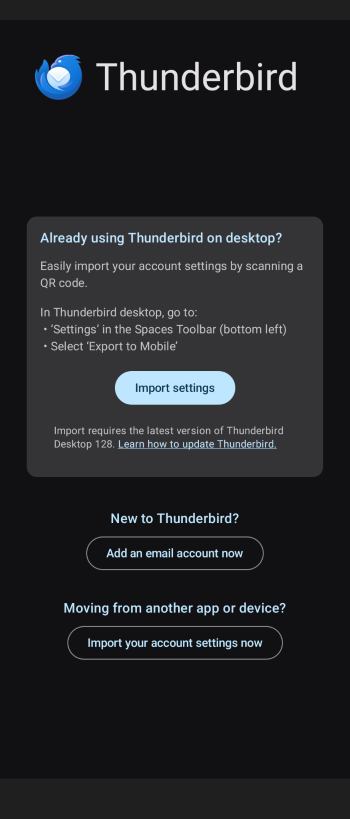
Paspauskite Pridėti naują paskyrą.
- Pridėti paskyrą
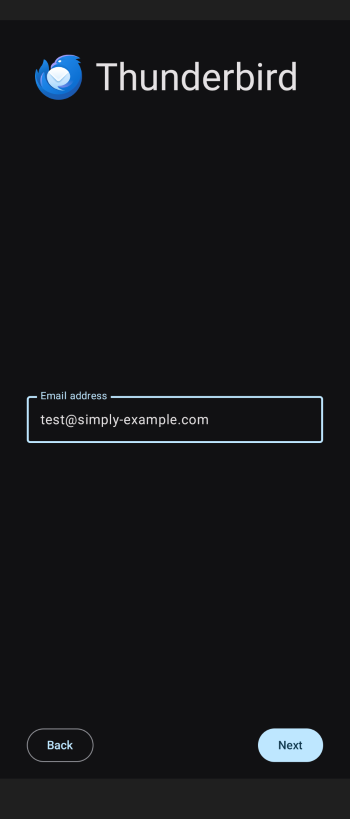
Įveskite savo el. pašto adresą ir spustelėkite Kitas.
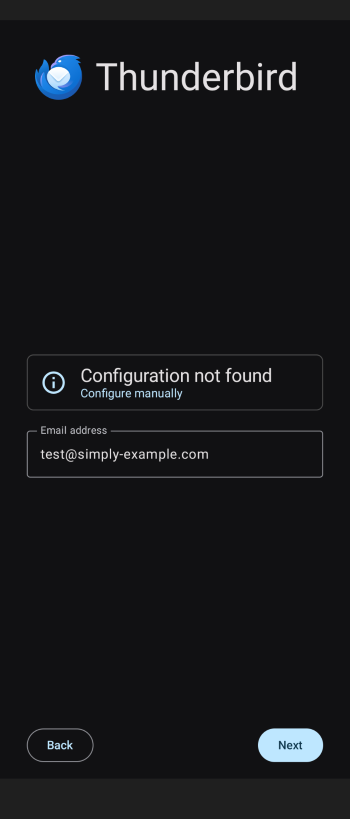
Jei nėra konfigūracijos, spustelėkite Kitas dar kartą, kad nustatytumėte rankiniu būdu.
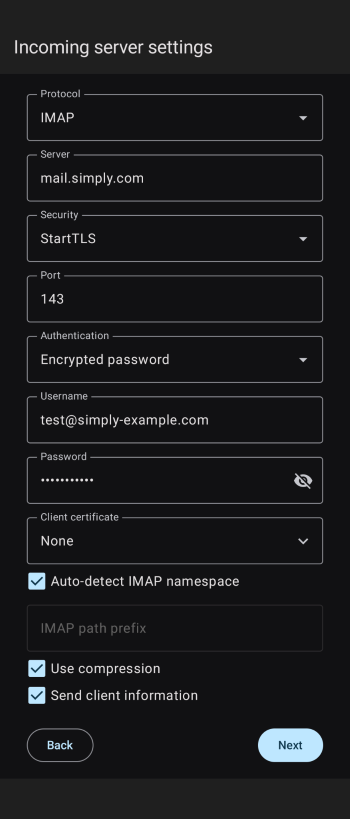
- Įveskite gaunamo serverio nustatymus
Čia turite įvesti šiuos duomenis:
Protokolas: IMAP
Serveris: mail.simply.com
Saugumas: StartTls
Prievadas: 143
Autentifikacija: Užšifruotas slaptažodis
Vartotojo vardas: Jūsų el. pašto adresas
Slaptažodis: Jūsų el. pašto adreso slaptažodis
Kliento sertifikatas: Nėra
Užpildę šią informaciją, spustelėkite Kitas.
- Įveskite išsiuntimo serverio nustatymus
Čia turite įvesti šiuos duomenis:
Serveris: smtp.simply.com
Saugumas: StartTls
Prievadas: 587
Autentifikacija: Užšifruotas slaptažodis
Vartotojo vardas: Jūsų el. pašto adresas
Slaptažodis: Jūsų el. pašto adreso slaptažodis
Kliento sertifikatas: Nėra
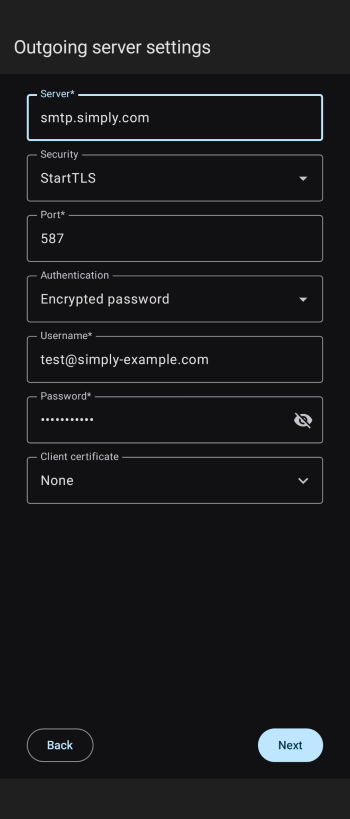
Užpildę visus nustatymus, spustelėkite Kitas.
- Vaizdavimo nustatymai
Kito žingsnio metu galėsite pasirinkti, koks vardas, be kita ko, bus rodomas išsiųstuose laiškuose, taip pat parašą.
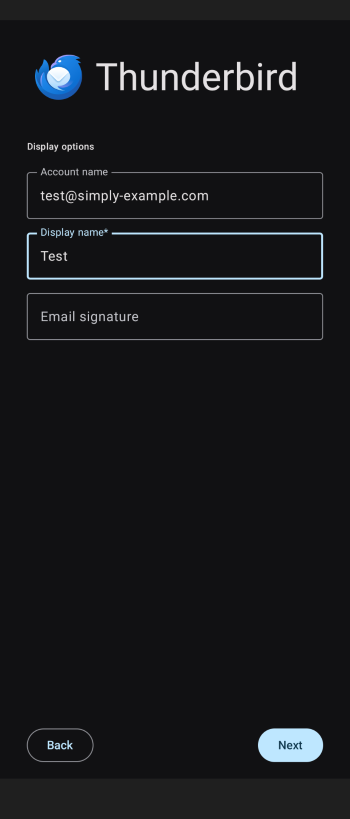
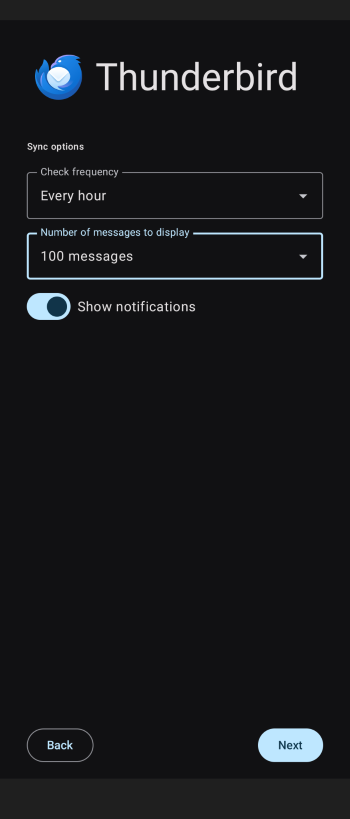
- Sinchronizacijos nustatymai
Paskutinis žingsnis suteikia galimybę pasirinkti, kaip dažnai programa turi tikrinti, ar yra naujų laiškų, ir kiek laiškų rodyti viename puslapyje.
Straipsnis iš palaikymo kategorijos: El. paštas
