Einrichtung einer FTP-Verbindung in macOS
So erstellen Sie eine FTP-Verbindung im macOS‑Finder: Befehl‑K, ftp://ftp.simply.com eingeben und Ihre Zugangsdaten angeben.
-
Öffne das Programm
Finder.
Du kannst den Finder in deinem Dock finden oder über die Spotlight‑Suche danach suchen. -
Klicke auf „Gehe zu“ oben im Bildschirm und wähle
Opret forbindelse til server...
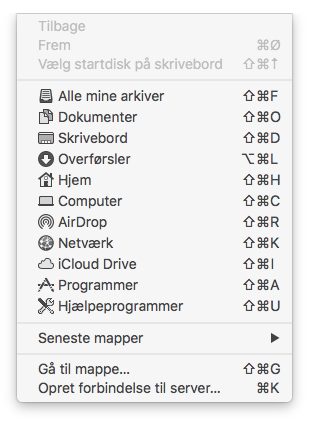
Du kannst auch einfach die Tastenkombinationcmd + Kverwenden. -
Gib die Adresse für den FTP‑Server ein. Die Adresse ist
ftp://ftp.simply.comund klicke „Verbinden“.
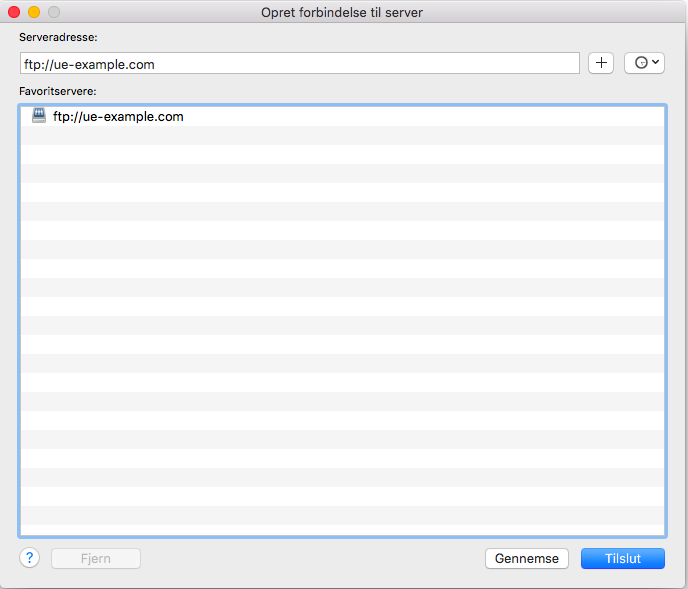
- Setze
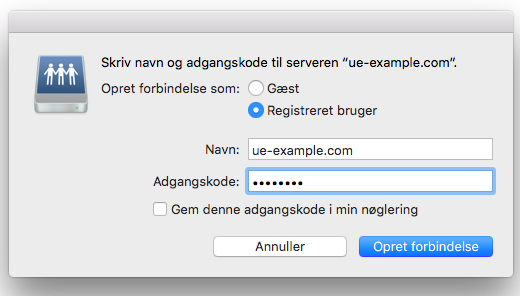
Opret forbindelse som:aufRegistreret brugerund gib den Benutzernamen für dein FTP nebenNavn:ein.
Gib das Passwort für FTP in das FeldAdgangskodeim Fenster ein und klickeOpret forbindelse
Der Benutzername ist der Domainname des Webhostings, zu dem du dich verbindest. Wenn dein Webhosting die Domain hjemmeside.dk hat, wird der Benutzername hjemmeside.dk sein, zum Beispiel.
Wenn du das Passwort nicht kennst, kannst du dich in unser Kontrollpanel einloggen, auf dein Webhosting klicken und auf Loginoplysninger klicken. Dort kannst du das FTP‑Passwort einsehen, indem du das Passwort für dein Simply.com‑Konto eingibst.
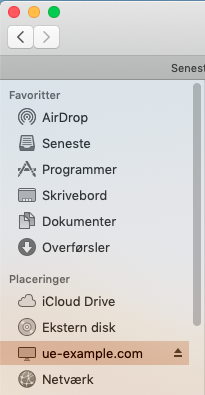
- Du kannst jetzt per FTP über den Finder links unter „Orte“ zugreifen.
Artikel aus der Support-Kategorie: FTP
