Einrichtung von Mail auf dem iPhone
So richten Sie Ihre Simply.com‑Mail auf dem iPhone ein, indem Sie wenigen einfachen Schritten in den Einstellungen folgen.
Tipp: Richten Sie Mail auf Ihrem iPhone einfach ein mit unserer Anleitung zur automatischen Einrichtung.
Diese Anleitung setzt voraus, dass Sie Ihr E‑Mail‑Konto bereits über E‑Mail in unserem Kontrollpanel eingerichtet haben.
-
Öffnen Sie Einstellungen auf Ihrem iPhone und suchen Sie nach Mail:
-
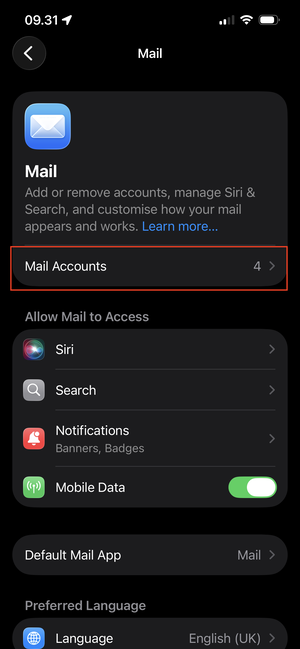
Gehen Sie zu Mail und wählen Sie "Mail‑Konten":
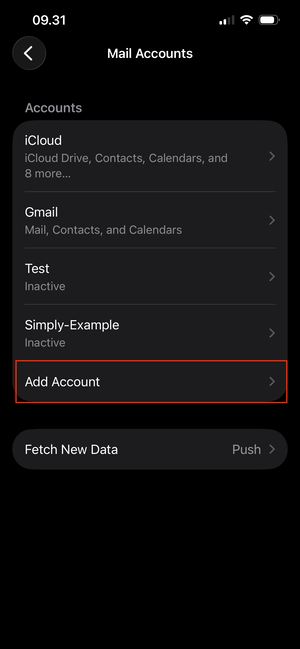
- Wählen Sie "Konto hinzufügen":
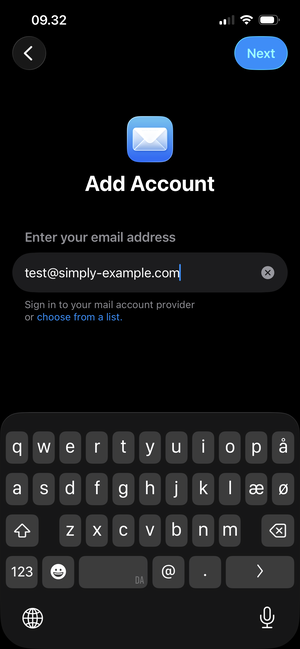
- Geben Sie die Mail‑Adresse ein, die Sie einrichten möchten, und tippen Sie auf "Weiter":
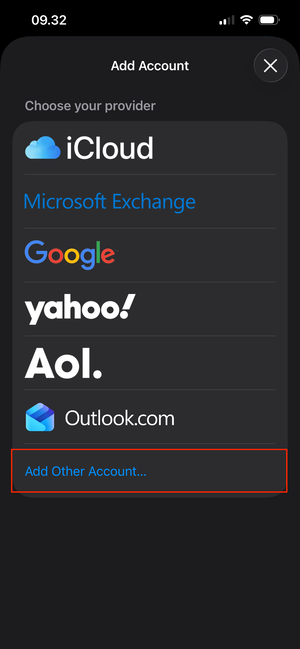
- Wählen Sie "Anderes Konto hinzufügen":
- Wählen Sie hier "Mail‑Konto":
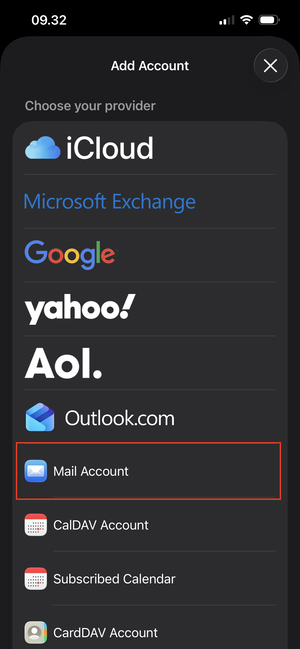
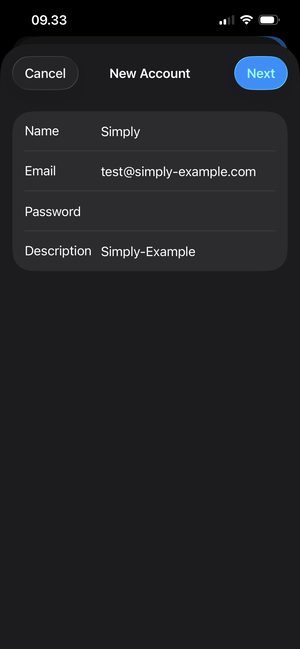
- Geben Sie Ihre E‑Mail‑Adresse und das zugehörige Passwort ein. Name und Beschreibung können Sie nach Belieben ausfüllen.
Hinweis: Das Passwort ist das Passwort, das Sie für Ihre Mail‑Adresse über „E‑Mail“ in unserem Kontrollpanel gewählt haben.
Tippen Sie auf Weiter, wenn Sie fertig sind.
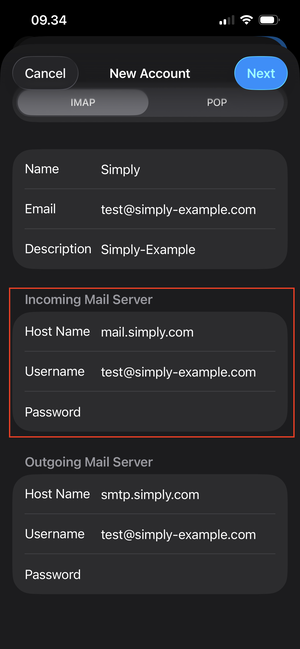
- Scrollen Sie nach unten zu Server für eingehende Post und geben Sie die Informationen ein.
Værtsnavn: mail.simply.com
Geben Sie die E‑Mail‑Adresse als Benutzernamen ein und geben Sie das Passwort erneut ein.
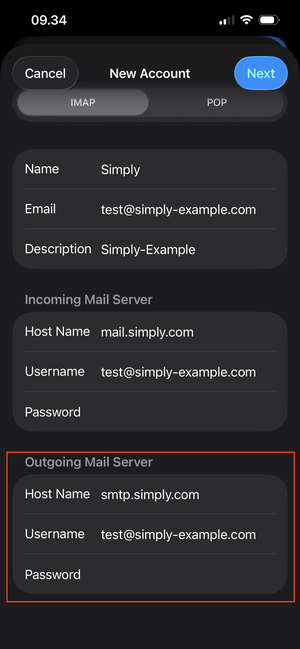
- Scrollen Sie etwas weiter nach unten unter "Server für ausgehende Post".
Værtsnavn: smtp.simply.com
Geben Sie denselben Benutzernamen und dasselbe Passwort wie oben im Server für eingehende Post an.
WICHTIG: Auch wenn Benutzername und Passwort als „Optional“ angezeigt werden, müssen sie ausgefüllt werden.
Tippen Sie Weiter, wenn Sie fertig sind.
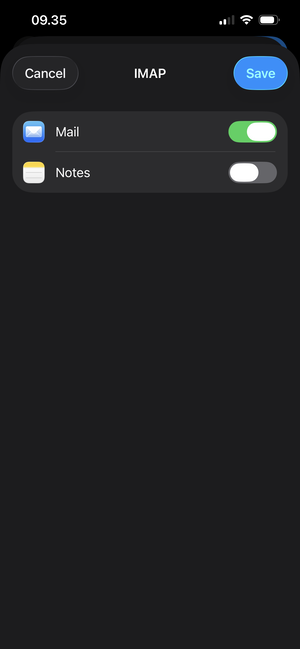
- Schließen Sie ab, indem Sie "Speichern" tippen
Artikel aus der Support-Kategorie: Post
