Einrichtung von Mail in Outlook 2007
So konfigurieren Sie Ihre Simply.com‑E‑Mail in Outlook 2007 mit den korrekten Server‑ und Port‑Einstellungen.
Diese Anleitung setzt voraus, dass Sie Ihr E‑Mail‑Konto bereits über E‑Mail in unserem Kontrollpanel eingerichtet haben.
-
Öffnen Sie Microsoft Outlook 2007
-
Wählen Sie das Menü Funktionen und dann den Punkt Kontoeinstellungen.
-
Klicken Sie auf die Schaltfläche Neu....
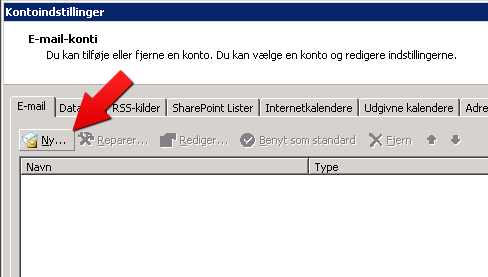
-
Setzen Sie ein Häkchen bei „Konfigurieren Sie Servereinstellungen oder weitere Servertypen manuell“.
-
Wählen Sie Internet‑E‑Mail.
-
Füllen Sie die Felder wie gezeigt aus, mit den Werten, die in Ihrer Erstellungs‑E‑Mail angegeben sind.
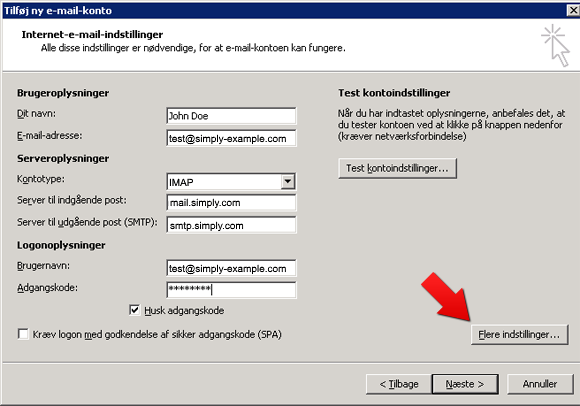
WICHTIG: Der eingehende Server muss mail.simply.com sein
HINWEIS: Kontoname ist Ihre GESAMTE E‑Mail‑Adresse und nicht nur z. B. „john“, sondern „john@domain.xxx“! Das Passwort ist das Passwort, das Sie in unserer Mail‑Administration festgelegt haben.
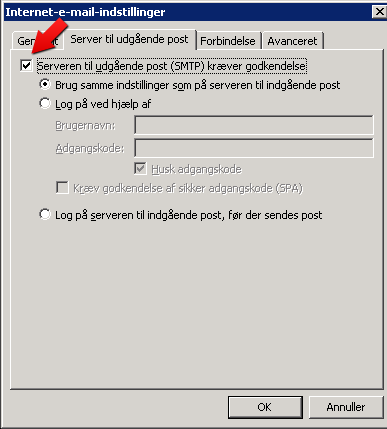
- Wählen Sie die Schaltfläche Weitere Einstellungen und dort den Reiter Server für ausgehende E‑Mails.
-
Setzen Sie hier ein Häkchen bei „Der Server für ausgehende E‑Mails (SMTP) erfordert Authentifizierung“.
-
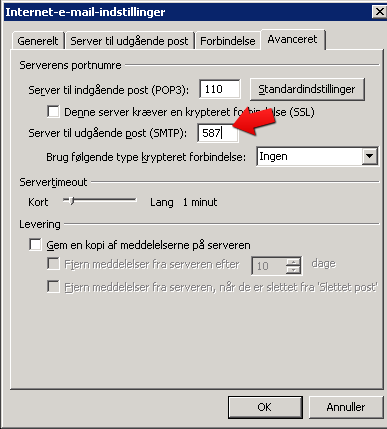
Gehen Sie weiter zum Reiter Erweitert und setzen Sie den Port für den ausgehenden Server auf 587.
-
Wählen Sie OK und danach die Schaltfläche Testen Sie Kontoeinstellungen um zu überprüfen, ob alles funktioniert.
-
Wählen Sie anschließend Weiter und Fertigstellen.
Artikel aus der Support-Kategorie: Post
