Einrichtung von Mail auf dem iPad
So richten Sie Ihr Simply‑Mail auf dem iPad über Einstellungen → Passwörter & Konten mit mail.simply.com und smtp.simply.com ein.
Tip: Sie können die Apple‑Konfiguration Ihres Mail‑Kontos bequem von https://www.simply.com/ios/ abrufen.
Dieser Leitfaden setzt voraus, dass Sie Ihr E‑Mail‑Konto bereits über den Menüpunkt "E‑Mail", den Sie in unserem Kontroll‑Panel finden, eingerichtet haben.
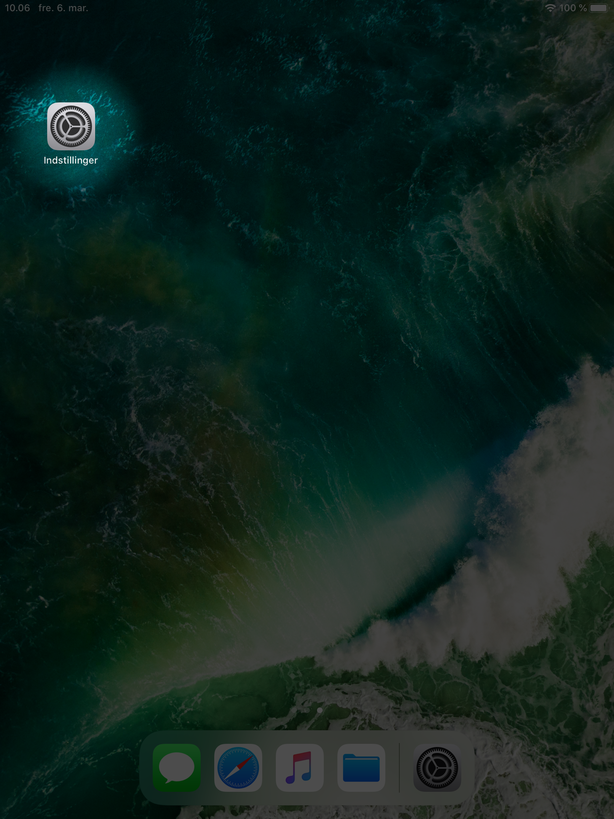
- Öffnen Sie Einstellungen auf Ihrem iPad.
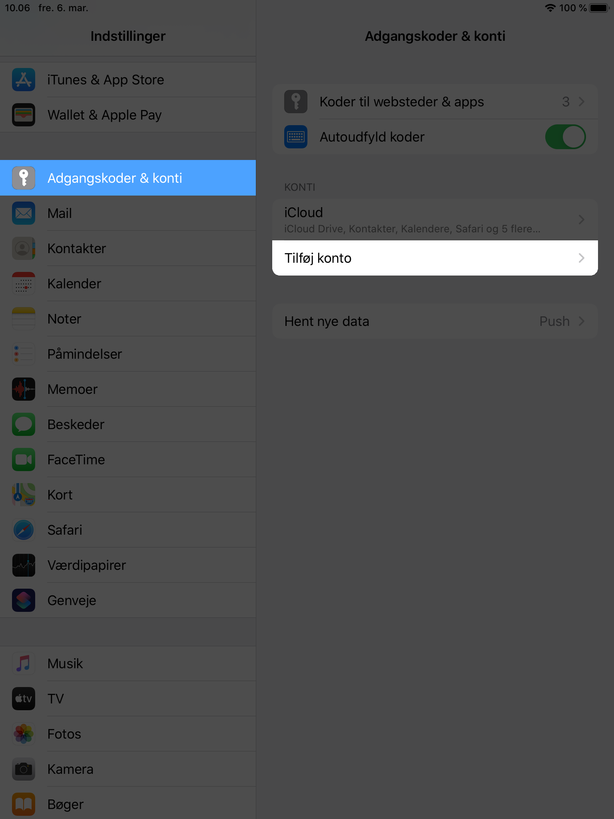
- Tippen Sie auf Passwörter & Konten und wählen Sie Konto hinzufügen.
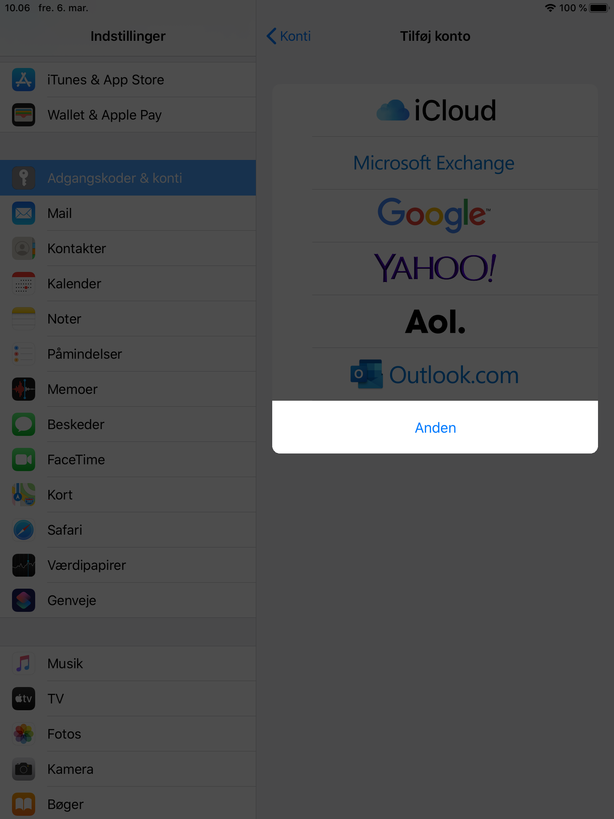
- Wählen Sie Andere.
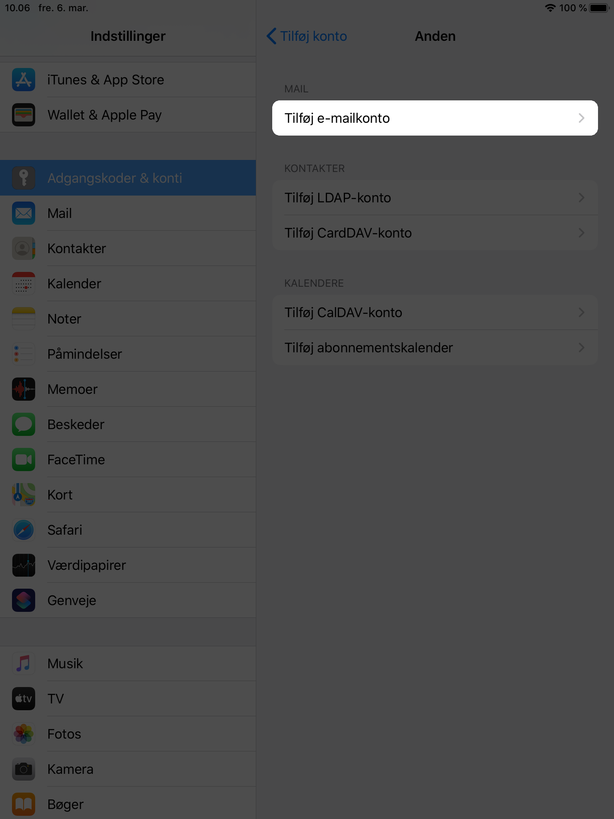
- Wählen Sie E‑Mail‑Konto hinzufügen.
- Geben Sie die Mailadresse und das zugehörige Passwort ein sowie optional Name und Beschreibung.
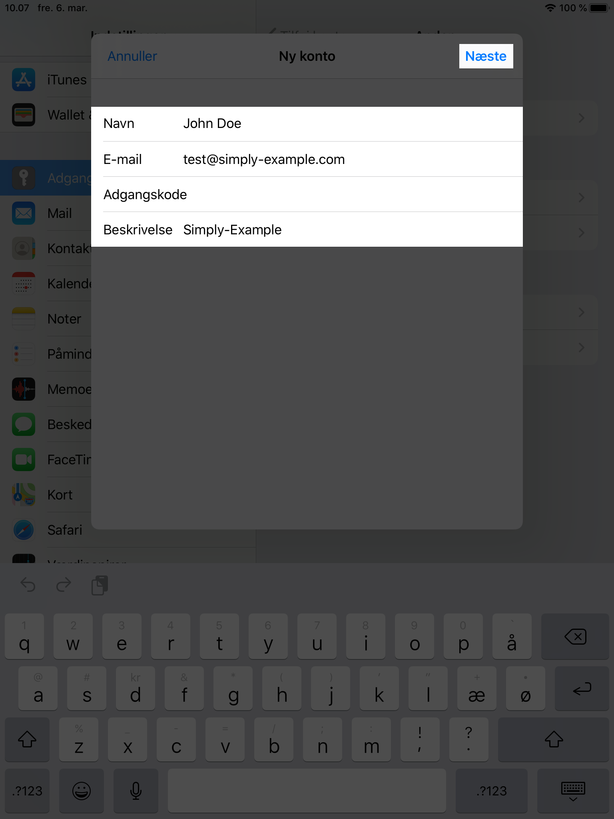
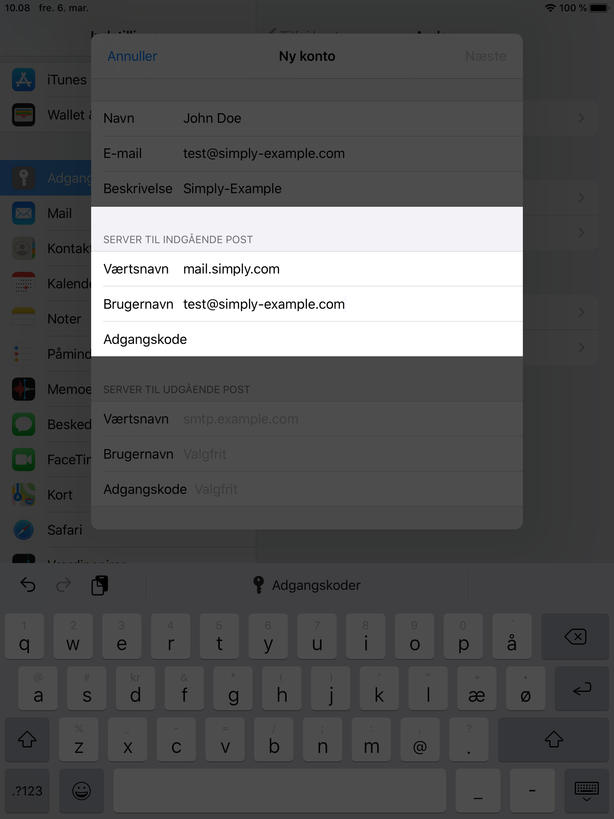
- Unter "Server für eingehende Post" fügen Sie die folgenden Einstellungen ein:
- Hostname:
mail.simply.com - Benutzername: Die eigentliche Mailadresse
- Passwort: Das Passwort der Mailadresse
- Unter "Server für ausgehende Post" fügen Sie die folgenden Einstellungen ein:
- Hostname:
smtp.simply.com - Benutzername: Die eigentliche Mailadresse
- Passwort: Das Passwort der Mailadresse
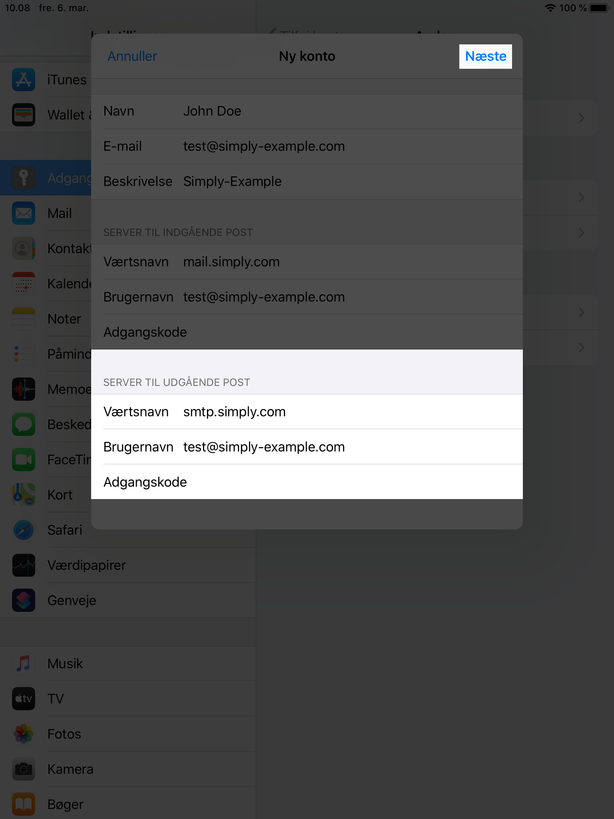
WICHTIG: Benutzername und Passwort sind nicht optional trotz der Anzeige.
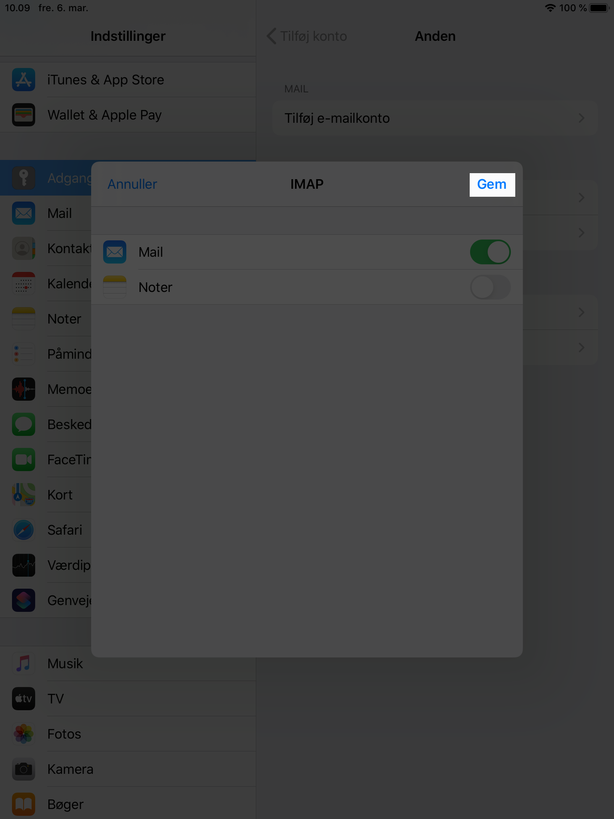
- Tippen Sie auf Speichern.
Artikel aus der Support-Kategorie: Post
