Einrichtung von Mail in Outlook App (iOS)
So richten Sie Ihre Simply.com-E‑Mail in der Outlook‑App für iOS mit IMAP/SMTP, STARTTLS und den Ports 143/587 ein.
Diese Anleitung setzt voraus, dass Sie Ihr E‑Mail‑Konto bereits über den Menüpunkt „E‑Mail“ im Kontroll‑Panel eingerichtet haben.
- Geben Sie die E‑Mail‑Adresse ein und klicken Sie auf „Konto hinzufügen“.

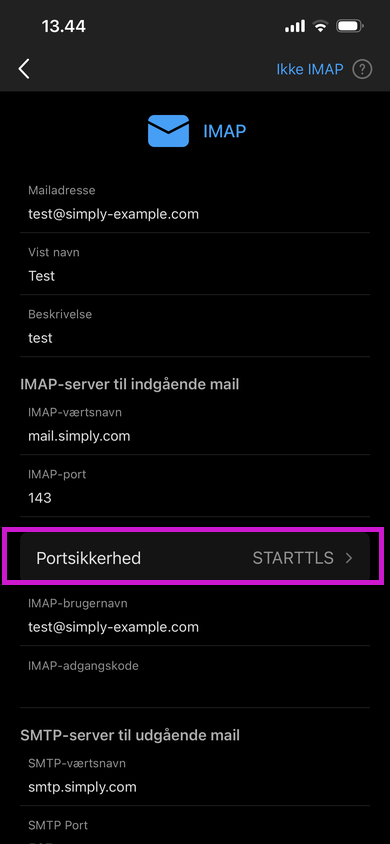
- Zuerst konfigurieren Sie die Sicherheit für den eingehenden Mail‑Server. Klicken Sie auf Portsikkerhed und wählen Sie STARTTLS.
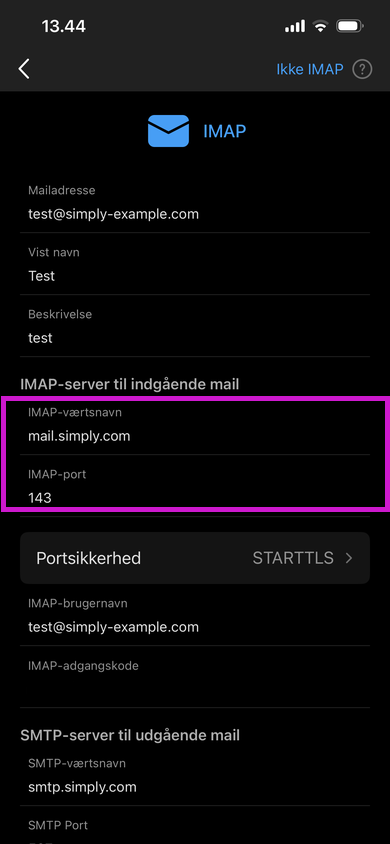
- Anschließend geben Sie den IMAP‑Servernamen und den Port an.
IMAP‑Servername: mail.simply.com
IMAP‑Port: 143
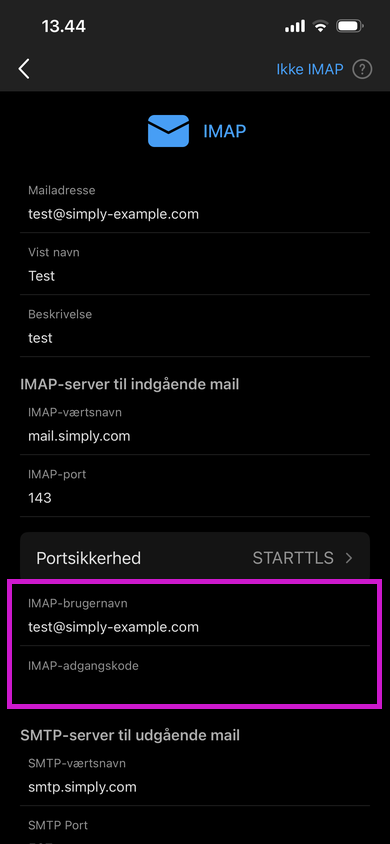
- Geben Sie nun die E‑Mail‑Adresse und das zugehörige Passwort ein.
IMAP‑Benutzername: Die E‑Mail‑Adresse, die Sie einrichten möchten.
IMAP‑Passwort: Das Passwort zu dieser E‑Mail‑Adresse.
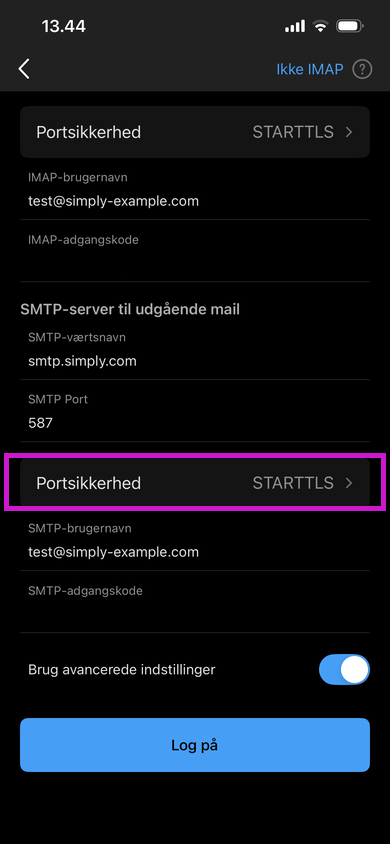
- Jetzt konfigurieren Sie die Sicherheit für den ausgehenden Mail‑Server. Klicken Sie auf Portsikkerhed und wählen Sie STARTTLS.
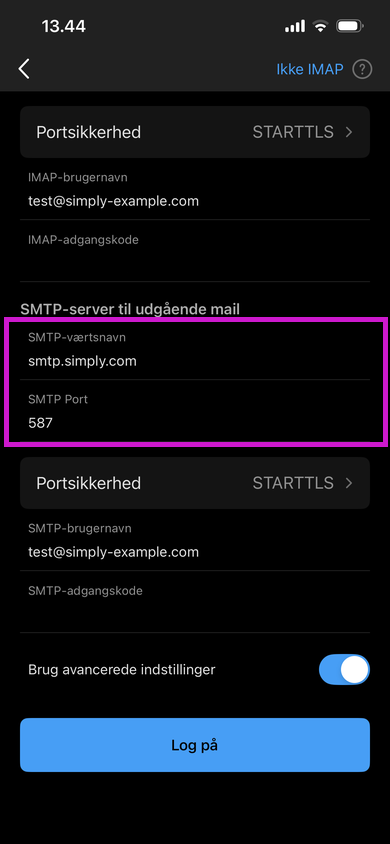
- Geben Sie anschließend den SMTP‑Servernamen und den Port an.
SMTP‑Servername: smtp.simply.com
SMTP‑Port: 587
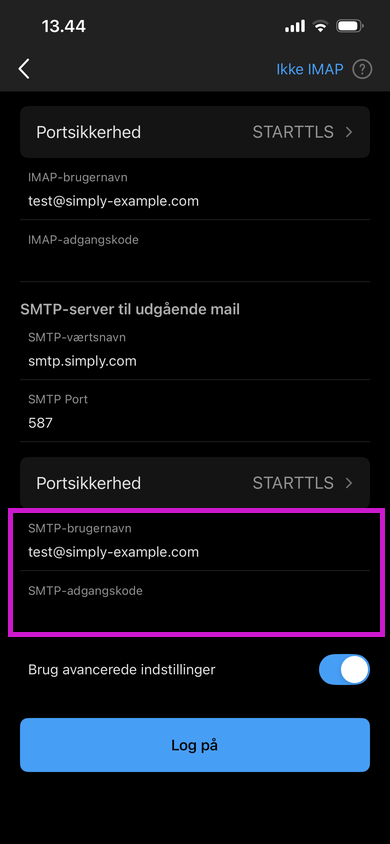
- Geben Sie nun die E‑Mail‑Adresse und das zugehörige Passwort ein.
SMTP‑Benutzername: Die E‑Mail‑Adresse, die Sie einrichten möchten.
SMTP‑Passwort: Das Passwort zu dieser E‑Mail‑Adresse.
Wenn dies erledigt ist und Sie den Anweisungen gefolgt sind, können Sie auf „Anmelden“ klicken.
Ihre E‑Mail sollte nun eingerichtet und einsatzbereit sein!
Hinweis: Wenn Sie nicht die Möglichkeit erhalten, die oben genannten Angaben einzugeben, und die Ansicht anders aussieht, müssen Sie möglicherweise „Erweiterte Einstellungen verwenden“ aktivieren.
Artikel aus der Support-Kategorie: Post
