Einrichtung von E‑Mail in Thunderbird
So konfigurieren Sie Ihre Simply.com-E‑Mail in Mozilla Thunderbird mit wenigen Klicks.
Hier ist unsere Anleitung, wie Sie eine Verbindung zu Ihrem E‑Mail‑Konto in Mozilla Thunderbird herstellen.
Die Anleitung setzt voraus, dass Sie das E‑Mail‑Konto, zu dem Sie eine Verbindung herstellen wollen, bereits eingerichtet haben. Falls nicht, können Sie das im Kontrollpanel unter https://www.simply.com/controlpanel/ tun.
Wählen Sie die Domain, auf der Sie ein E‑Mail‑Konto einrichten möchten, und klicken Sie auf den Menüpunkt E‑mail. Hier können Sie ein E‑Mail‑Konto erstellen.
- Klicken Sie oben rechts im Menü und wählen Sie Neu > Neues E‑Mail‑Konto....
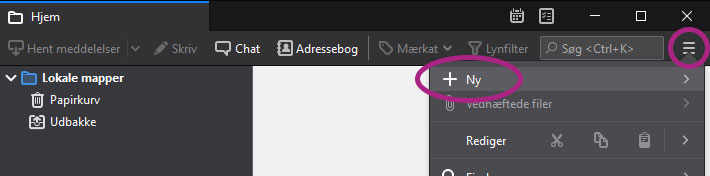
- Wählen Sie Überspringen Sie diesen Schritt und verwenden Sie meine bereits vorhandene E‑Mail‑Adresse.

- Geben Sie die Kontoinformationen ein.
Ihr Name: Ihr Name
Ihre E‑Mail‑Adresse: Ihre E‑Mail‑Adresse (z. B. mail@ihredomain.de)
Passwort: Das Passwort zu Ihrem E‑Mail‑Konto
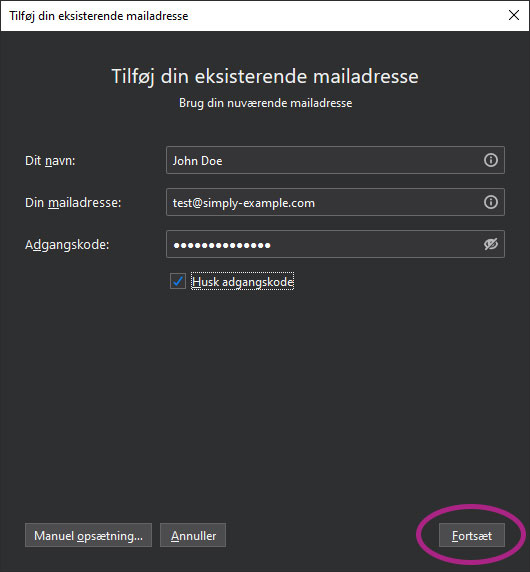
Im obigen Beispiel ist die E‑Mail‑Adresse test@simply-example.com angegeben. Sie müssen natürlich Ihre eigene E‑Mail‑Adresse eintragen.
Klicken Sie auf Weiter.
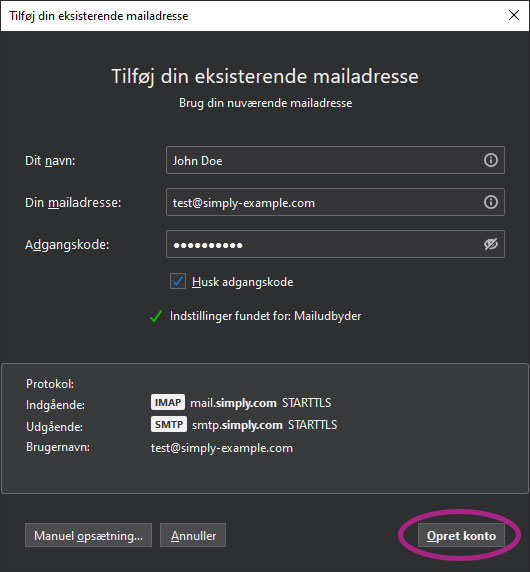
- Klicken Sie auf Konto erstellen.
Artikel aus der Support-Kategorie: Post
