Einrichtung von E‑Mail in Outlook 2013
So richten Sie Ihre Simply.com‑E‑Mail in Outlook 2013 mit POP/IMAP, SMTP‑Port 587 und Authentifizierung ein.
Diese Anleitung setzt voraus, dass du dein E‑Mail‑Konto bereits im E‑Mail‑Bereich unseres Kontrollpanels eingerichtet hast.
-
Öffne Microsoft Outlook 2013
-
Wähle das Menü Datei anschließend den Punkt Konto hinzufügen.
-
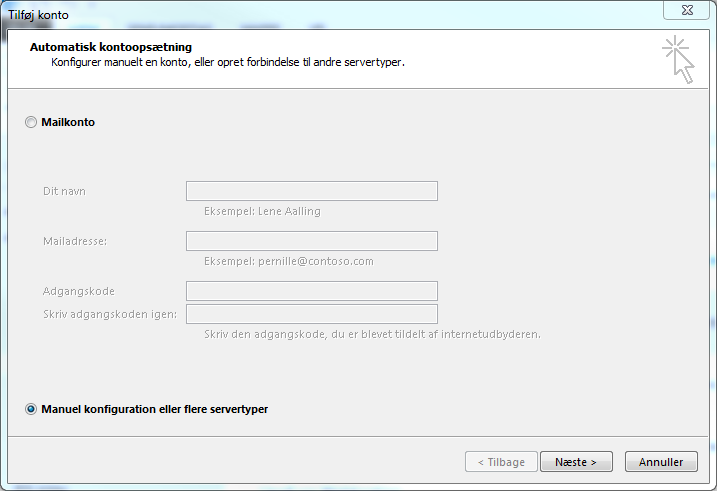
Setze ein Häkchen bei "Manuelle Konfiguration oder mehrere Servertypen".
-
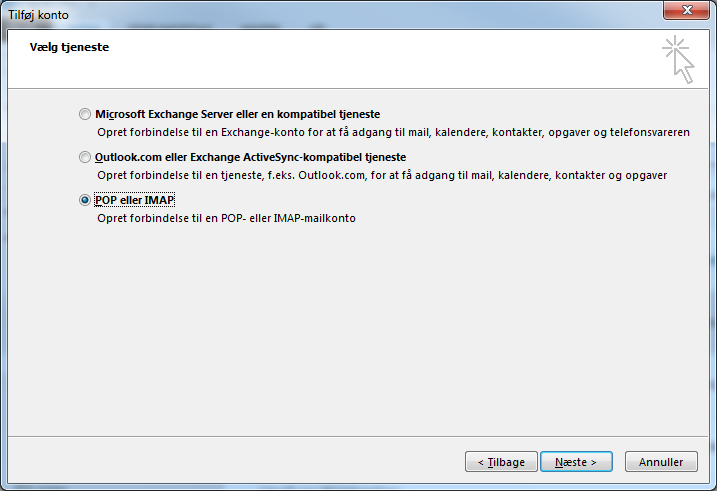
Wähle POP oder IMAP.
-
Fülle die Felder wie gezeigt aus, mit den Werten, die in deiner Einrichtungs‑Mail angegeben sind.
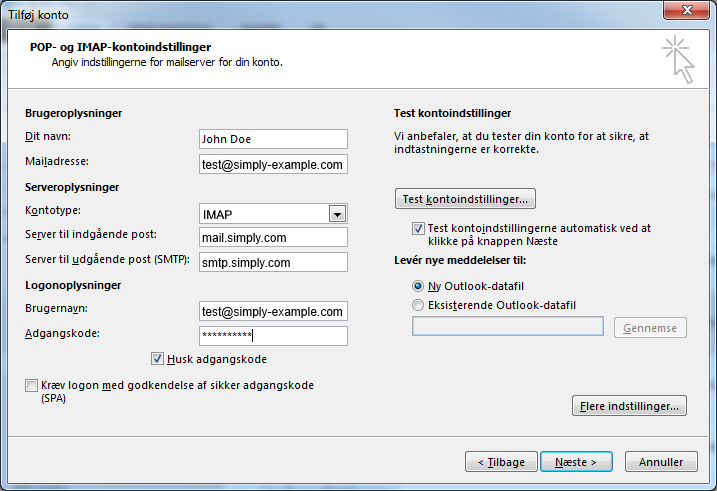
WICHTIG: Der eingehende Server muss mail.simply.com sein
HINWEIS: Der Benutzername ist DEINE GESAMTE E‑Mail‑Adresse und nicht nur beispielsweise „john“, sondern „john@domain.xxx“! Das Passwort ist das Passwort, das du in der Mailverwaltung unter deinem Kontrollpanel gewählt hast.
-
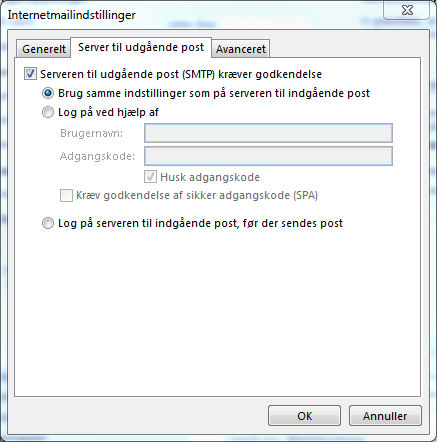
Wähle die Schaltfläche Weitere Einstellungen und dort den Reiter Server für ausgehende E‑Mails.
-
Setze hier ein Häkchen bei "Der Server für ausgehende E‑Mails (SMTP) erfordert Authentifizierung".
-
Gehe zum Tab Erweitert und stelle den Port für den ausgehenden Server auf 587 ein.
-
Wähle OK und anschließend die Schaltfläche Konto‑Einstellungen testen, um zu prüfen, ob alles wie erwartet funktioniert.
-
Wähle anschließend Weiter und Fertigstellen.
Artikel aus der Support-Kategorie: Post
