Einrichtung von E‑Mail in Outlook 2016
So konfigurieren Sie Ihre Simply.com‑E‑Mail in Outlook 2016 manuell mit IMAP.
Dieser Leitfaden setzt voraus, dass Sie Ihr E‑Mail‑Konto bereits in E‑Mail in unserem Kontrollpanel eingerichtet haben.
-
Öffnen Sie Microsoft Outlook 2016.
-
Wählen Sie das Menü Datei und dann den Punkt Konto hinzufügen.
-
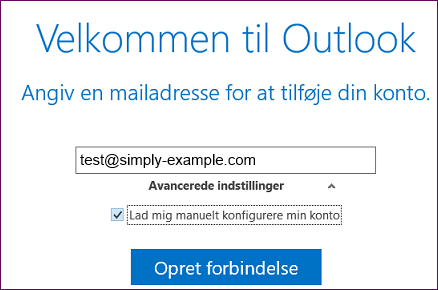
Geben Sie Ihre E‑Mail‑Adresse ein, klicken Sie auf Erweiterte Einstellungen und setzen Sie ein Häkchen bei „Lassen Sie mich mein Konto manuell konfigurieren“.
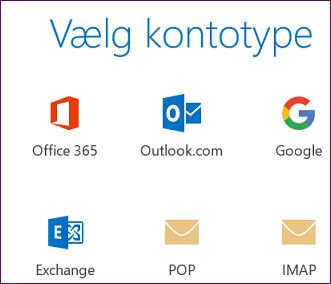
- Wählen Sie IMAP.
- Füllen Sie die Felder wie gezeigt aus, mit den Werten, die in Ihrer Erstellungs‑E‑Mail angegeben sind.
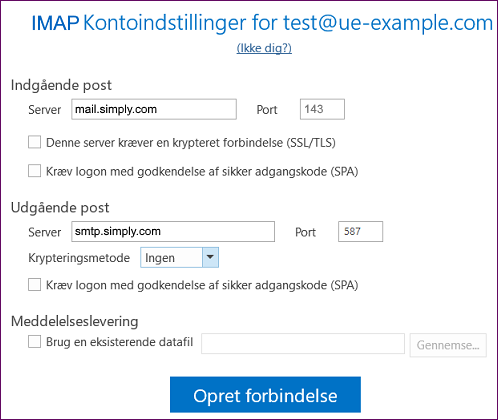
HINWEIS: Der Benutzername ist Ihre vollständige E‑Mail‑Adresse und nicht nur z. B. „john“, sondern „john@domain.xxx“! Das Passwort ist das Passwort, das Sie in der Mail‑Verwaltung unter Ihrem Kontrollpanel gewählt haben.
-
Klicken Sie auf Verbindung herstellen.
-
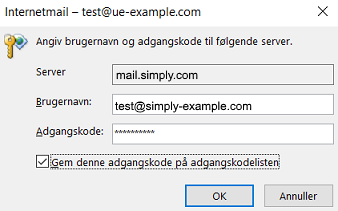
Geben Sie Ihr gewähltes E‑Mail‑Passwort ein, setzen Sie ein Häkchen bei Dieses Passwort speichern in der Passwortliste und klicken Sie auf OK.
Artikel aus der Support-Kategorie: Post
