Einrichtung von Mail in Outlook für Microsoft 365 (MacOS)
So richten Sie Ihre Microsoft 365‑Mail in Outlook für macOS über IMAP mit unseren Servern ein.
Dieser Leitfaden beschreibt die Einrichtung von Mail in Outlook für Microsoft 365 auf dem Mac.
-
Fügen Sie ein neues Konto zu Outlook über die Einstellungen hinzu, indem Sie auf „Konten“ klicken und dort das Plus‑Symbol unten links auswählen, wo Sie „Neues Konto…“ wählen können.
-
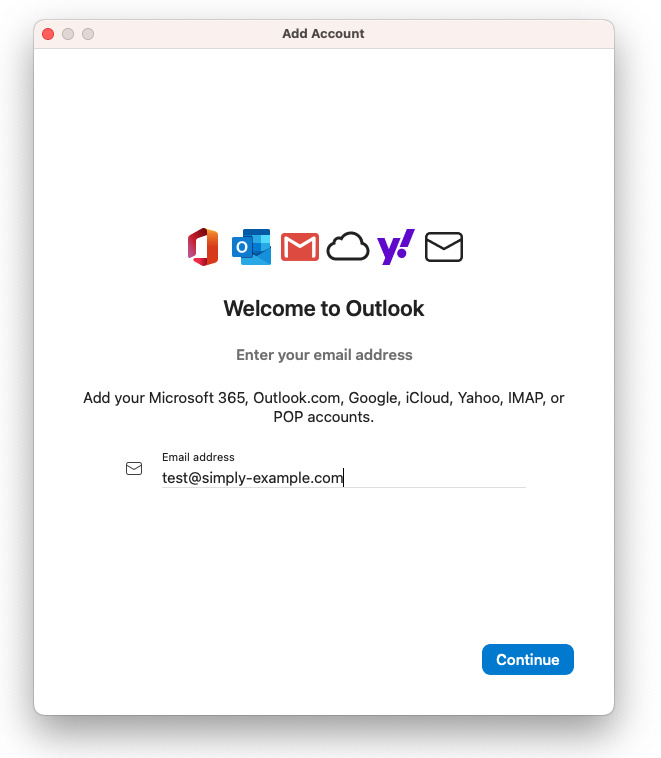
Geben Sie die E‑Mail‑Adresse ein, die Sie im Programm einrichten möchten.
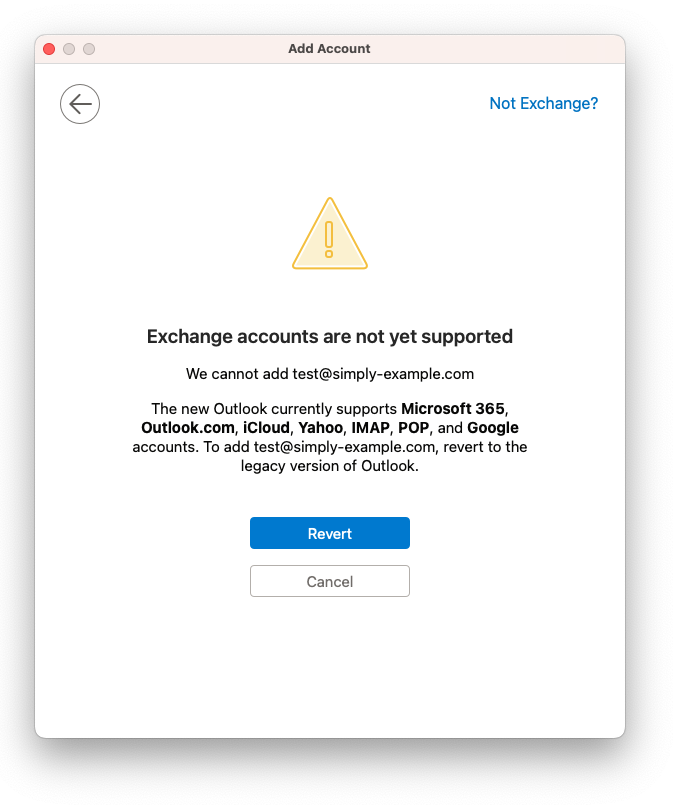
- Wenn Sie diese Warnung sehen, wählen Sie in der rechten Ecke Not Exchange?.
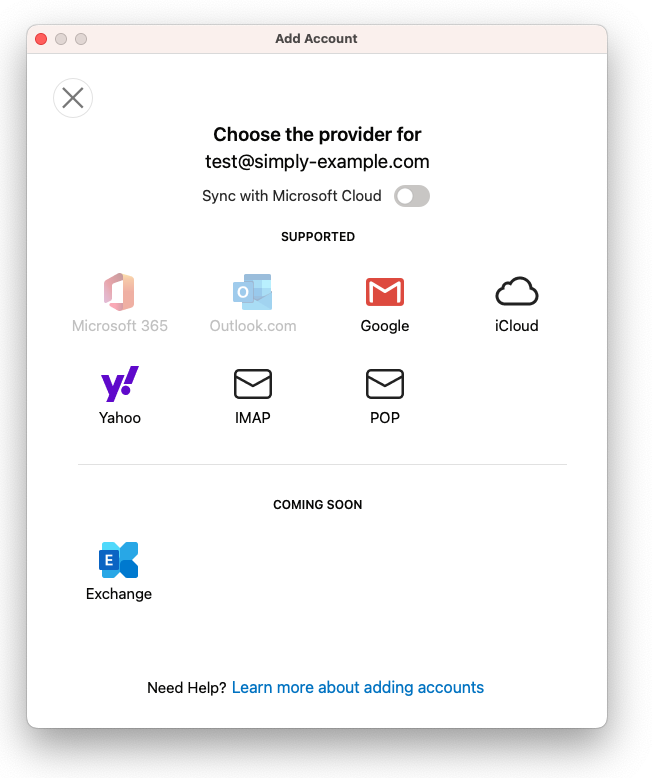
- WICHTIG: Damit Ihre E‑Mails mit unserem Server synchronisiert werden, stellen Sie hier sicher, dass „Sync with Microsoft Cloud“ deaktiviert ist. Anschließend wählen Sie IMAP.
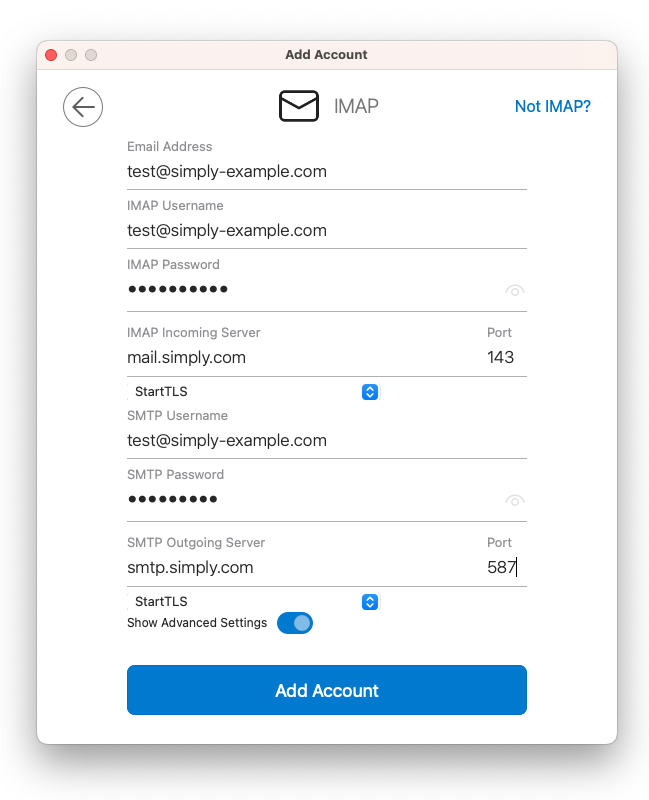
- Geben Sie Ihre Mail‑Adresse und Ihr Passwort ein (der Benutzername muss die komplette Mail‑Adresse sein), geben Sie den eingehenden Server als
mail.simply.comund den ausgehenden Server alssmtp.simply.coman. Beachten Sie außerdem, dass „StartTLS“ als Verschlüsselung und Port 143 für den eingehenden sowie 587 für den ausgehenden Server ausgewählt werden muss.
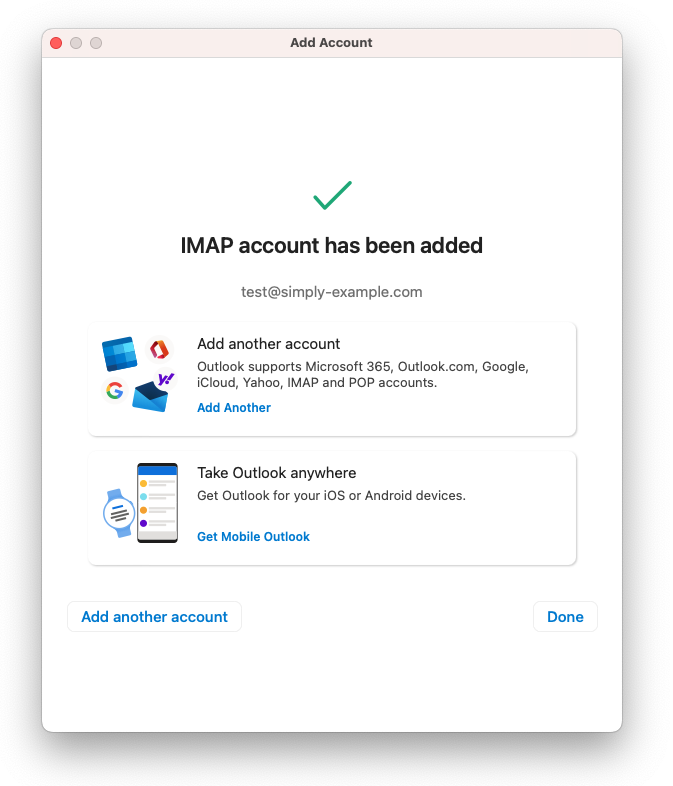
- Ihre E‑Mail sollte jetzt funktionieren!
Artikel aus der Support-Kategorie: Post
