Einrichtung von Mail in Thunderbird auf Android
Anleitung zum Konfigurieren Ihrer Simply.com‑E‑Mail in der Thunderbird‑App auf Android mit IMAP/SMTP‑Einstellungen.
So fügen Sie Ihr E‑Mail‑Konto in Thunderbird auf Android hinzu.
Hinweis: Jede Referenz zu test@simply-example.com muss selbstverständlich durch Ihre eigene E‑Mail‑Adresse ersetzt werden.
-
Öffnen Sie die Thunderbird‑App.
Wenn Sie die App zum ersten Mal verwenden, wird Ihnen dieser Bildschirm angezeigt:
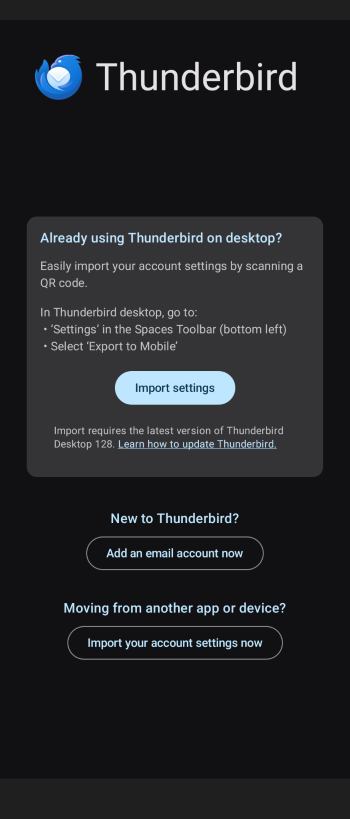
Tippen Sie auf Ein neues Konto hinzufügen.
-
Konto hinzufügen
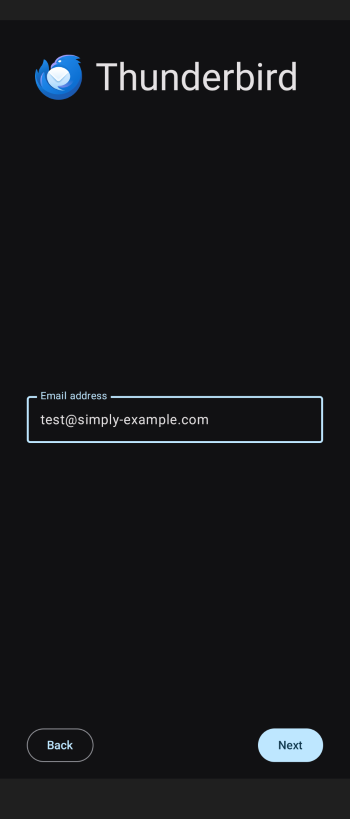
Geben Sie Ihre E‑Mail‑Adresse ein und tippen Sie auf Weiter.
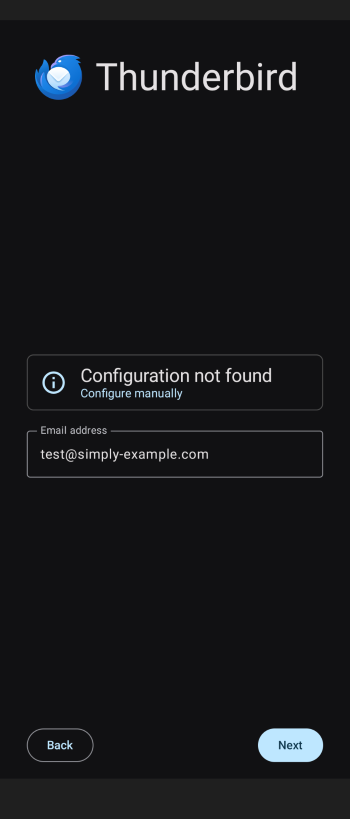
Wenn keine Konfiguration gefunden wird, tippen Sie erneut auf Weiter, um die Einstellungen manuell vorzunehmen.
-
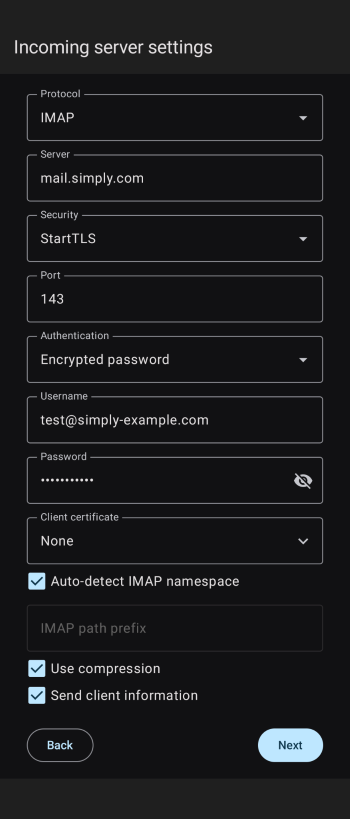
Geben Sie die eingehenden Servereinstellungen ein
Hier geben Sie Folgendes ein:
Protokol:
IMAP
Server:mail.simply.com
Sikkerhed:StartTls
Port:143
Authentification:Krypteret adgangskode
Brugernavn:Din e-mail adresse
Kodeord:Adgangskoden til din e-mail adresse
Klient certifikat:IngenNachdem Sie diese Angaben ausgefüllt haben, tippen Sie auf Weiter.
-
Geben Sie die ausgehenden Servereinstellungen ein
Hier geben Sie Folgendes ein:
Server:
smtp.simply.com
Sikkerhed:StartTls
Port:587
Authentification:Krypteret adgangskode
Brugernavn:Din e-mail adresse
Kodeord:Adgangskoden til din e-mail adresse
Klient certifikat:Ingen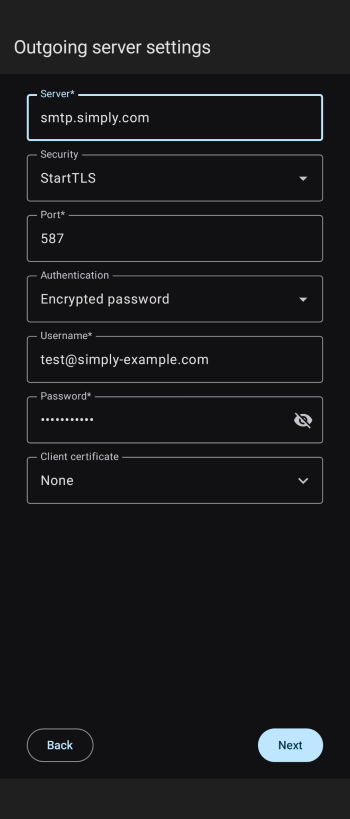
Nachdem Sie alle Einstellungen ausgefüllt haben, tippen Sie auf Weiter.
-
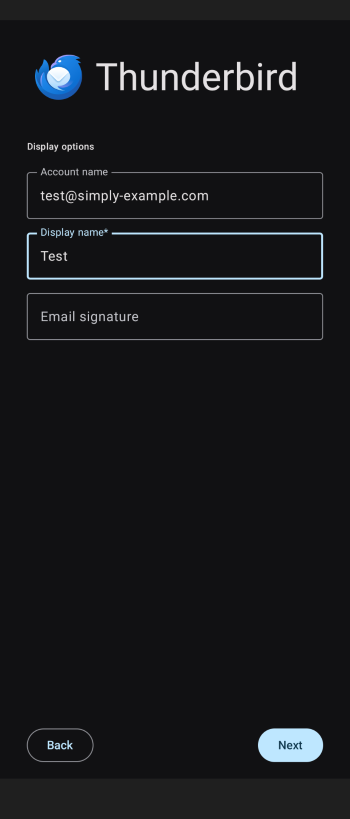
Anzeigeeinstellungen
Im nächsten Schritt können Sie auswählen, welcher Name unter anderem bei gesendeten Mails angezeigt werden soll, sowie eine Signatur.
-
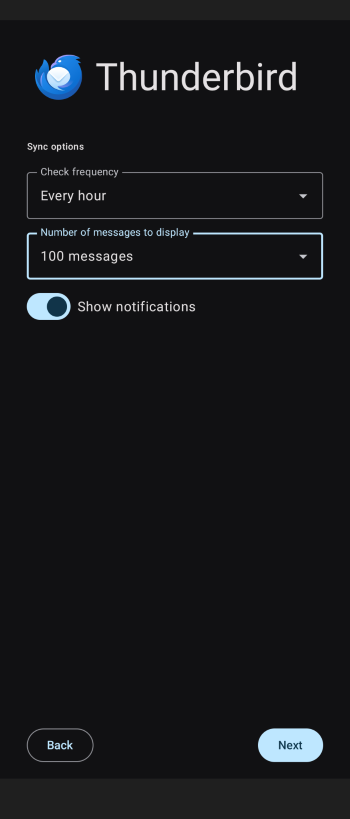
Synchronisationseinstellungen
Der letzte Schritt ermöglicht die Auswahl, wie oft die App nach neuen Mails suchen soll und wie viele Mails pro Seite angezeigt werden.
Artikel aus der Support-Kategorie: Post
