Einrichtung von E‑Mail in Windows Mail
So richten Sie Ihre Simply.com‑E‑Mail in Windows Mail mit Namen, Adresse und Servereinstellungen ein.
Dieser Leitfaden setzt voraus, dass Sie bereits Ihr E‑Mail‑Konto über den Menüpunkt „E‑Mail“ eingerichtet haben, den Sie in unserem Kontrollpanel finden.
-
Öffnen Sie Windows Mail
-
Wählen Sie das Menü Funktioner und anschließend den Punkt Konti
-
Klicken Sie auf Hinzufügen und dann auf E‑Mail‑Konto
-
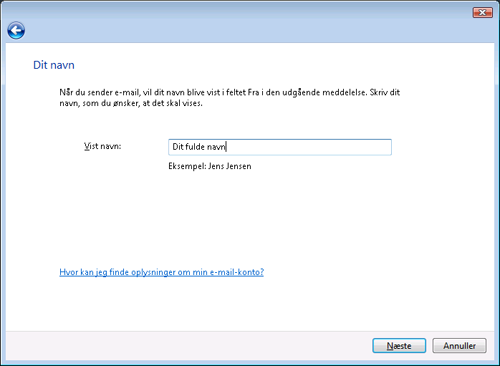
Geben Sie Ihren vollständigen Namen ein.
-
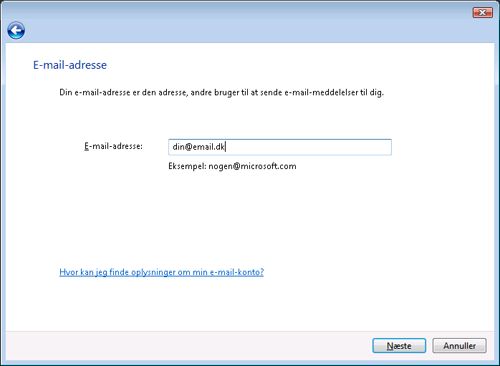
Hier geben Sie Ihre vollständige E‑Mail‑Adresse ein.
-
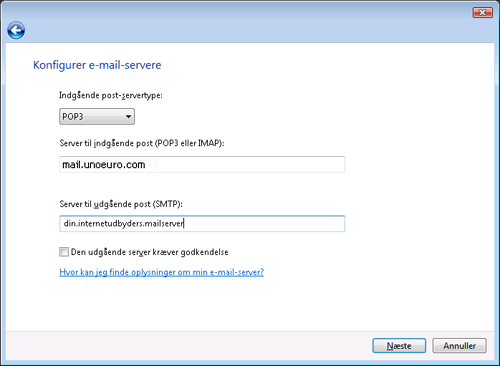
Wählen Sie den von Ihnen bevorzugten Post‑Servertyp.
-
Sie finden die korrekten Informationen, die Sie eingeben müssen, im Aktivierungsbrief, der Ihnen bei der Bestellung Ihres Webhostings zugesandt wurde.
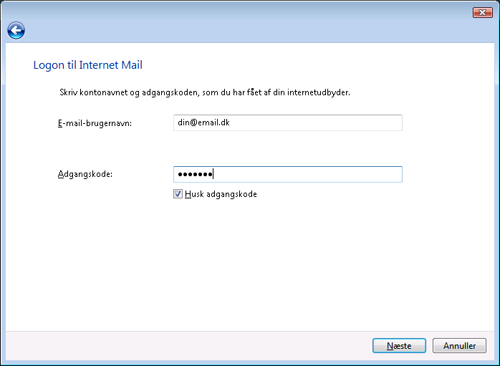
HINWEIS: Der Kontoname ist Ihre VOLLSTÄNDIGE E‑Mail‑Adresse und nicht nur z. B. john sondern john@domæne.xxx! Das Passwort ist das Passwort, das Sie in der Mailverwaltung in unserem Kontrollpanel festgelegt haben.
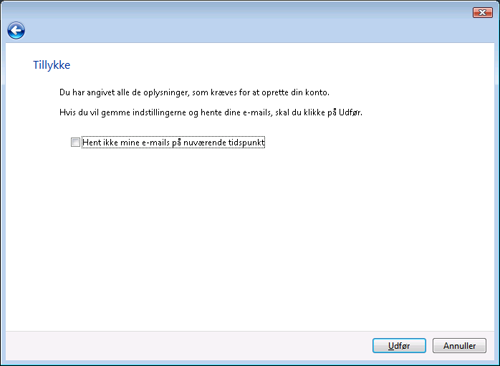
- Ihr Konto ist nun konfiguriert und einsatzbereit. E‑Mails werden abgerufen, indem Sie im Menü Senden & Empfangen klicken.
Artikel aus der Support-Kategorie: Post
