Einrichtung von Mail in Mac Mail (macOS)
So konfigurieren Sie Ihre Simply.com‑E‑Mail in Mac Mail unter macOS.
Tip: Sie können die Apple‑Einrichtung Ihres Mail‑Kontos bequem unter https://www.simply.com/ios/ abrufen.
Diese Anleitung setzt voraus, dass Sie Ihr E‑Mail‑Konto bereits über den Menüpunkt „E‑Mail“, den Sie in unserem Kontrollpanel finden, eingerichtet haben.
-
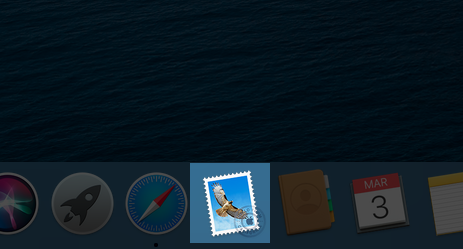
Öffnen Sie „Mail“.
-
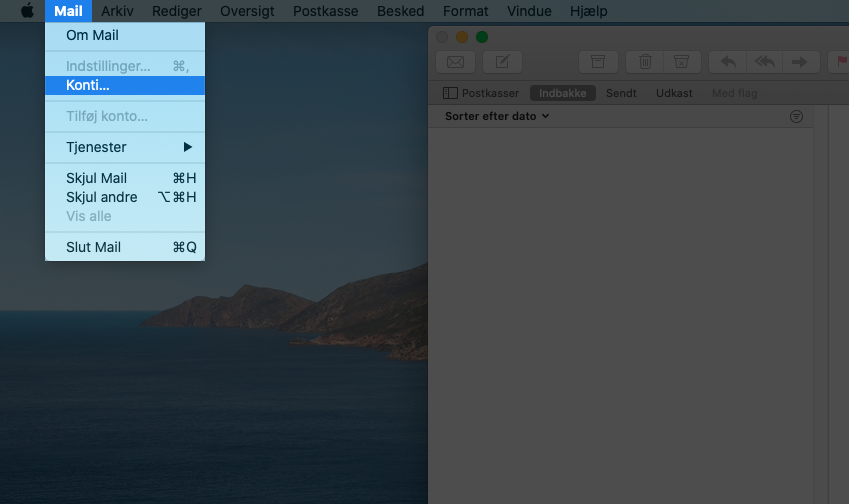
Klicken Sie oben auf „Mail“ und wählen Sie Konten...
-
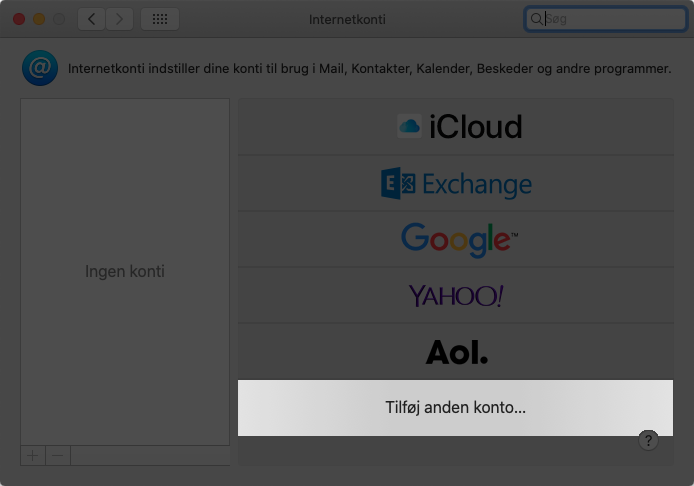
Wählen Sie Anderes Konto hinzufügen...
-
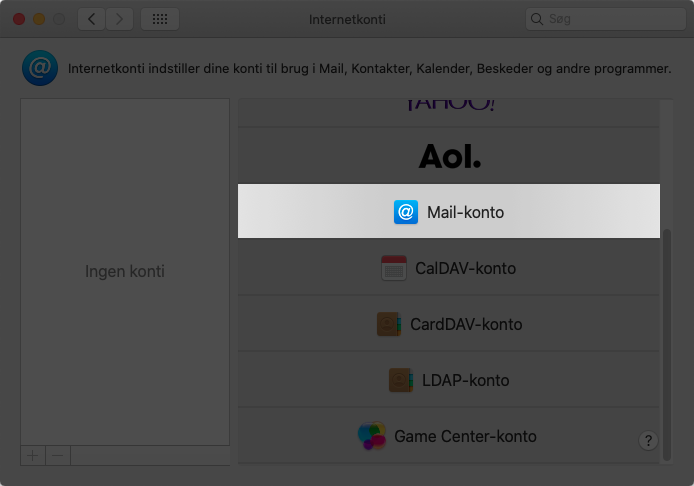
Klicken Sie auf Mail‑Konto.
-
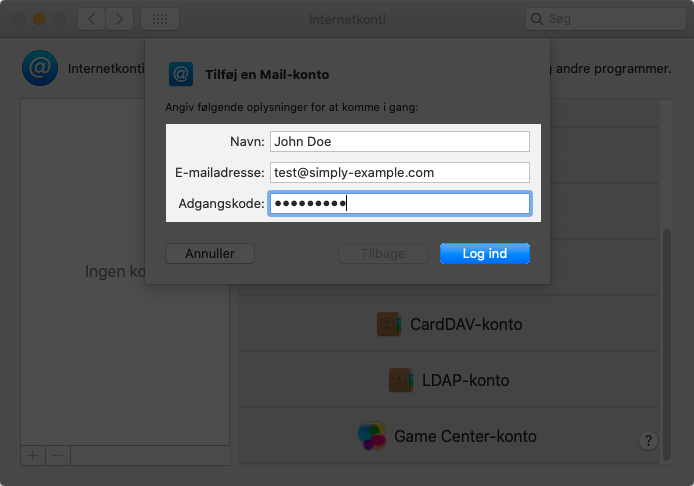
Geben Sie den Namen ein (Sie können selbst wählen, welchen Namen Sie für Ihr Konto verwenden möchten), Ihre vollständige E‑Mail‑Adresse sowie das Passwort, das Sie selbst für Ihre E‑Mail‑Adresse über „E‑Mail“ in unserem Kontrollpanel erstellt haben.
-
Das Programm wird melden: „Konnte Kontonamen oder Passwort nicht bestätigen.“ Hier müssen Sie lediglich die Felder für eingehende und ausgehende Post ausfüllen und Anmelden klicken.
- Server für eingehende Post:
mail.simply.com - Server für ausgehende Post:
smtp.simply.com
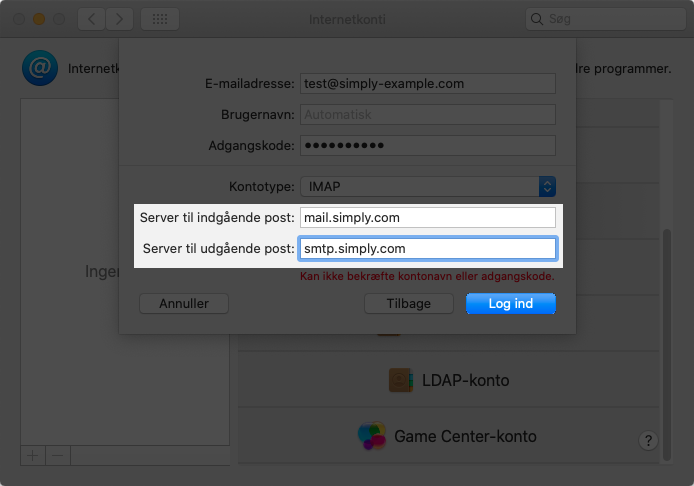
Hinweis: Das Beispiel hier ist für IMAP, Sie können jedoch auch POP mit denselben Einstellungen verwenden. POP wird jedoch allgemein nicht empfohlen.
- Server für eingehende Post:
-
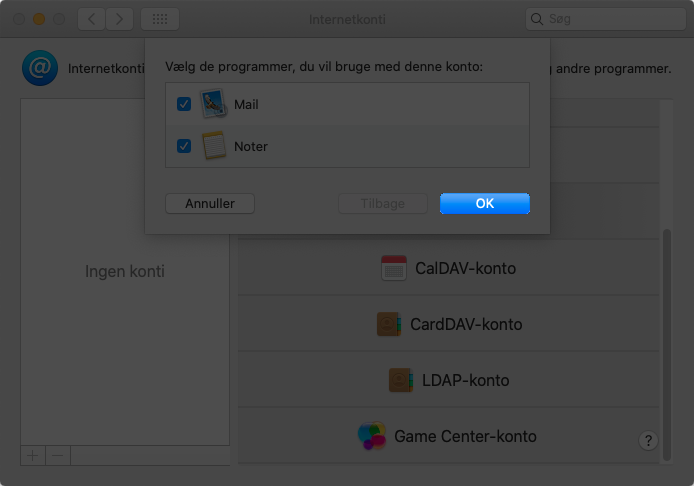
Klicken Sie hier OK, danach sollte Ihre Mail funktionieren!
Artikel aus der Support-Kategorie: Post
