Fehler beim Login mit Management Studio
Beheben Sie den Login-Fehler in SSMS, indem Sie F7 drücken, entfernen Sie ‘Collation’ im Object Explorer Details und aktualisieren Sie die Datenbanken.
Wenn Sie Server Management Studio verwenden, können Sie mit den Standardeinstellungen Ihre Datenbank auf dem Server nicht sehen. Dies liegt an einem kleinen Fehler in Server Management Studio, der durch den neuen Object Explorer entsteht. Mit den Standardeinstellungen wird Ihnen folgende Fehlermeldung angezeigt:
Failed to retrieve data for this request. (Microsoft.SqlServer.Mangement.Sdk.Sfc)

Additional information:
An exception occurred while executing a Transact-SQL statement or batch.
(Microsoft.SqlsServer.ConnectionInfo)

The server principal “username_xx” is not able to access the database “database_xx_db” under the current security context. (Microsoft SQL Server, Error: 916)
Das Problem wird behoben, indem Sie “Databases” in Server Management Studio markieren und “F7” drücken.
Dies zeigt “Object Explorer Details” im rechten Fenster an. Dort klicken Sie mit der rechten Maustaste in die oberen Tabellen, die im Bild unten rot markiert sind, um die Anzeige von “Collation” abzuwählen.
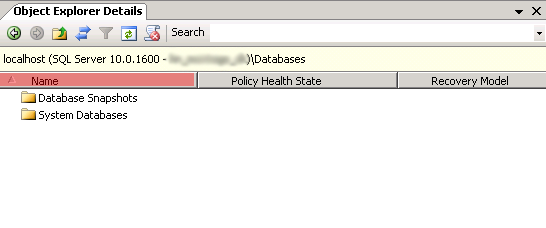
Anschließend wird “Databases” erneut markiert und ein Aktualisieren der Liste zeigt die Datenbanken auf dem Server.
Artikel aus der Support-Kategorie: Microsoft SQL Server
