SEO, Analytics und Suchmaschinenoptimierung im Website-Designer
So aktivieren Sie Google-Indexierung, Analytics, Adsense und Tag Manager im Website-Designer – mit Angabe, welche Pakete jede Funktion unterstützen.
In dem Webseiten‑Designer hast du verschiedene Möglichkeiten, Googles Tools für SEO zu nutzen.
- Google‑Indexierung
- Aktivierung von Google Analytics
- Aktivierung von Google AdSense
- Aktivierung von Google Tag Manager
Google‑Indexierung
-
Gehe zu „Einstellungen“ oben im Webseiten‑Designer.

-
Anschließend finde „Website‑Einstellungen“.

-
Darunter befindet sich ein Button namens „Suchmaschinen‑Indexierung“. Schalte ihn ein, wie im Bild gezeigt.

Aktivierung von Google Analytics
-
Die Google‑Analytics‑Funktion ist in der Standard‑, Pro‑ und Enterprise‑Suite verfügbar.
-
Du findest sie am selben Ort wie die „Suchmaschinen‑Indexierung“.

-
Wenn du auf „Konto verbinden“ klickst, musst du den Code einfügen, den du von Google erhalten hast.
Sie sieht oft so aus: „G‑XXXXXXXXXX“ – wobei X entweder eine Zahl oder ein Buchstabe ist.
Aktivierung von Google AdSense
-
Die Google‑AdSense‑Funktion ist in der Enterprise‑Suite verfügbar.
-
Du findest sie am selben Ort wie die „Suchmaschinen‑Indexierung“.
-
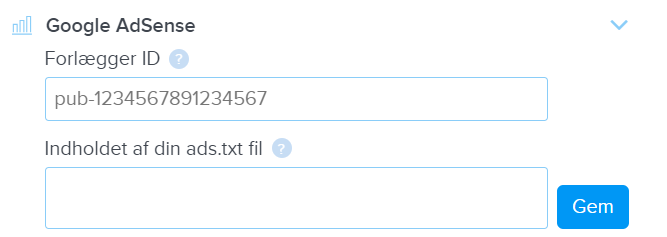
Hier musst du deine Publisher‑ID und den Inhalt deiner ads.txt‑Datei eingeben.
Aktivierung von Google Tag Manager
-
Die Google‑Tag‑Manager‑Funktion ist in der Pro‑ und Enterprise‑Suite verfügbar.
-
Du findest sie am selben Ort wie die „Suchmaschinen‑Indexierung“.

-
Wenn du auf „Konto verbinden“ klickst, musst du den Code einfügen, den du von Google erhalten hast.
Sie sieht oft so aus: „GTM‑XXXXXXX“ – wobei X entweder eine Zahl oder ein Buchstabe ist.
Artikel aus der Support-Kategorie: Webdesigner
