Configuración de correo en iPhone
Cómo configurar tu correo de Simply.com en iPhone siguiendo unos pocos pasos sencillos en Ajustes.
Consejo: Configura el correo en tu iPhone fácilmente con nuestra guía de configuración automática.
Esta guía supone que ya has configurado tu cuenta de correo electrónico a través de E‑Mail en nuestro panel de control.
-
Ve a Ajustes en tu iPhone y busca Mail:
-
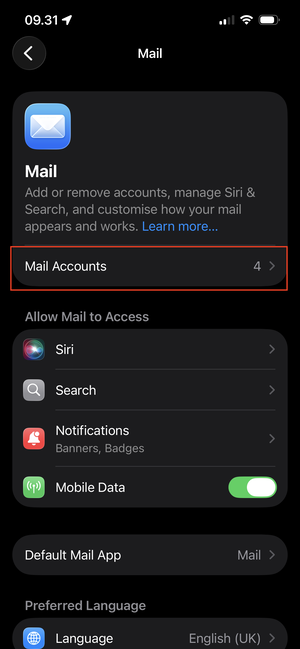
Ve a Mail y selecciona "Cuentas":
-
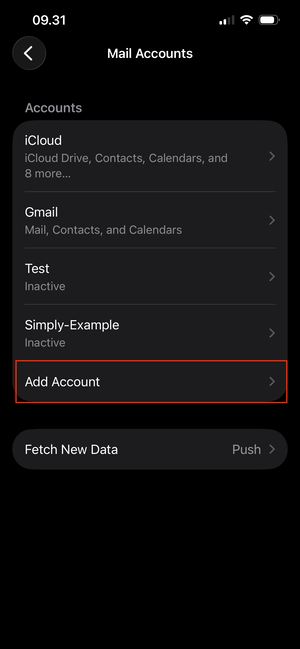
Selecciona "Añadir cuenta":
-
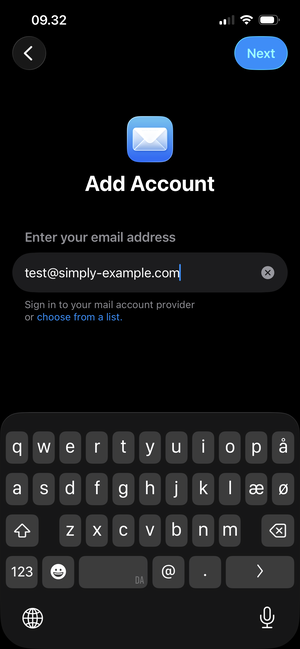
Introduce la dirección de correo que deseas configurar y pulsa "Siguiente":
-
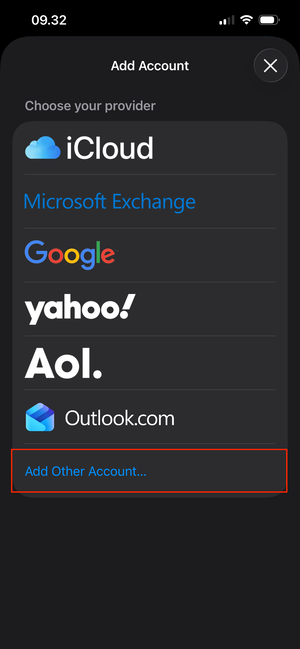
Selecciona "Añadir otra cuenta":
-
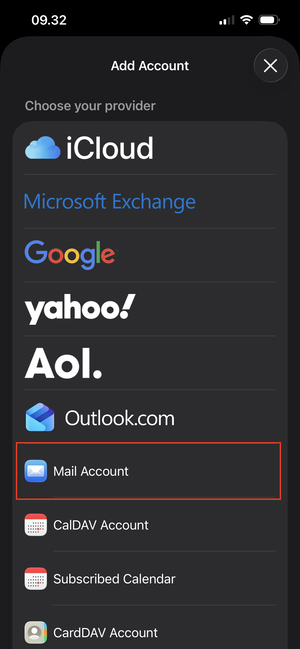
Selecciona aquí "Cuenta de correo":
-
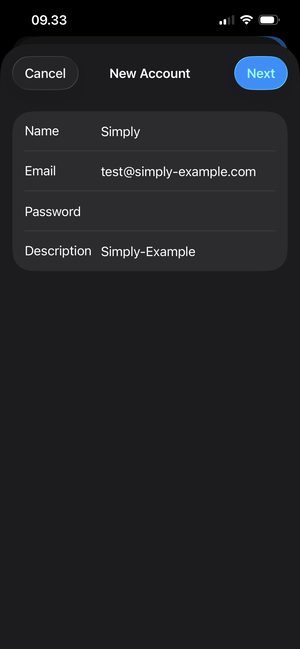
Introduce tu dirección de correo electrónico y la contraseña correspondiente. Puedes rellenar el nombre y la descripción como desees.
Nota: La contraseña es la que has elegido para tu dirección de correo a través de "E‑Mail" en nuestro panel de control.
Pulsa Siguiente cuando hayas terminado.
-
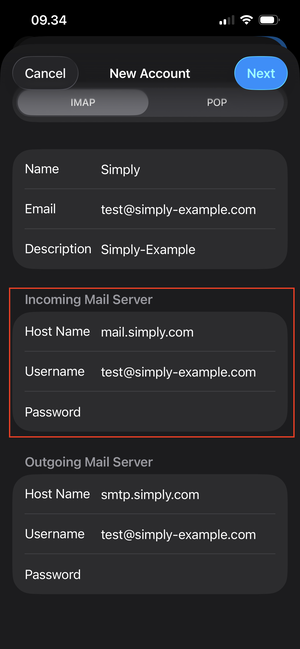
Desplázate hasta Servidor de correo entrante y proporciona la información.
Värtsnavn: mail.simply.com
Introduce la dirección de correo como nombre de usuario y vuelve a introducir la contraseña.
-
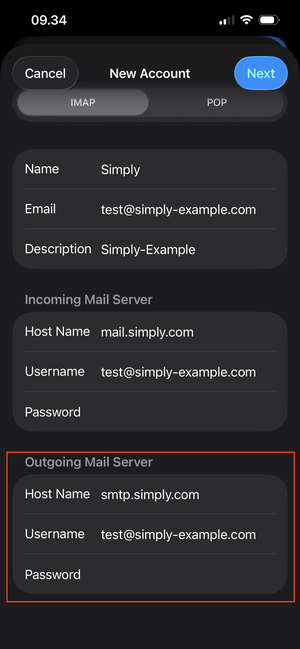
Desplázate un poco más bajo "Servidor de correo saliente".
Värtsnavn: smtp.simply.com
Introduce el mismo nombre de usuario y contraseña que arriba en el servidor de correo entrante.
IMPORTANTE: Aunque el nombre de usuario y la contraseña aparecen como "Opcional", debes completarlos.
Pulsa Siguiente cuando hayas terminado.
-
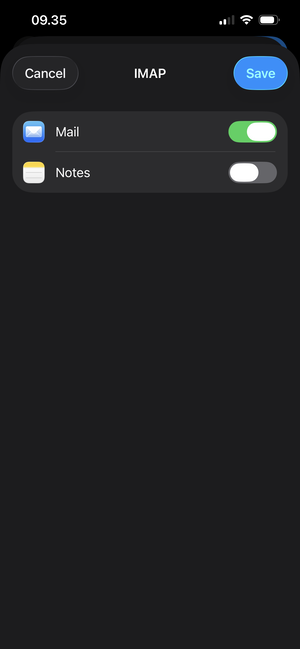
Finaliza pulsando "Guardar"
Artículo de la categoría de soporte: Correo
