Configuración de correo en Outlook 2003
Cómo configurar tu correo electrónico de Simply.com en Outlook 2003 vía IMAP con el servidor mail.simply.com.
Esta guía asume que ya has configurado tu cuenta de correo electrónico a través de E‑Mail en nuestro panel de control.
-
Abrir Microsoft Outlook
-
Seleccionar el menú Funciones y luego el punto Cuentas de correo electrónico.
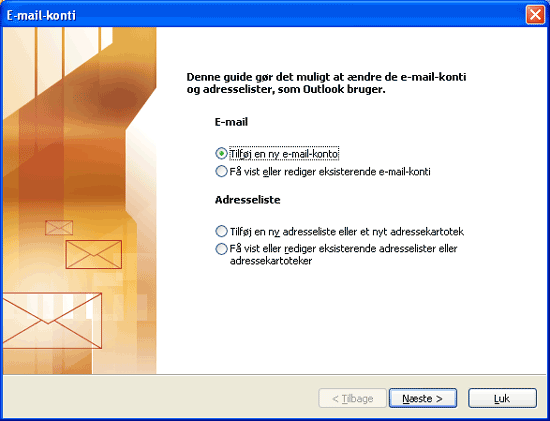
Pulsa en Agregar nueva cuenta de correo electrónico y después Aceptar.
-
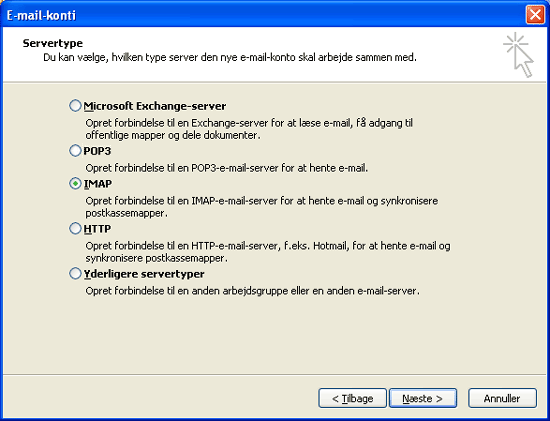
En el tipo de servidor seleccionar IMAP
-
Introduce la información como se muestra en la captura de pantalla a continuación.
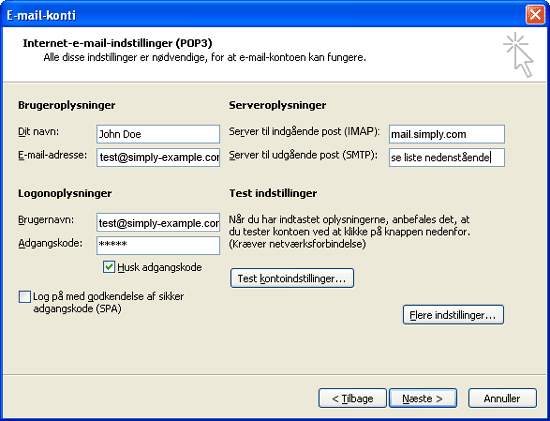
IMPORTANTE: El servidor de entrada debe ser
mail.simply.comOBSERVACIÓN: El nombre de la cuenta es TU dirección completa de correo electrónico y no solo, por ejemplo, “john” sino “john@dominio.xxx”. La contraseña es la que has elegido en nuestra administración de correo.
-
Pulsa Finalizar.
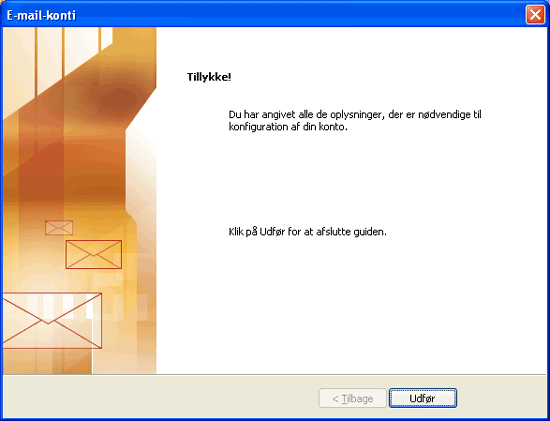
Tu cuenta ya está configurada y lista para usar. El correo se descarga al pulsar: “Enviar & Recibir” en el menú.
Artículo de la categoría de soporte: Correo
