Configuración de correo en iPad
Cómo configuras tu correo Simply en el iPad a través de Configuración → Contraseñas y cuentas con mail.simply.com y smtp.simply.com.
Tip: Puedes obtener la configuración de Apple para tu cuenta de correo en https://www.simply.com/ios/
Esta guía asume que ya has configurado tu cuenta de correo electrónico a través del menú "E-Mail", que encuentras en nuestro Panel de Control.
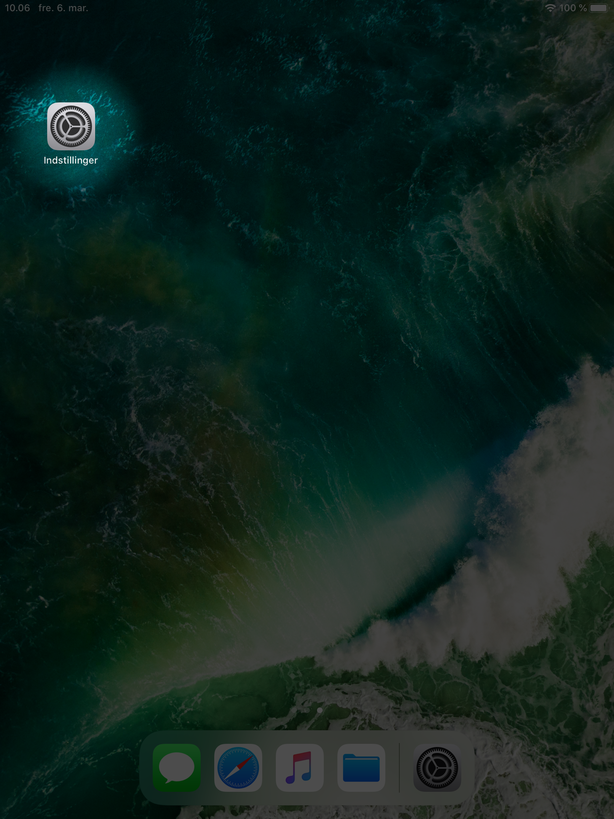
- Abre Ajustes en tu iPad.
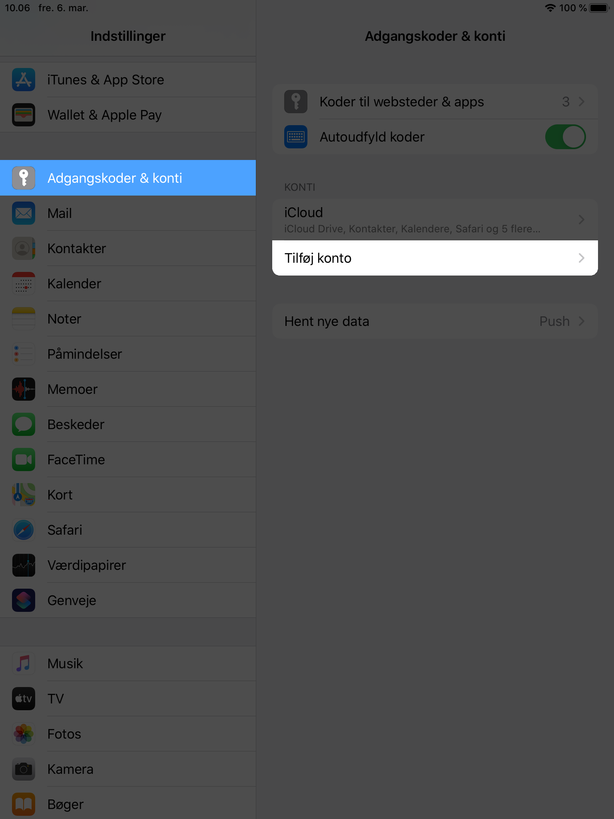
- Toca Contraseñas y cuentas y selecciona Agregar cuenta.
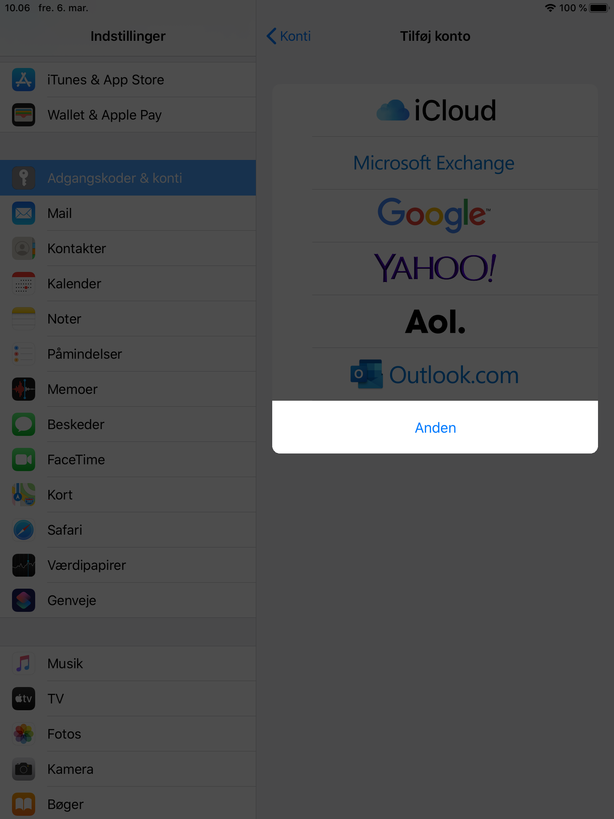
- Selecciona Otro.
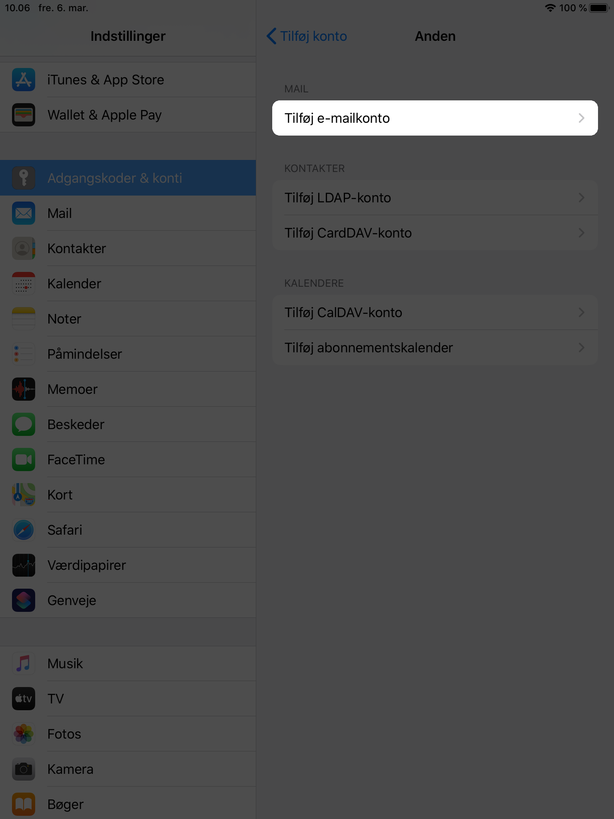
- Selecciona Agregar cuenta de correo.
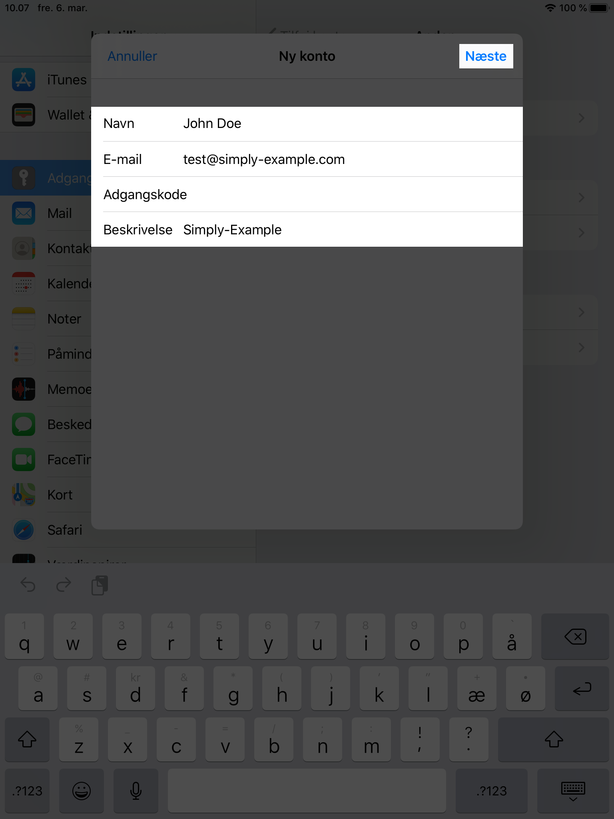
- Introduce la dirección de correo y la contraseña correspondiente, así como, opcionalmente, el nombre y la descripción.
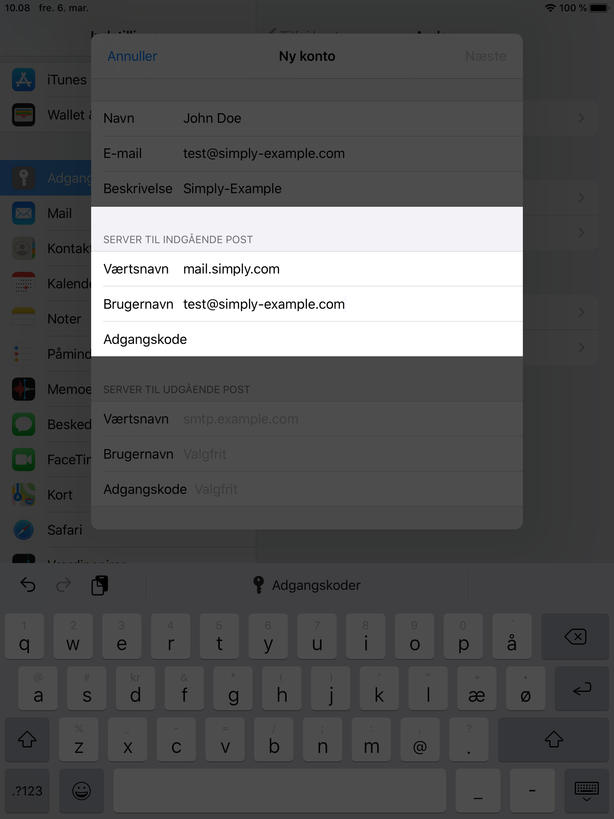
- En "Servidor de correo entrante" introduce los siguientes ajustes:
- Nombre del host:
mail.simply.com - Nombre de usuario: La propia dirección de correo
- Contraseña: La contraseña de la dirección de correo
- En "Servidor de correo saliente" introduce los siguientes ajustes:
- Nombre del host:
smtp.simply.com - Nombre de usuario: La propia dirección de correo
- Contraseña: La contraseña de la dirección de correo
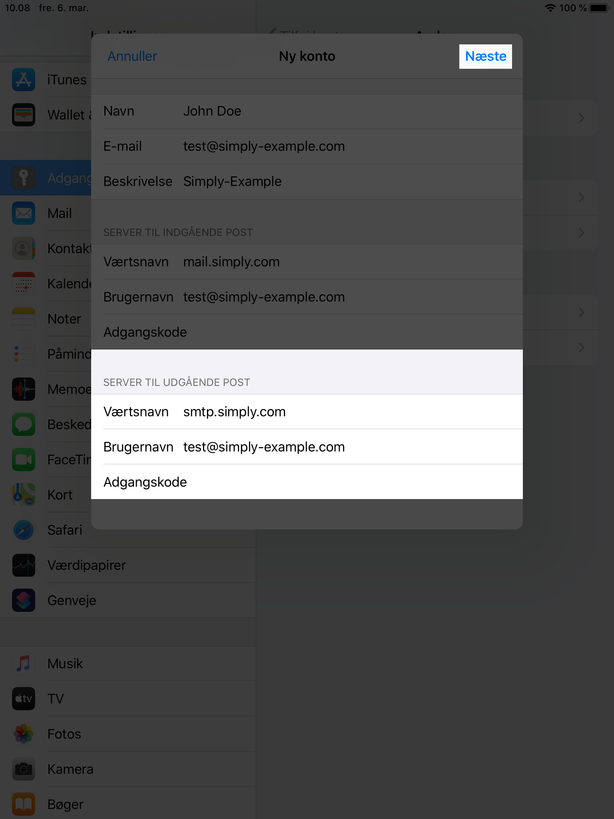
IMPORTANTE: Nombre de usuario y contraseña no son opcionales a pesar de lo que indique la interfaz.
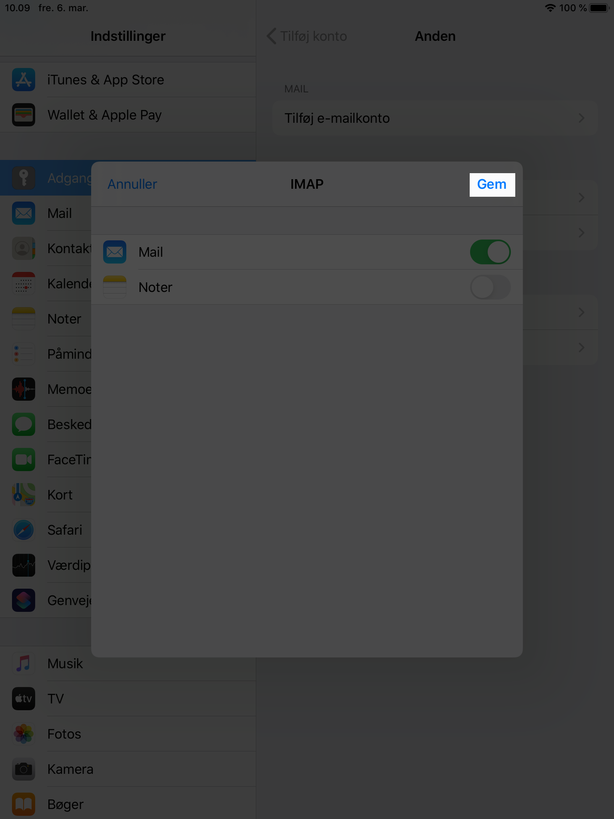
- Toca Guardar.
Artículo de la categoría de soporte: Correo
