Configuración de correo en Outlook App (iOS)
Cómo configurar tu correo de Simply.com en la app Outlook de iOS con IMAP/SMTP, STARTTLS y puertos 143/587.
Esta guía asume que ya has configurado tu cuenta de correo electrónico a través del menú “E‑Mail”, que encuentras en nuestro Panel de Control.
- Introduce la dirección de correo y haz clic en Añadir cuenta.
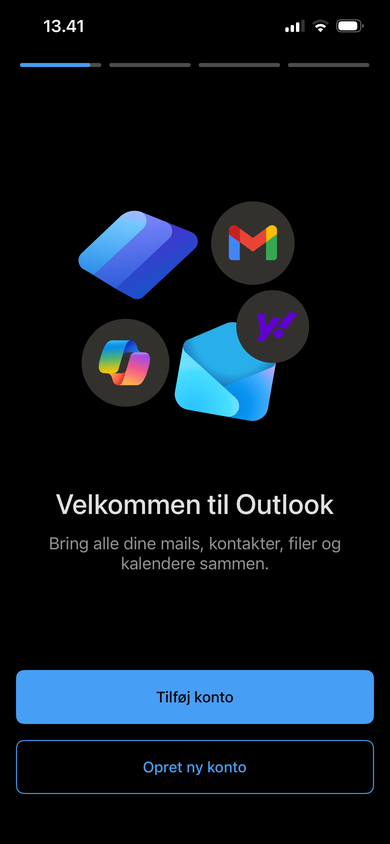
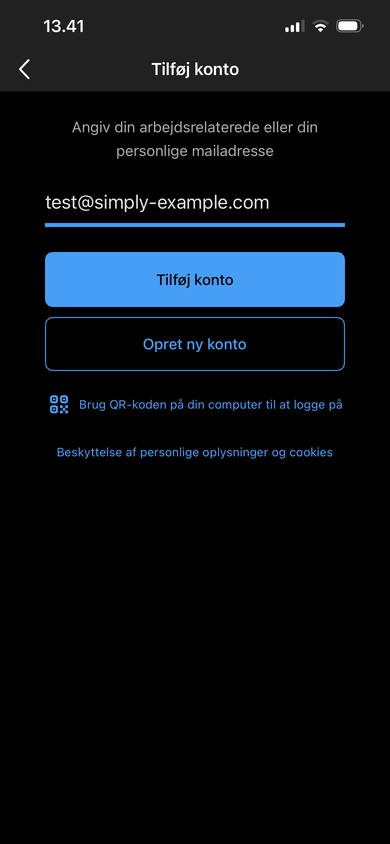
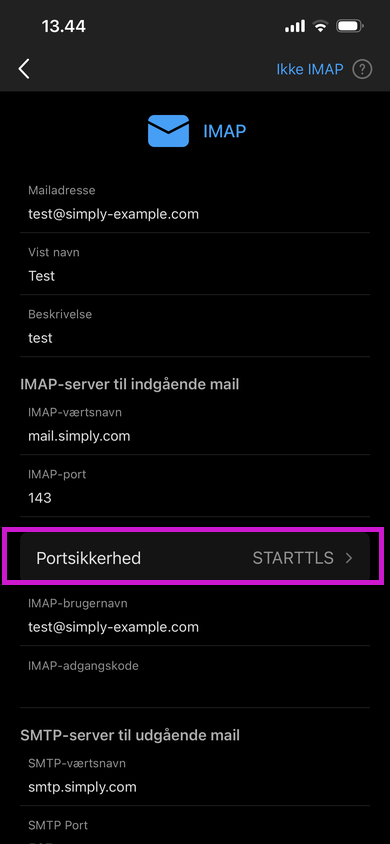
- Primero configuras la seguridad para el servidor de correo entrante. Haz clic en Seguridad de puertos y selecciona STARTTLS.
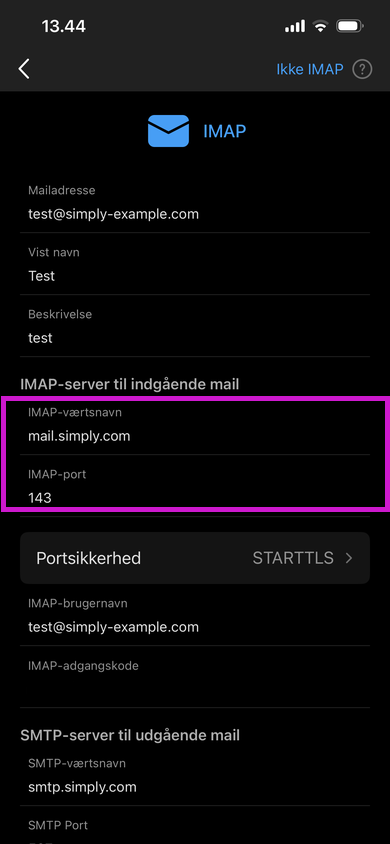
- A continuación, debes especificar el nombre de host y el puerto IMAP.
IMAP‑host: mail.simply.com
IMAP‑puerto: 143
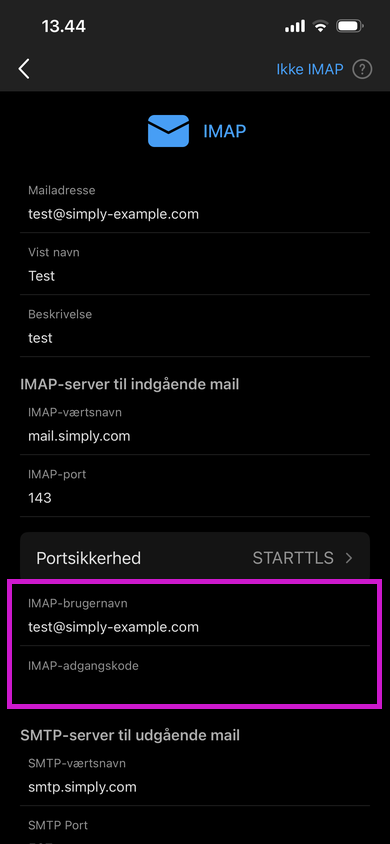
- Introduce a continuación la dirección de correo y la contraseña correspondiente.
IMAP‑usuario: La dirección de correo que intentas configurar.
IMAP‑contraseña: La contraseña del correo que intentas configurar.
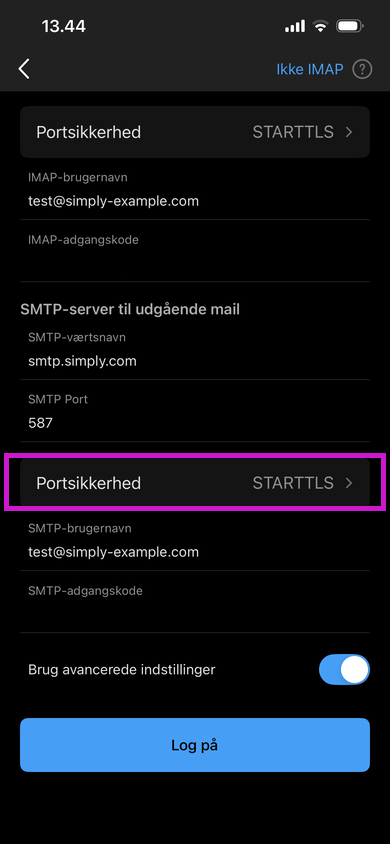
- Ahora debes configurar la seguridad para el servidor de correo saliente. Haz clic en Seguridad de puertos y selecciona STARTTLS.
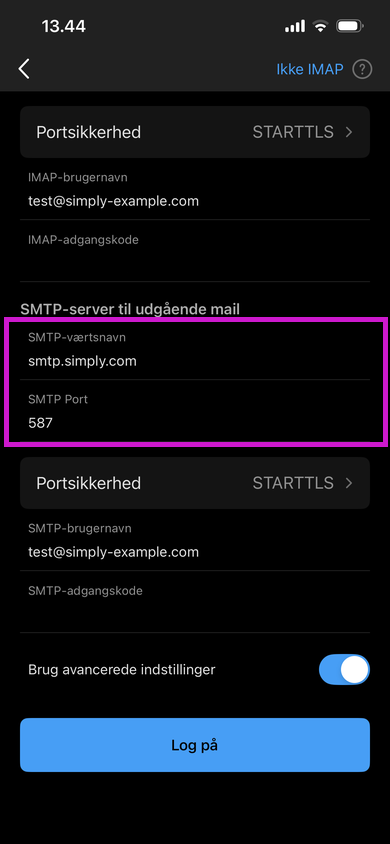
- A continuación, debes especificar el nombre de host y el puerto SMTP.
SMTP‑host: smtp.simply.com
SMTP‑puerto: 587
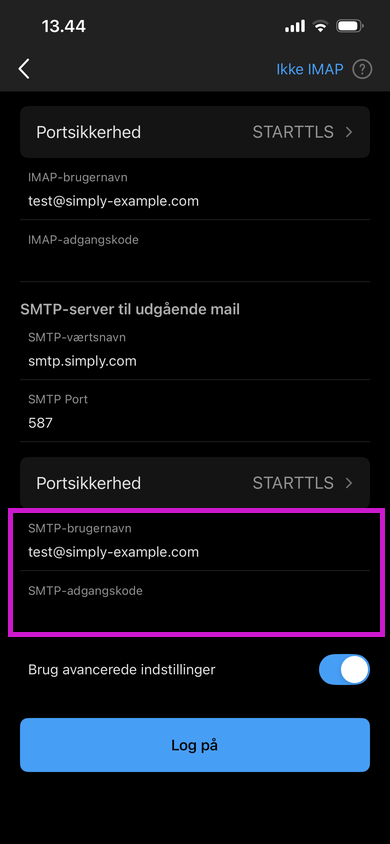
- Introduce a continuación la dirección de correo y la contraseña correspondiente.
SMTP‑usuario: La dirección de correo que intentas configurar.
SMTP‑contraseña: La contraseña del correo que intentas configurar.
Cuando hayas completado esto y seguido las instrucciones, puedes pulsar Iniciar sesión.
¡Ahora tu correo debería estar configurado y listo para usar!
Nota: Si no tienes la opción de introducir la información anterior y se ve diferente, puede que necesites activar Usar configuración avanzada.
Artículo de la categoría de soporte: Correo
