Configuración de correo en Outlook para Microsoft 365
Cómo configurar tu correo de Simply.com en Outlook para Microsoft 365 con los ajustes IMAP.
Esta guía asume que ya has configurado tu cuenta de correo electrónico a través de E‑Mail en nuestro panel de control.
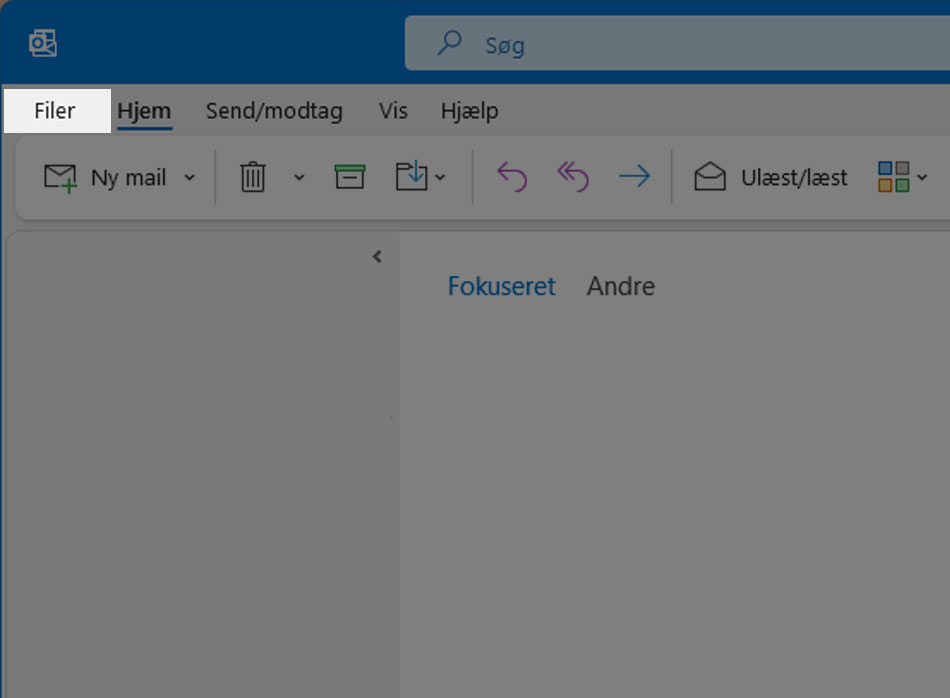
- Haz clic en Archivos.
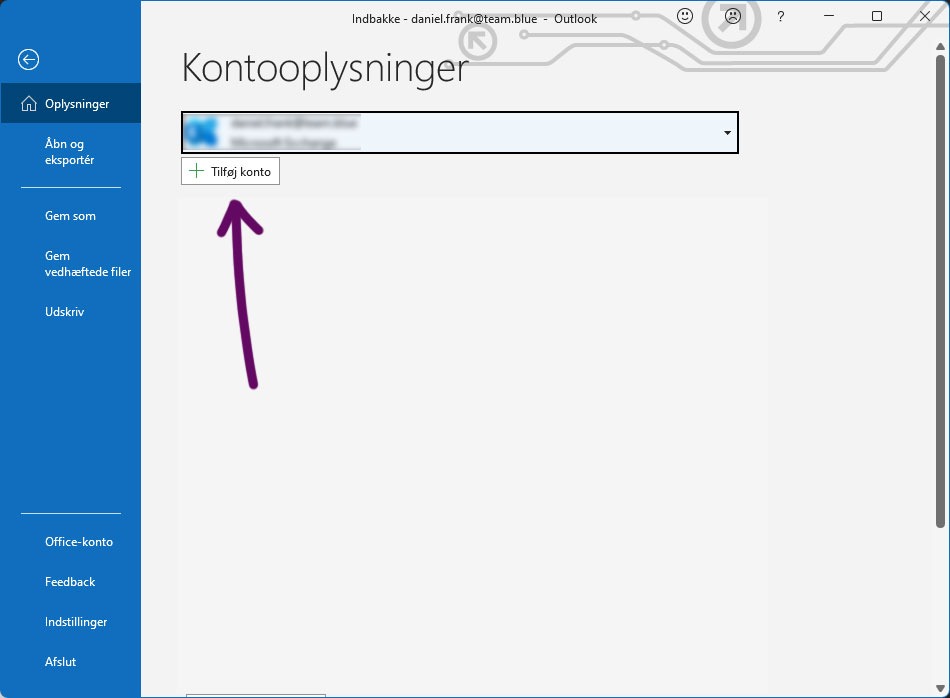
- Haz clic en Añadir cuenta.
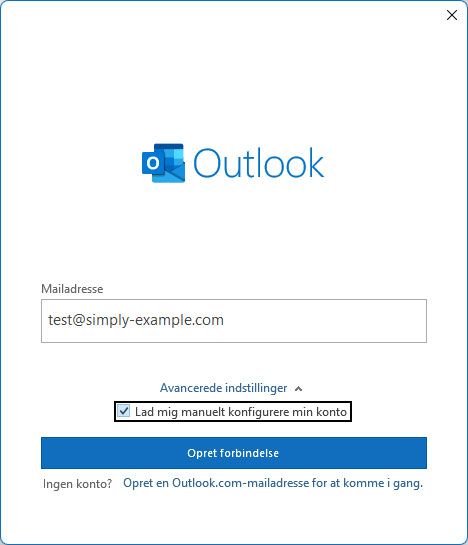
- Introduce tu dirección de correo electrónico. Luego haz clic en Configuración avanzada, marca la casilla Permíteme configurar manualmente mi cuenta y haz clic en Crear conexión.
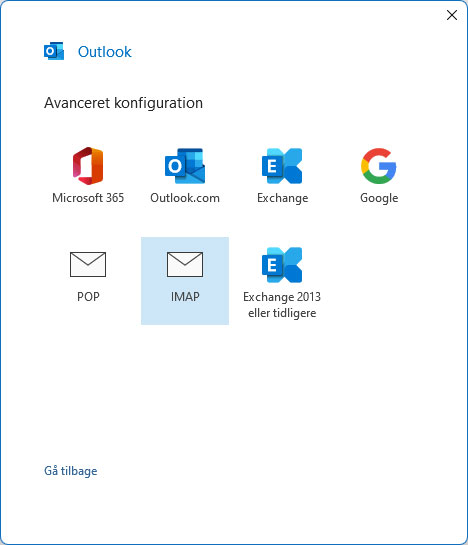
- Selecciona IMAP
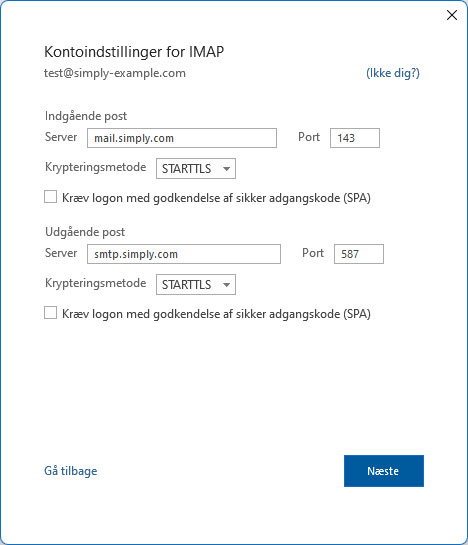
- Ahora debes especificar la configuración del servidor. Aquí introduces lo siguiente:
Correo entrante
- Servidor:
mail.simply.com - Puerto: 143 – Si no funciona con el puerto 143, prueba con 993.
- Método de cifrado: STARTTLS
Correo saliente
- Servidor:
smtp.simply.com - Puerto: 587
- Método de cifrado: STARTTLS
Haz clic en Siguiente.
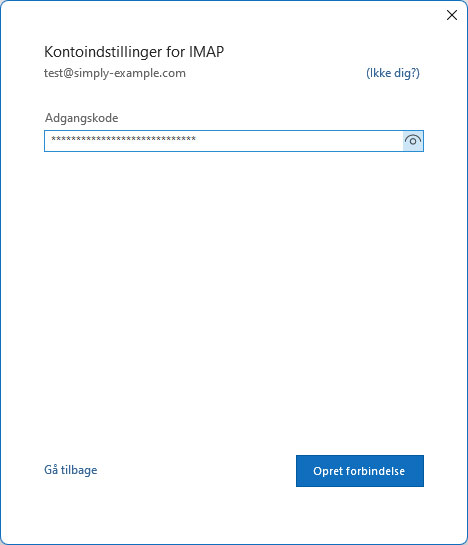
- Introduce la contraseña de la cuenta de correo y haz clic en Crear conexión.
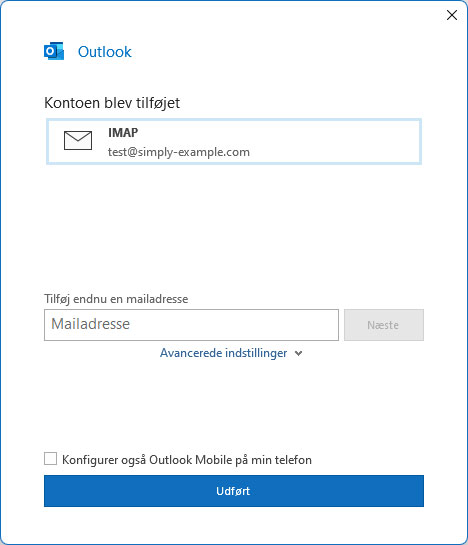
- Haz clic en Finalizado.
Artículo de la categoría de soporte: Correo
