Error al iniciar sesión con Management Studio
Soluciona el error de inicio de sesión en SSMS pulsando F7, elimina 'Collation' en Object Explorer Details y actualiza Databases.
Si utilizas Server Management Studio, con la configuración predeterminada no podrás ver tu base de datos en el servidor. Esto se debe a un pequeño error en Server Management Studio que ocurre con el nuevo Object Explorer. Con la configuración predeterminada se te mostrará el siguiente mensaje de error:
Failed to retrieve data for this request. (Microsoft.SqlServer.Mangement.Sdk.Sfc)

Additional information:
An exception occurred while executing a Transact-SQL statement or batch.
(Microsoft.SqlsServer.ConnectionInfo)

The server principal “username_xx” is not able to access the database “database_xx_db” under the current security context. (Microsoft SQL Server, Error: 916)
El problema se soluciona marcando “Databases” en Server Management Studio y pulsando “F7”.
Esto hará visible “Object Explorer Details” en la ventana de la derecha. Allí, haz clic derecho en las tablas superiores, marcadas en rojo en la imagen a continuación, para deseleccionar la visualización de “Collation”.
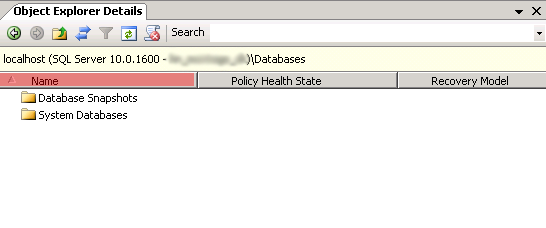
A continuación, vuelve a marcar “Databases” y una actualización de la lista mostrará las bases de datos en el servidor.
Artículo de la categoría de soporte: Microsoft SQL Server
