Configurazione della posta su iPhone
Come configurare la tua email Simply.com su iPhone seguendo pochi semplici passaggi nelle Impostazioni.
Suggerimento: Configura la posta sulla tua iPhone facilmente con la nostra guida per la configurazione automatica.
Questa guida presuppone che tu abbia già configurato il tuo account e‑mail tramite E‑Mail nel nostro pannello di controllo.
-
Vai in Impostazioni sul tuo iPhone e cerca Mail:
-
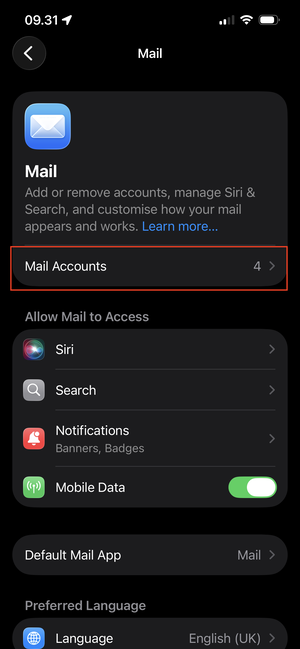
Vai su Mail e scegli "Account di posta":
-
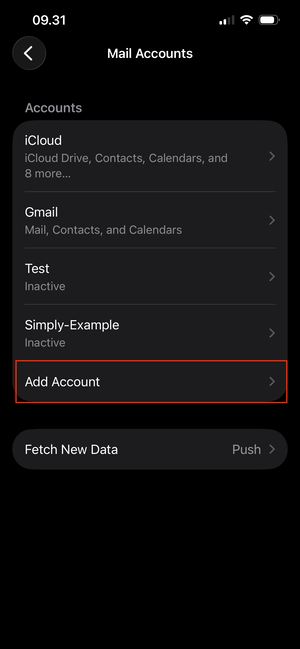
Seleziona "Aggiungi account":
-
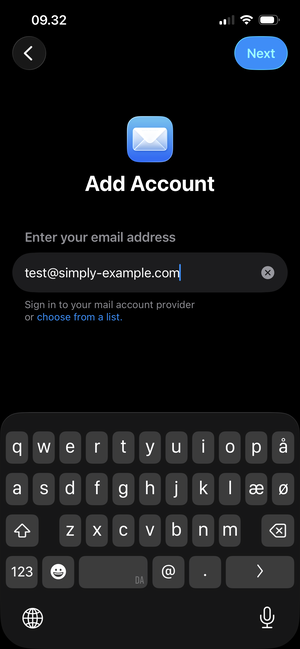
Inserisci l'indirizzo email che desideri configurare e premi "Avanti":
-
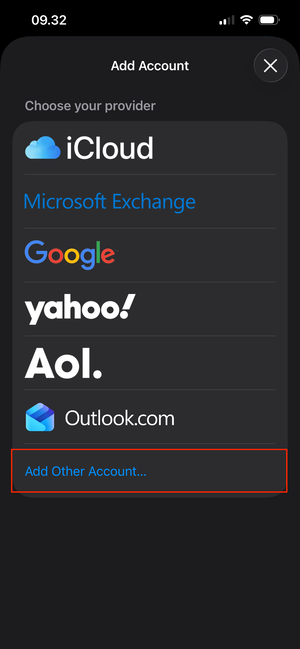
Scegli "Aggiungi un altro account":
-
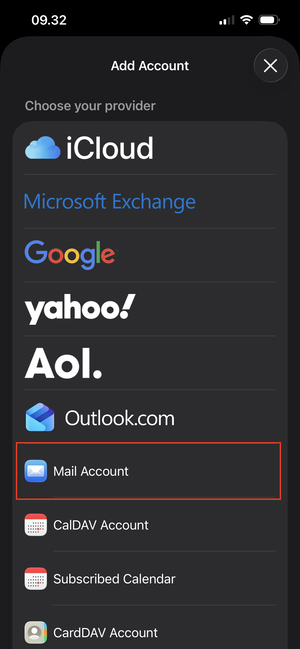
Seleziona qui "Account di posta":
-
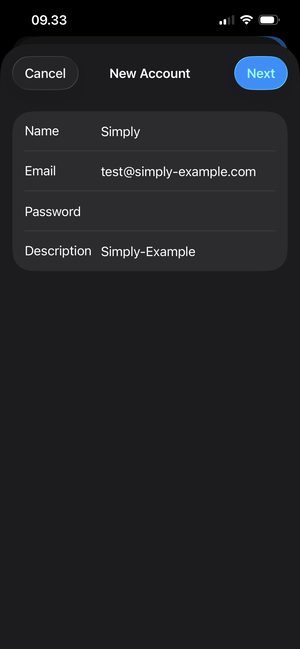
Inserisci il tuo indirizzo e‑mail e la relativa password. Il nome e la descrizione puoi compilarli liberamente come preferisci.
Nota: La password è quella che hai scelto per il tuo indirizzo email tramite "E‑Mail" nel nostro pannello di controllo.
Premi Avanti quando hai finito.
-
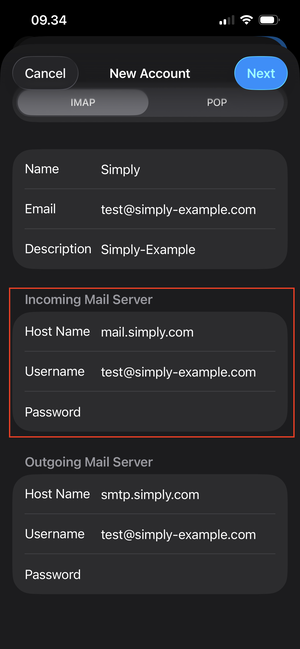
Scorri giù fino a Server della posta in arrivo e inserisci le informazioni.
Host: mail.simply.com
Inserisci l'indirizzo email come nome utente e inserisci di nuovo la password.
-
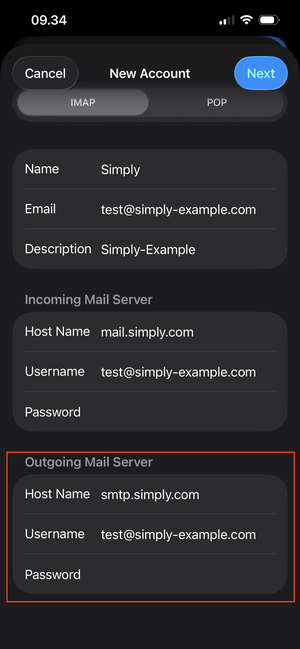
Scorri un po' più in basso sotto "Server della posta in uscita".
Host: smtp.simply.com
Inserisci lo stesso nome utente e password usati sopra nel server della posta in arrivo.
IMPORTANTE: Anche se nome utente e password sono indicati come "Facoltativo", devono essere compilati.
Premi Avanti quando hai finito.
-
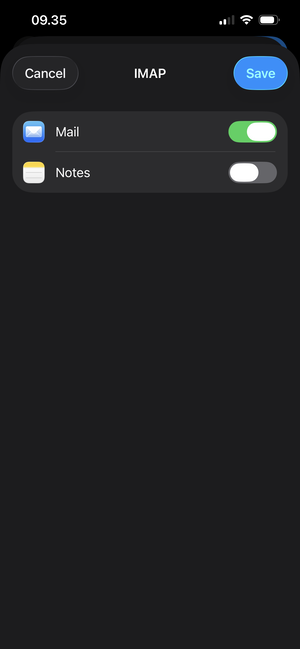
Concludi premendo "Salva"
Articolo dalla categoria di supporto: Posta
