Configurazione della posta in Outlook App (Android)
Come configurare la tua Simply-mail in Outlook su Android con impostazioni IMAP e consigli per la risoluzione dei problemi.
Come aggiungere il tuo account email in Outlook per Android.
Nota: Qualsiasi riferimento a test@simply-example.com deve naturalmente essere sostituito con il proprio indirizzo email.
-
Apri l'app Outlook.
Se è la prima volta che usi l'app, vedrai questa schermata:
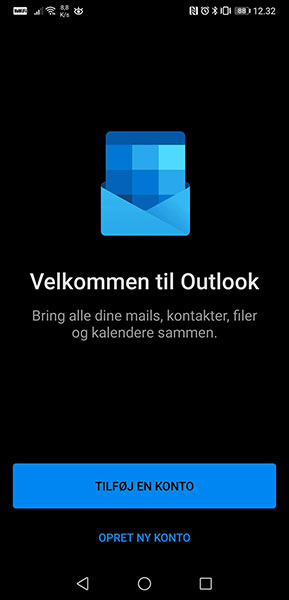
Tocca su Aggiungi un account.
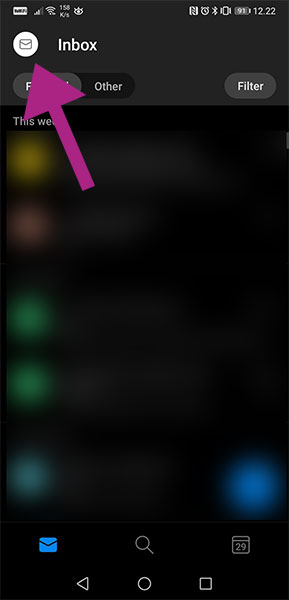
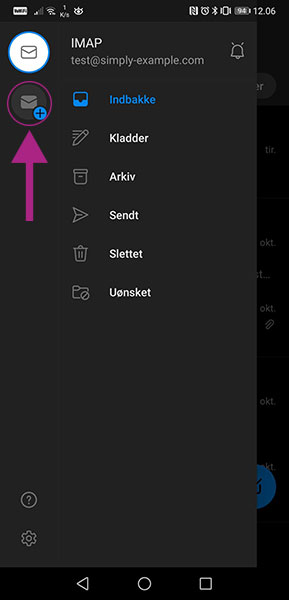
Se l'hai già usata e vuoi semplicemente aggiungere un altro account email, puoi toccare l'icona della cartella:
Quindi tocca:
-
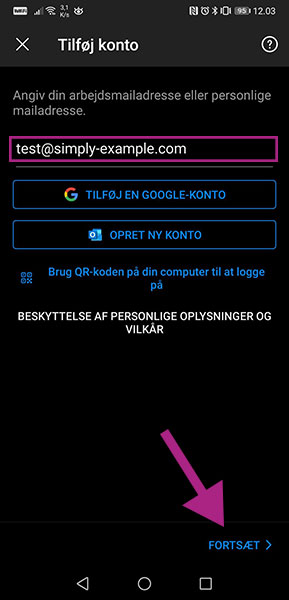
Aggiungi account
Inserisci il tuo indirizzo email e tocca Continua.
-
Scegli il tipo di account
Consigliamo di scegliere
IMAP.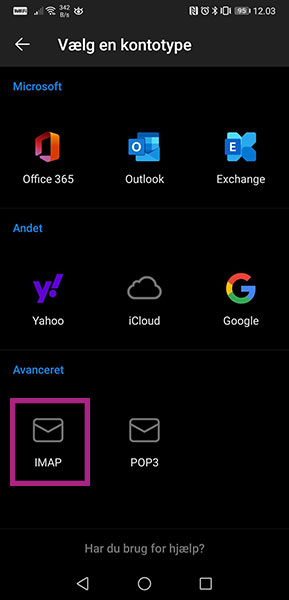
-
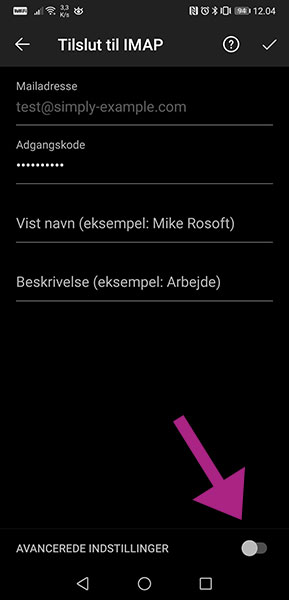
Connetti a IMAP
Qui devi inserire quanto segue:
Indirizzo email:
Din e-mail adresse
Password:Adgangskoden til din e-mail adresse
Nome visualizzato:Dit navn
Descrizione:È facoltativo compilare questo campo. Consigliamo di inserire qui il tuo indirizzo email.Una volta inserite queste informazioni, tocca Impostazioni avanzate.
-
Specifica le Impostazioni avanzate
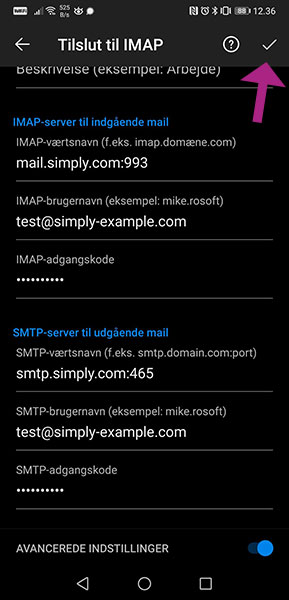
Server IMAP per la posta in arrivo
IMAP-host:mail.simply.com:993
Nome utente IMAP:Din e-mail adresse
Password IMAP:Adgangskoden til din e-mail adresseServer SMTP per la posta in uscita
SMTP-host:smtp.simply.com:465
Nome utente SMTP:Din e-mail adresse
Password SMTP:Adgangskoden til din e-mail adresseUna volta inserite tutte le impostazioni, tocca la spunta indicata dalla freccia nella foto.
Problemi di connessione?
L'app Outlook non è priva di bug. Spesso l'app non riesce a connettersi dopo che l'account è stato creato. Questo problema si risolve di solito con la seguente procedura:
- Rimuovi l'account dall'app Outlook
- Disinstalla l'app
- Riavvia il dispositivo (importante)
- Reinstalla l'app
- Aggiungi nuovamente l'account email nell'app
Se continui a riscontrare problemi di connessione all'account email nell'app Outlook, assicurati di utilizzare le informazioni esatte come riportato nella guida sopra. Se è così, e non riesci ancora a connetterti, puoi contattare il nostro supporto per ulteriore assistenza.
Articolo dalla categoria di supporto: Posta
