Configurazione della posta in Outlook 2010
Come configurare la tua email Simply.com in Outlook 2010 con le impostazioni del server e le porte corrette.
Questa guida presuppone che tu abbia già configurato il tuo account e‑mail tramite E‑Mail nel nostro pannello di controllo.
-
Apri Microsoft Outlook 2010.
-
Seleziona il menu File quindi la voce Aggiungi account.
-
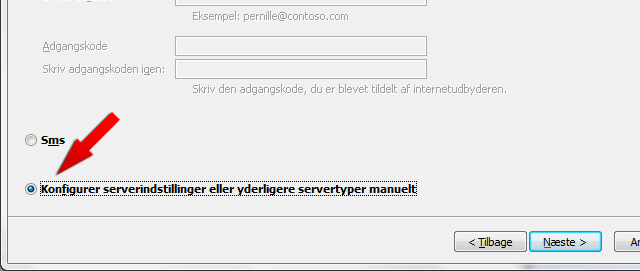
Spunta "Configura manualmente le impostazioni del server o tipi di server aggiuntivi".
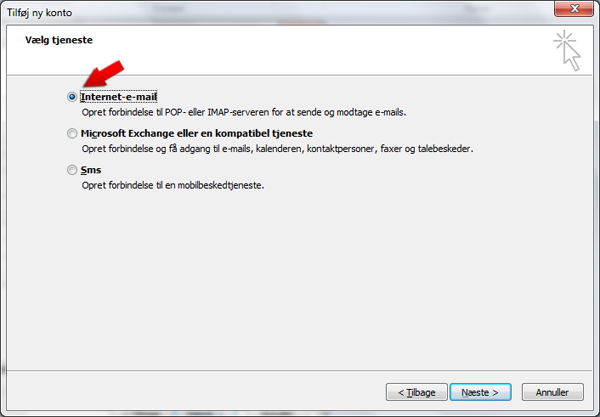
- Seleziona Internet e‑mail.
- Compila i campi come mostrato, con i valori indicati nella tua e‑mail di conferma.
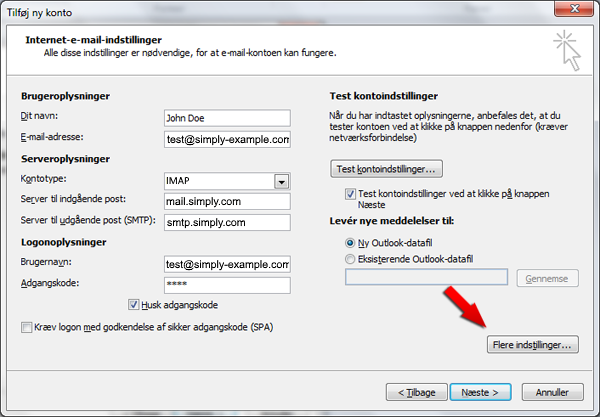
IMPORTANTE: Il server in ingresso deve essere mail.simply.com
NOTA: Il nome utente è l'INTERO indirizzo e‑mail e non solo, per esempio, "john" ma "john@dominio.xxx"! La password è quella che hai scelto in E‑Mail nel nostro pannello di controllo.
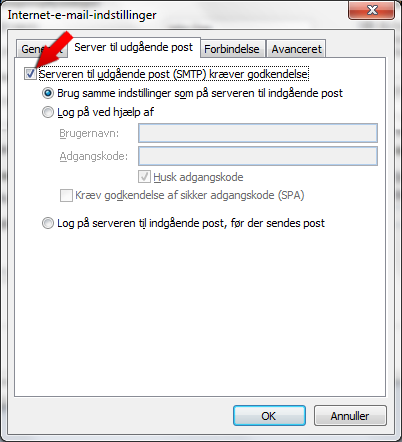
- Seleziona il pulsante Altre impostazioni e qui la scheda Server posta in uscita.
-
Spunta qui la casella "Il server di posta in uscita (SMTP) richiede l'autenticazione"
-
Vai alla scheda Avanzate e imposta la porta per il server in uscita a 587.
-
Seleziona OK e poi il pulsante Verifica impostazioni dell'account per controllare che tutto funzioni correttamente.
-
Seleziona quindi Avanti e Fine.
Articolo dalla categoria di supporto: Posta
