Configurazione della posta in Outlook per Microsoft 365 (MacOS)
Come configurare la tua posta Microsoft 365 in Outlook su macOS tramite IMAP con i nostri server.
Questa guida descrive la configurazione di Mail in Outlook per Microsoft 365 su Mac.
-
Aggiungi un nuovo account a Outlook attraverso le impostazioni premendo su “Account” e lì premi sul segno più in basso a sinistra, dove puoi scegliere “Nuovo account...”.
-
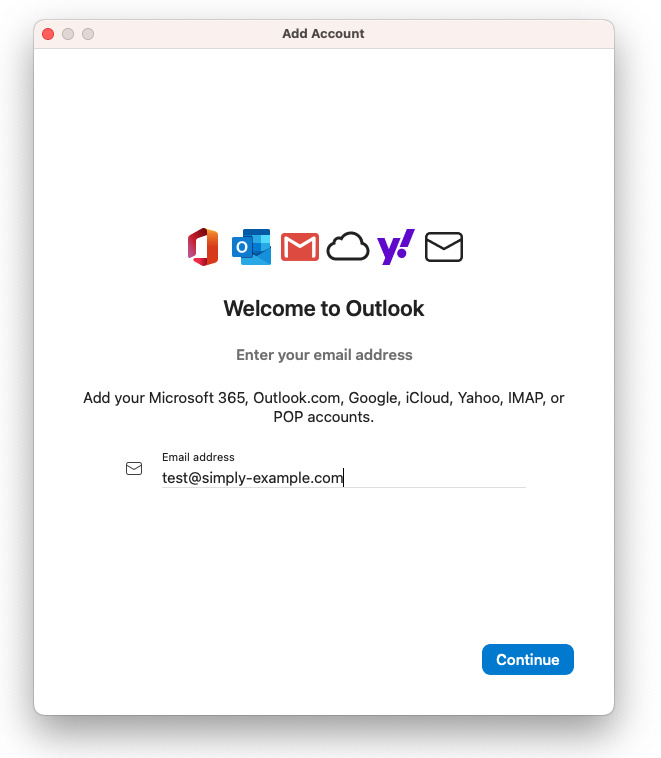
Inserisci l’indirizzo email che desideri configurare nel programma.
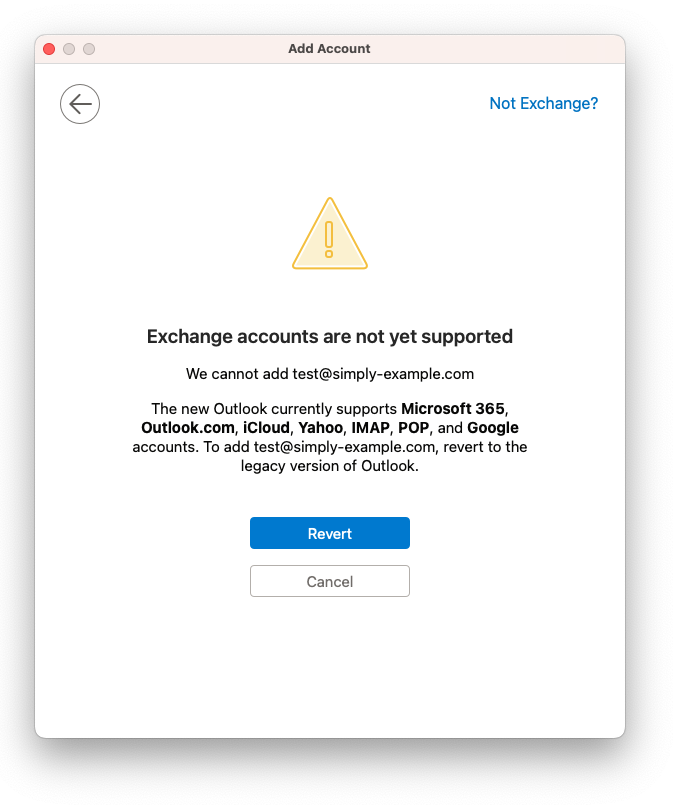
- Quando vedi questo avviso, nel angolo destro scegli Not Exchange?.
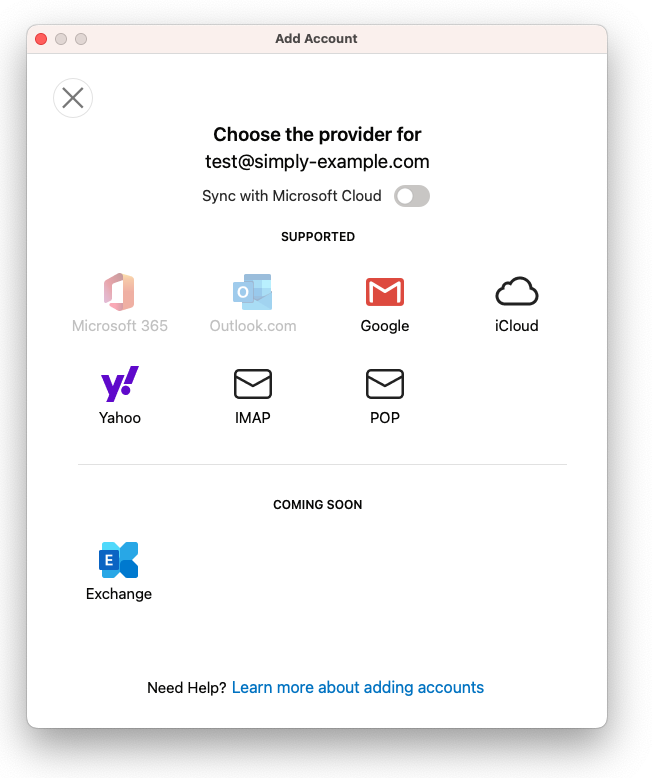
- IMPORTANTE: Per far sì che le tue email vengano sincronizzate con il nostro server, assicurati che “Sync with Microsoft Cloud” sia deselezionato. Successivamente scegli IMAP.
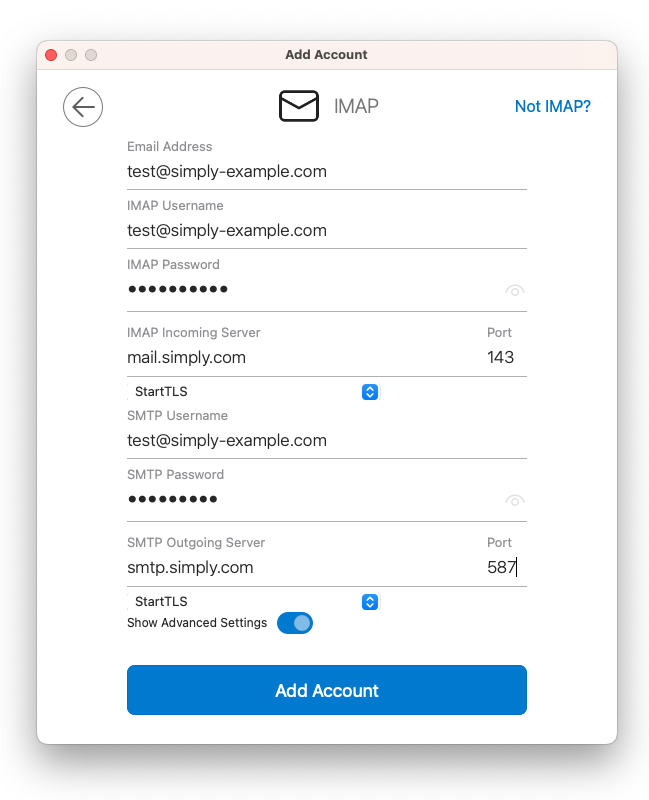
- Inserisci il tuo indirizzo email e la password (il nome utente deve essere l’intero indirizzo email), indica il server entrante come
mail.simply.come il server uscente comesmtp.simply.com. Nota anche che deve essere selezionato “StartTLS” come crittografia e la porta 143 per il server in entrata e 587 per quello in uscita.
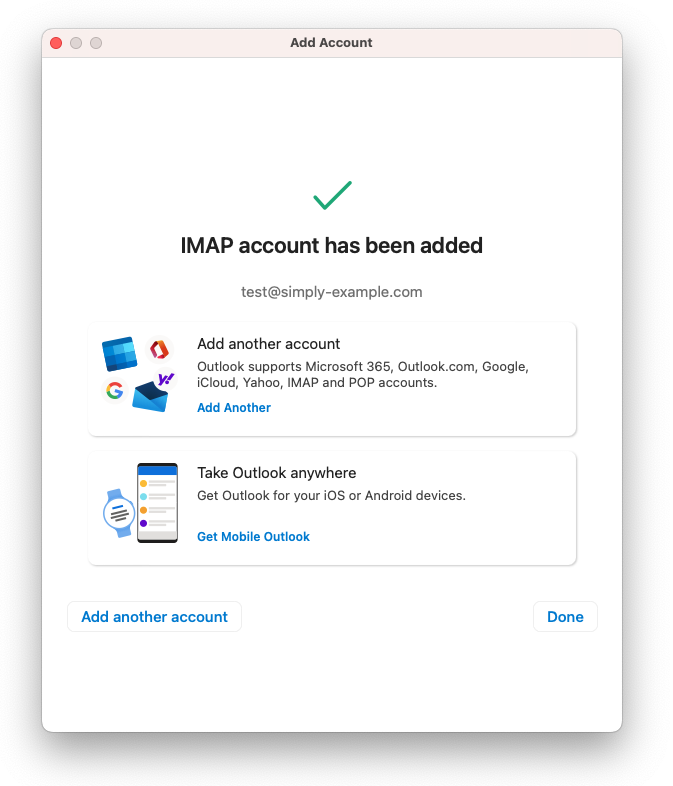
- La tua email dovrebbe ora funzionare!
Articolo dalla categoria di supporto: Posta
