Configurazione della mail in Thunderbird su Android
Guida per configurare la tua email Simply.com nell'app Thunderbird su Android con impostazioni IMAP/SMTP.
Come aggiungere il tuo account email in Thunderbird su Android.
Nota: ogni riferimento a test@simply-example.com deve naturalmente essere sostituito con il tuo indirizzo email.
-
Apri l'app Thunderbird.
Se è la prima volta che usi l'app, vedrai questa schermata:
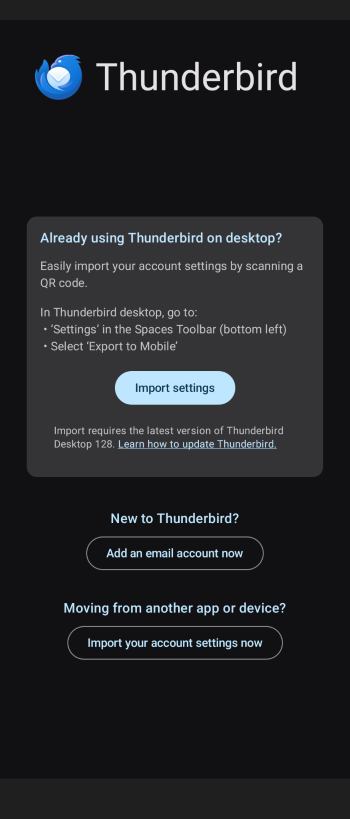
Tocca Aggiungi un nuovo account.
-
Aggiungi account
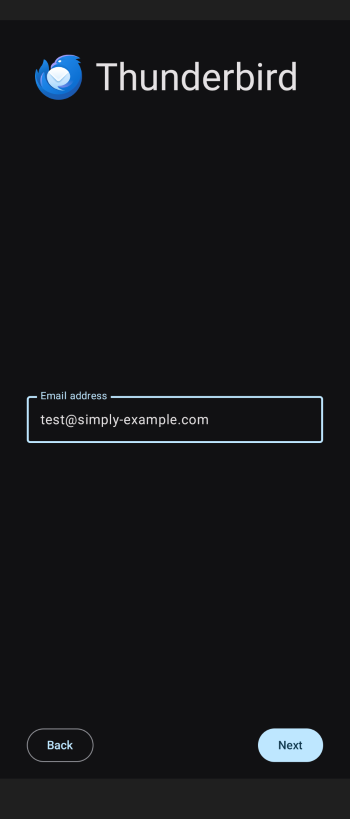
Inserisci il tuo indirizzo email e tocca Avanti.
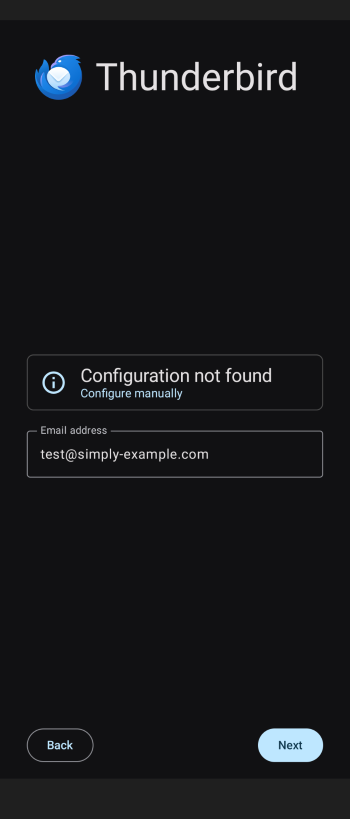
Se non viene trovata una Configurazione, tocca Avanti di nuovo per impostare manualmente.
-
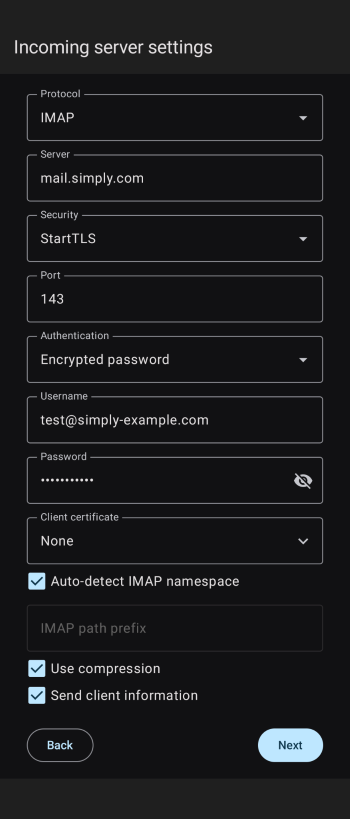
Inserisci le impostazioni del server in ingresso
Qui devi inserire quanto segue:
Protocollo:
IMAP
Server:mail.simply.com
Sicurezza:StartTls
Porta:143
Autenticazione:Password crittografata
Nome utente:Il tuo indirizzo email
Password:La password del tuo indirizzo email
Certificato client:NessunoUna volta inserite queste informazioni, tocca Avanti.
-
Inserisci le impostazioni del server in uscita
Qui devi inserire quanto segue:
Server:
smtp.simply.com
Sicurezza:StartTls
Porta:587
Autenticazione:Password crittografata
Nome utente:Il tuo indirizzo email
Password:La password del tuo indirizzo email
Certificato client:Nessuno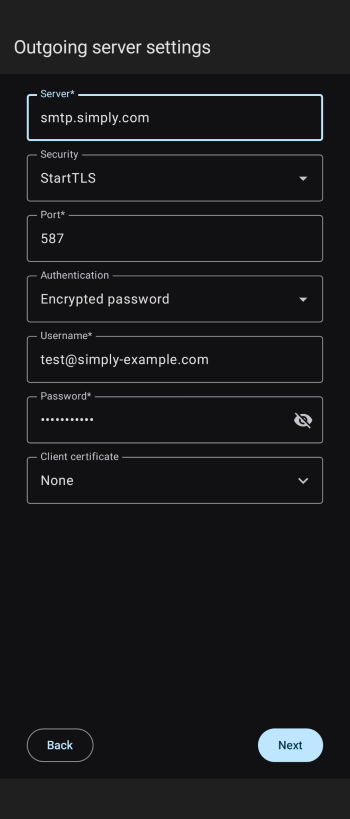
Una volta inserite tutte le impostazioni, tocca Avanti.
-
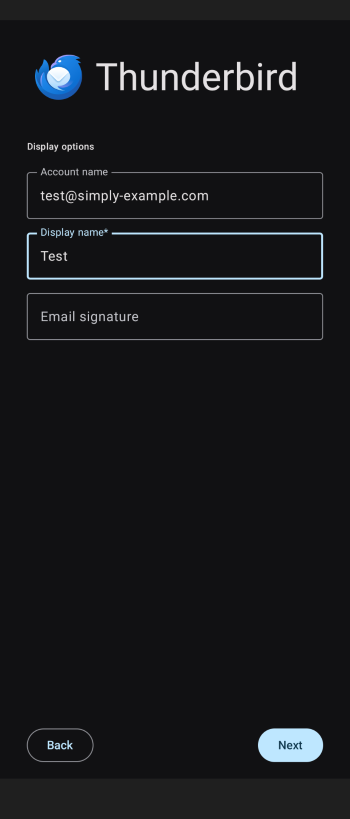
Impostazioni di visualizzazione
Nella fase successiva potrai scegliere quale nome visualizzare nei messaggi inviati e aggiungere una firma.
-
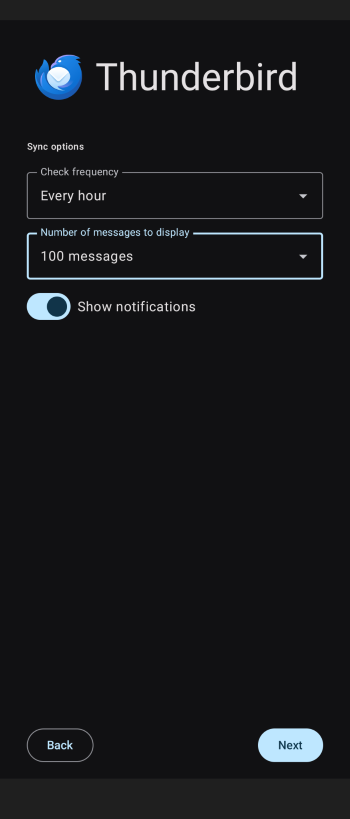
Impostazioni di sincronizzazione
L'ultimo passaggio permette di scegliere quanto spesso l'app deve controllare la presenza di nuove email e quante email mostrare per pagina.
Articolo dalla categoria di supporto: Posta
