Configurazione della posta in Mac Mail (macOS)
Come configurare la tua email Simply.com in Mac Mail su macOS.
Tip: Puoi scaricare comodamente la configurazione Apple del tuo account di posta su https://www.simply.com/ios/
Questa guida presuppone che tu abbia già configurato il tuo account e‑mail tramite la voce di menu "E‑mail", che trovi nel nostro Pannello di controllo.
-
Apri "Mail".
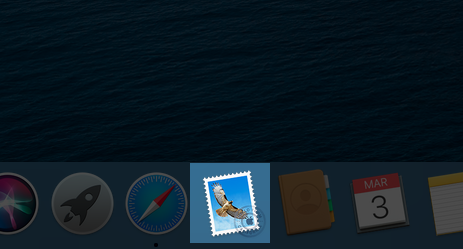
-
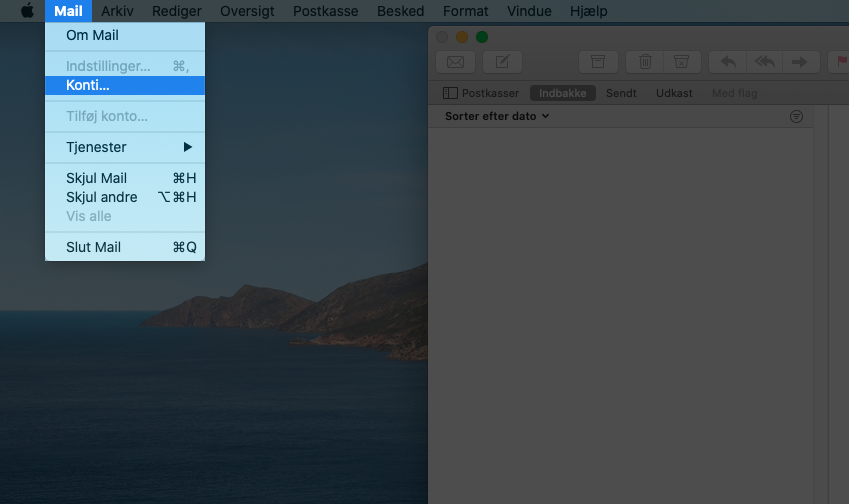
Tocca "Mail" in alto e scegli Conti...
-
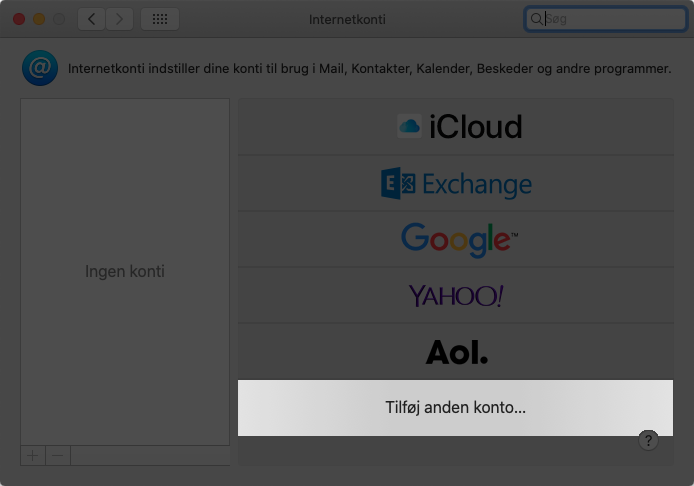
Seleziona Aggiungi un altro account....
-
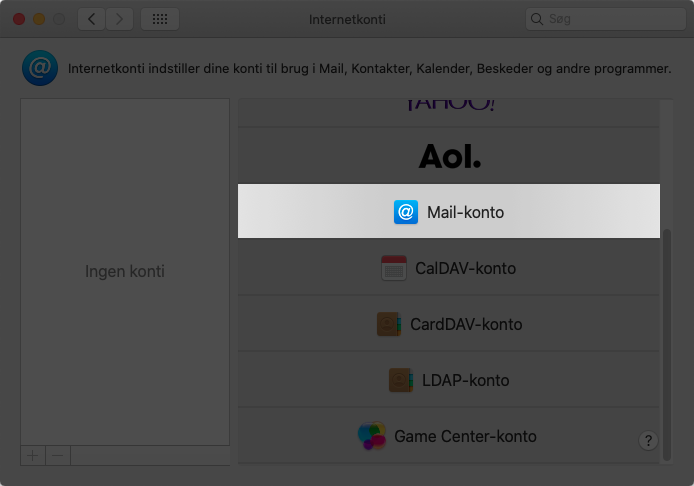
Tocca Account di posta.
-
Inserisci il nome (puoi scegliere tu stesso quale nome utilizzare per il tuo account), il tuo indirizzo e‑mail completo e la password che hai creato per il tuo indirizzo e‑mail tramite "E‑mail" nel nostro pannello di controllo.
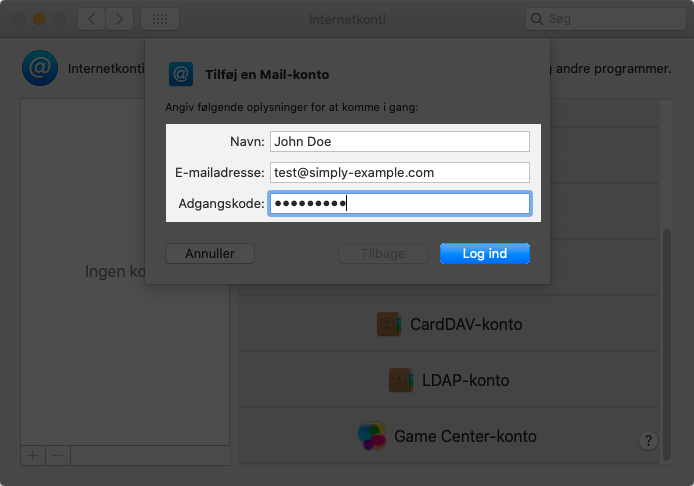
-
Il programma dirà: "Impossibile verificare il nome dell'account o la password." Qui devi semplicemente compilare i campi per la posta in entrata e in uscita e premere Accedi.
-
Server per la posta in arrivo:
mail.simply.com -
Server per la posta in uscita:
smtp.simply.com
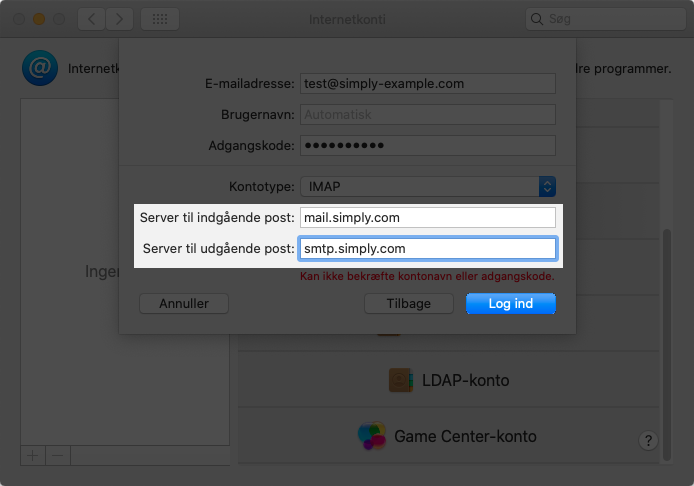
Nota: L'esempio qui è per IMAP, ma puoi anche utilizzare POP con le stesse impostazioni. POP, tuttavia, generalmente non è consigliato utilizzare.
-
-
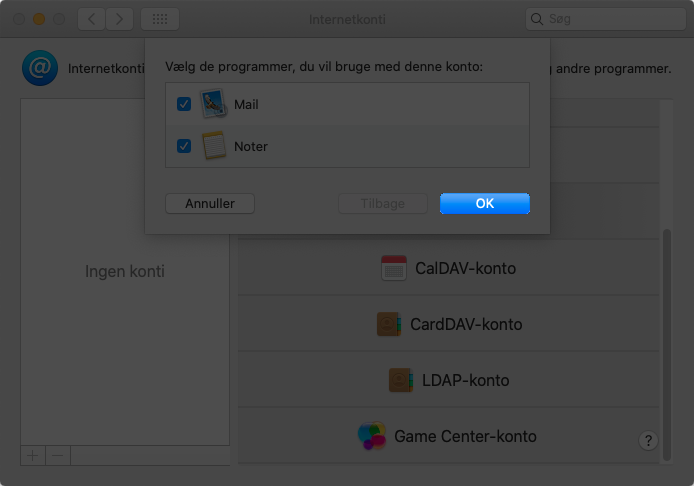
Tocca OK qui, dopodiché la tua posta dovrebbe funzionare!
Articolo dalla categoria di supporto: Posta
