Uso del creatore di siti web
Scopri le funzioni più usate nel designer di siti web di Simply.com: cambia font, inserisci HTML e file, aggiungi sfondo video, link di sezione e più lingue.
Qui trovi le funzioni più utilizzate nell'editor del sito web di Simply.com. Apri l'editor alla voce Website > Editor del sito web nel pannello di controllo.
- Cambia font
- Inserisci codice HTML o script
- Inserisci file, ad esempio PDF
- Sfondo video
- Link a una sezione specifica
- Più lingue
- Nascondi il sito durante lo sviluppo
- Visualizzazione su mobile e tablet
Cambia font
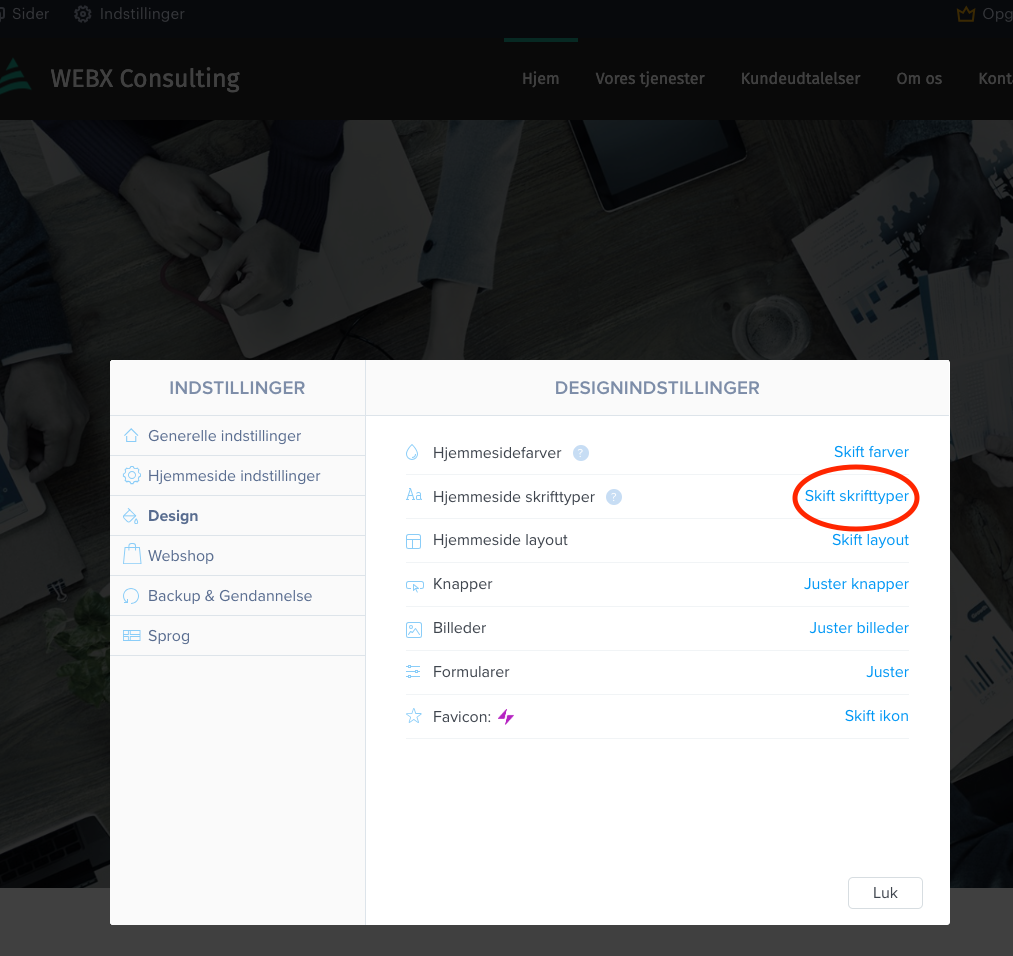
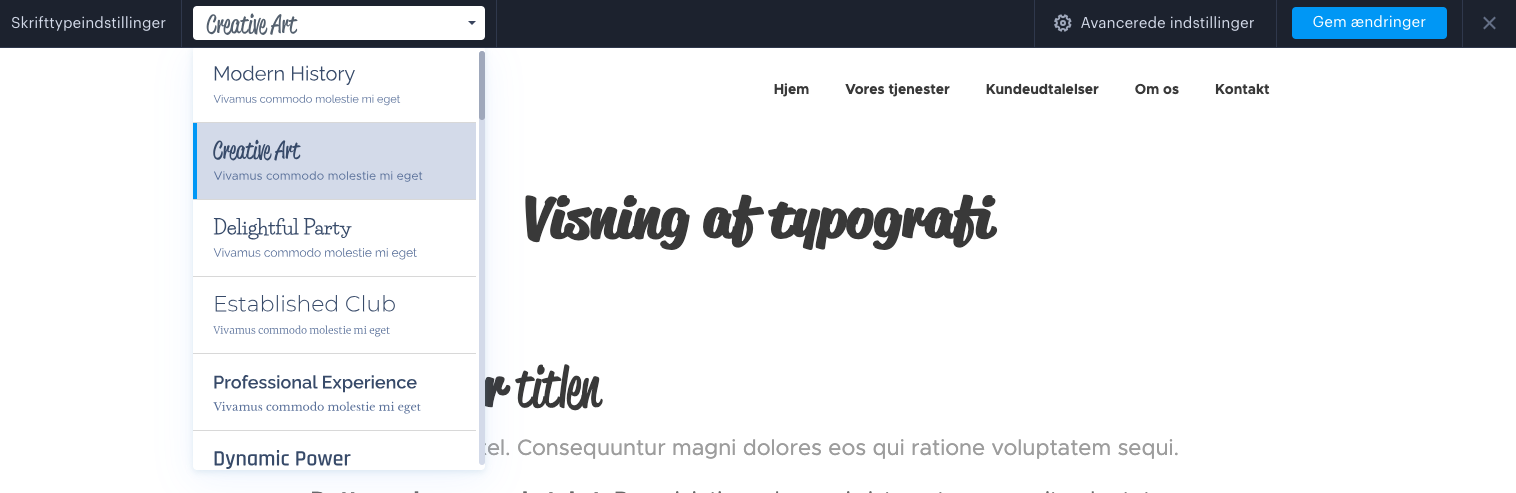
Vai a Impostazioni > Design > Font del sito web e seleziona un'impostazione di font complessiva per l'intero sito.
Inserisci codice HTML o script
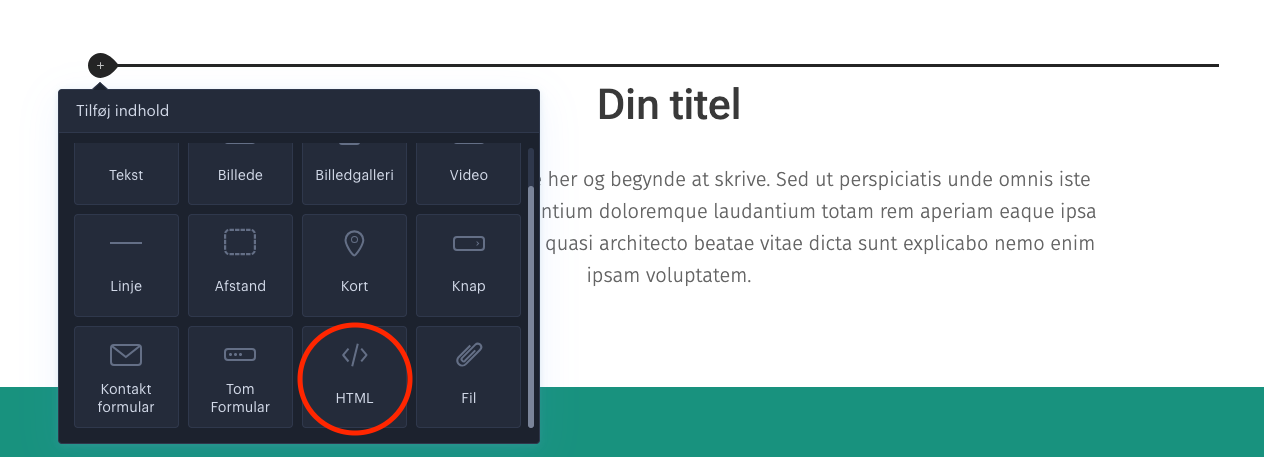
Aggiungi una nuova sezione vuota, premi + a sinistra del campo vuoto e seleziona HTML come campo. Quindi incolla il tuo codice nel campo.
Inserisci file, ad esempio PDF
- Vai alla pagina in cui deve essere inserito il file.
- Passa il mouse sopra il campo e premi +.
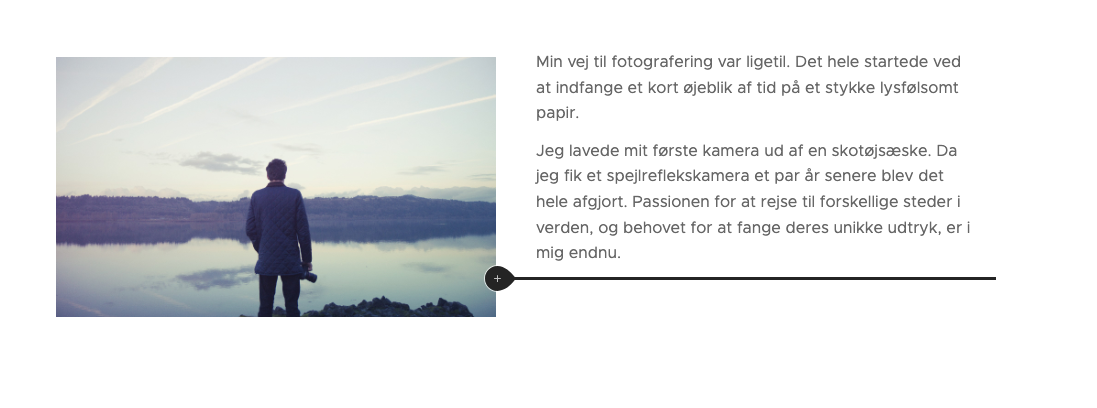
- Seleziona l'elemento File e carica il file.
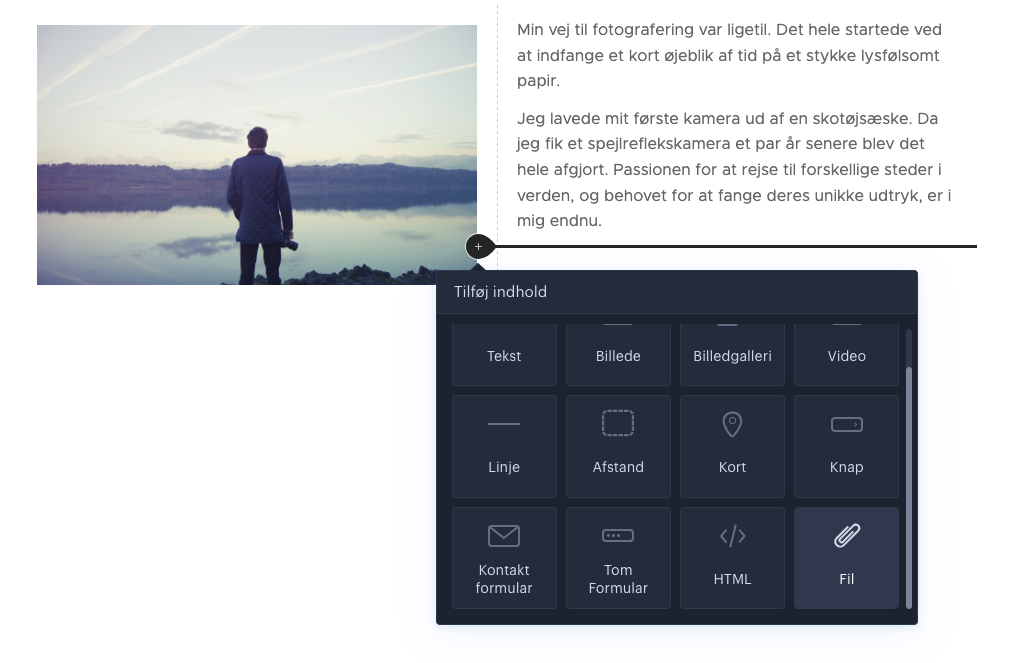
Il file può quindi essere scaricato dalla pagina.
Sfondo video
Puoi usare un video da YouTube, Vimeo, Facebook, TikTok o Instagram come sfondo per una sezione.
- Passa il mouse sopra la sezione e premi l'icona del dado in alto a destra.

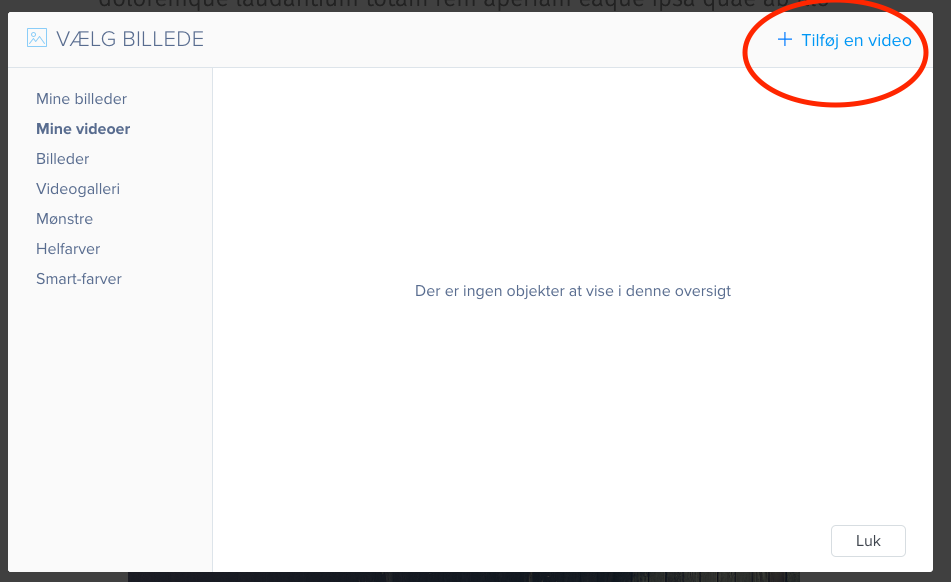
- Seleziona Sfondo sezione, premi + e quindi Aggiungi un video.
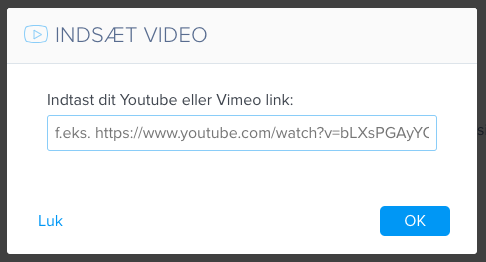
- Incolla il link al video.
Link a una sezione specifica
- Fai clic su Pagine nella barra in alto, quindi su Aggiungi voce di menu e Link alla sezione.
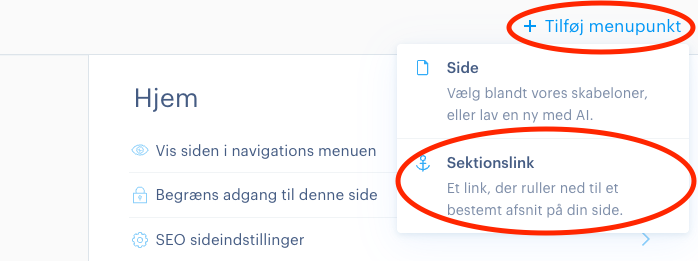
- Seleziona la pagina e la sezione a cui deve portare il link.
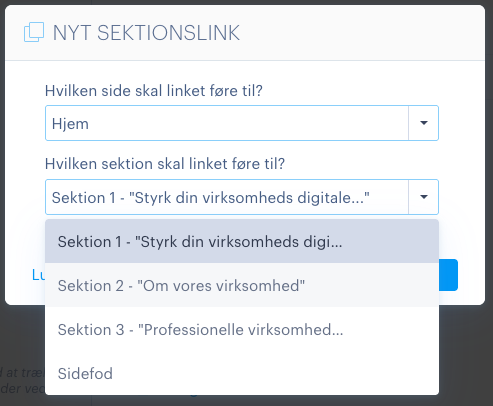
- Assegna un nome al link e fai clic su Crea.
Il link alla sezione viene visualizzato automaticamente nel menu ed è riconoscibile dall'icona di ancoraggio.
Più lingue
Più lingue richiedono Pro Suite (2 lingue) o Enterprise Suite (illimitate).
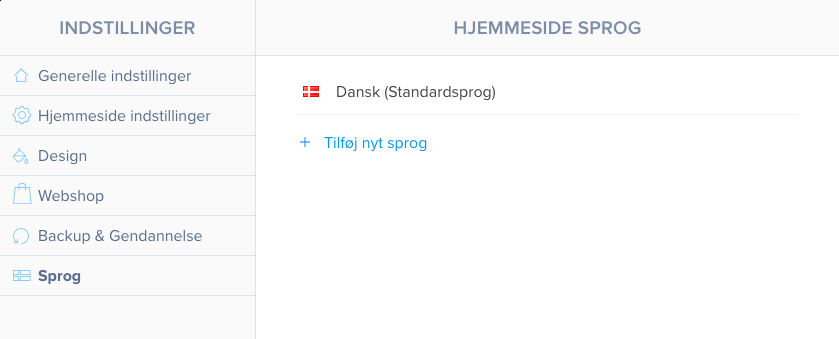
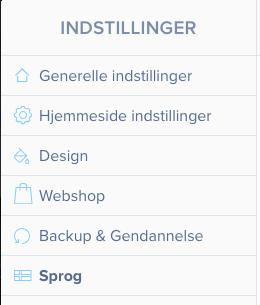
Premi Impostazioni in alto a sinistra, vai a Lingue e premi Aggiungi nuova lingua.
Nascondi il sito durante lo sviluppo
Puoi nascondere le pagine ai visitatori con la registrazione dei membri. Richiede Standard Suite o superiore.
- Premi Impostazioni e seleziona Impostazioni del sito web > Impostazioni dei membri. Attiva le registrazioni dei membri.
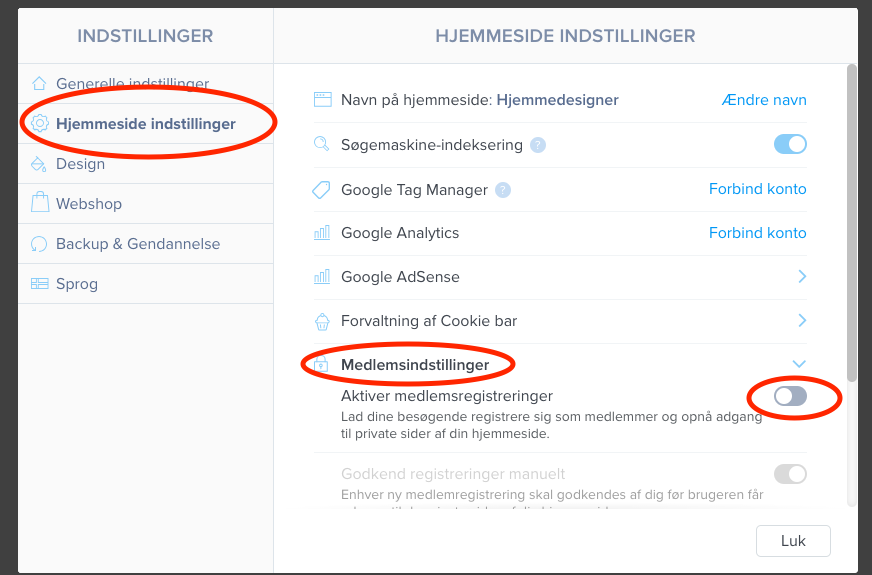
- Chiudi la finestra e premi Pagine nella barra in alto.
- Seleziona la pagina e attiva Limita l'accesso a questa pagina.
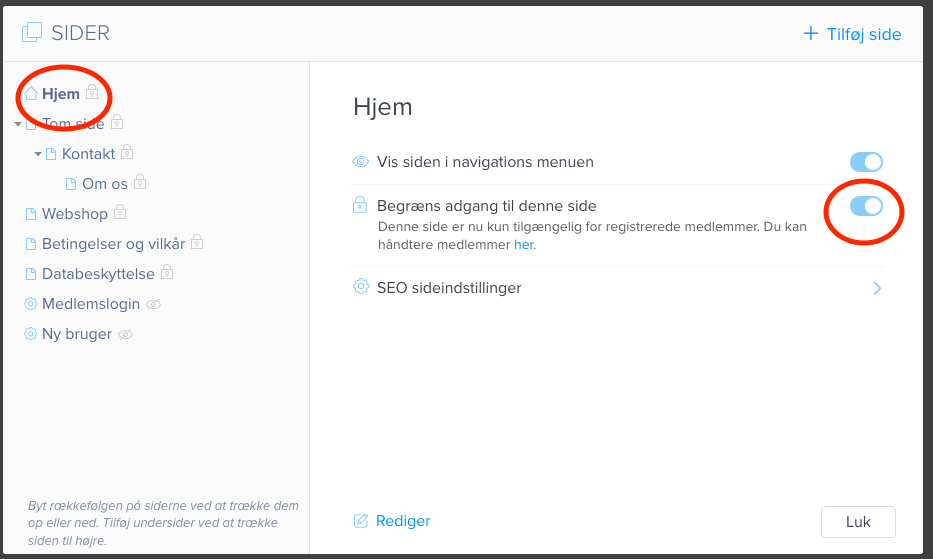
Ora la pagina è visibile solo agli utenti con accesso.
Visualizzazione su mobile e tablet
La visualizzazione su mobile e tablet non può essere personalizzata. È determinata dal modello scelto.
Articolo dalla categoria di supporto: Web designer
