Instellen van FTP-verbinding in macOS
Zo maak je een FTP‑verbinding in macOS Finder door Command‑K te gebruiken, ftp://ftp.simply.com in te voeren en je inloggegevens.
-
Open het programma
Finder.
Du kunt Finder vinden in je Dock of door te zoeken naar Finder in Spotlight Search. -
Klik op “Ga” bovenaan het scherm en kies
Opret forbindelse til server...
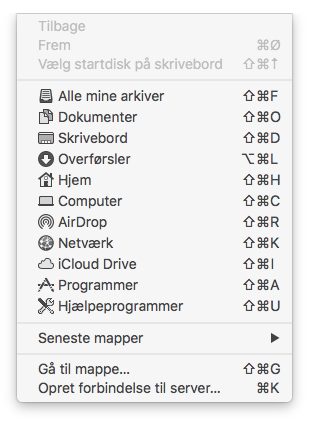
Du kunt ook gewoon de sneltoetscmd + Kgebruiken in plaats daarvan. -
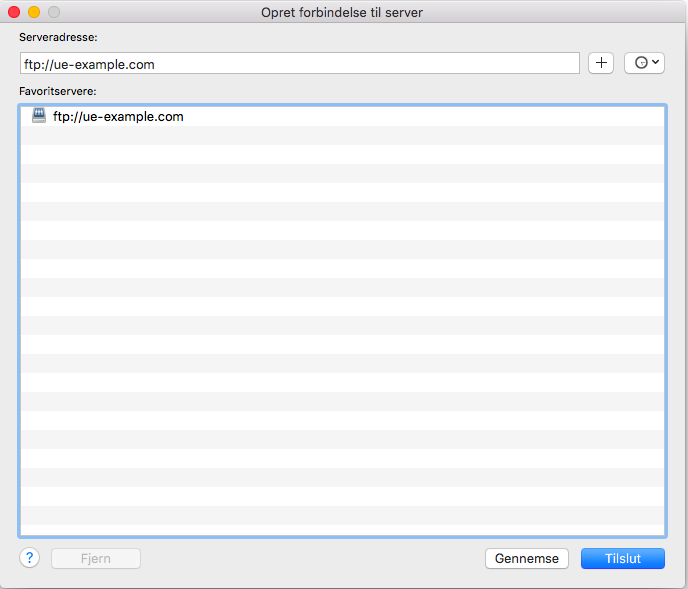
Schrijf het adres van de FTP‑server. Het adres is
ftp://ftp.simply.comen klik “Verbinden”.
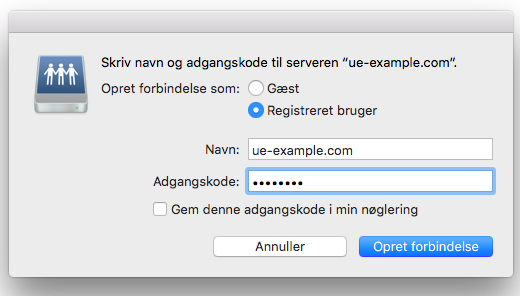
- Zet
Opret forbindelse som:opRegistreret brugeren voer de gebruikersnaam voor je FTP in naastNavn:.
Voer het wachtwoord voor FTP in in het veldAdgangskodeen klikOpret forbindelse.
De gebruikersnaam is de domeinnaam van het webhotel waarmee je verbinding maakt. Als je webhotel het domein voorbeeld.nl heeft, zal de gebruikersnaam voorbeeld.nl zijn.
Als je het wachtwoord niet kent, kun je inloggen in ons controlepaneel, klikken op je webhotel en klikken op Loginoplysninger. Daar kun je het FTP‑wachtwoord onthullen door het wachtwoord van je Simply.com‑account in te voeren.
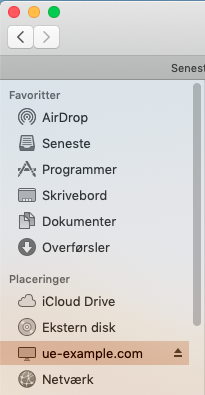
- Je kunt nu FTP benaderen via Finder aan de linkerkant onder “Locaties”.
Artikel uit de ondersteuningscategorie: FTP
