Instellen van mail in Outlook App (iOS)
Zo stel je je Simply.com e‑mail in de Outlook‑app op iOS in met IMAP/SMTP, STARTTLS en poorten 143/587.
Deze gids gaat ervan uit dat je al je e‑mailaccount hebt ingesteld via het menu‑item “E‑Mail”, dat je vindt in ons Controlepaneel.
- Voer het e‑mailadres in en klik op Account toevoegen.
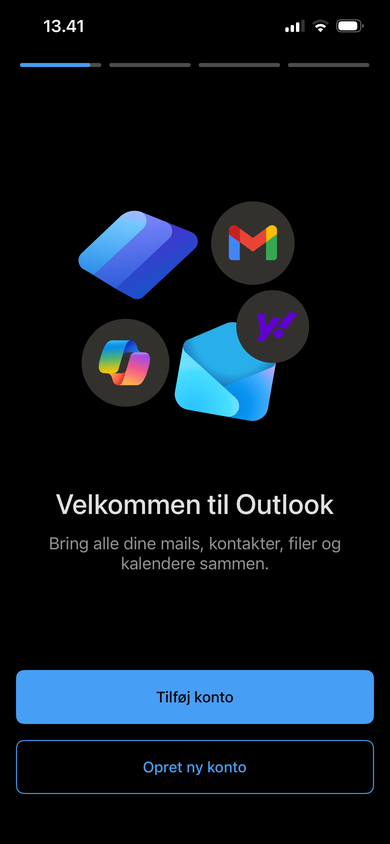
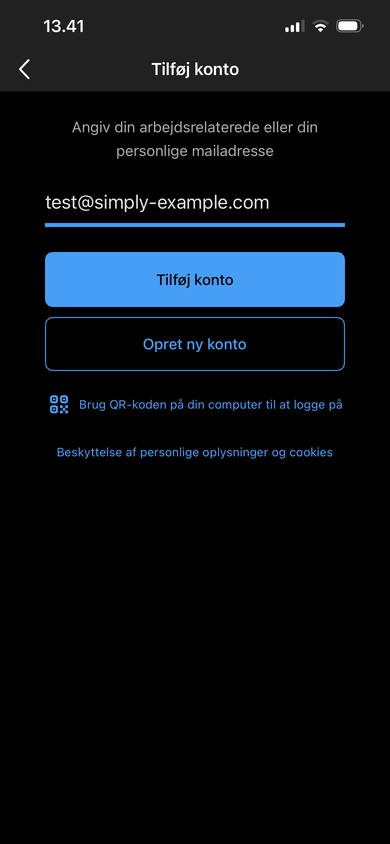
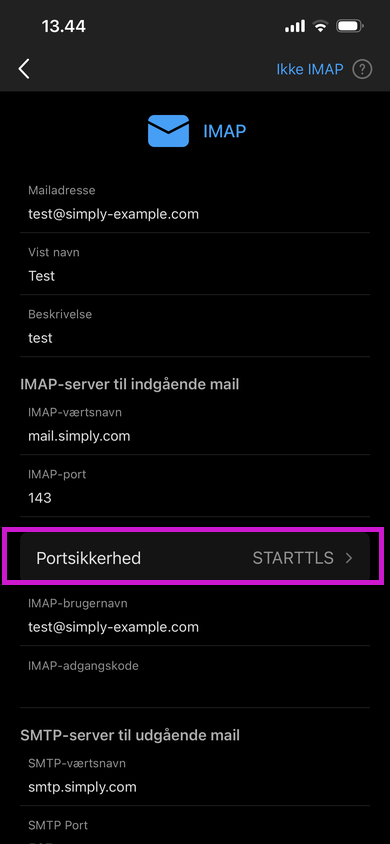
- Eerst stel je de beveiliging in voor de inkomende mailserver. Klik op Poortbeveiliging en selecteer STARTTLS.
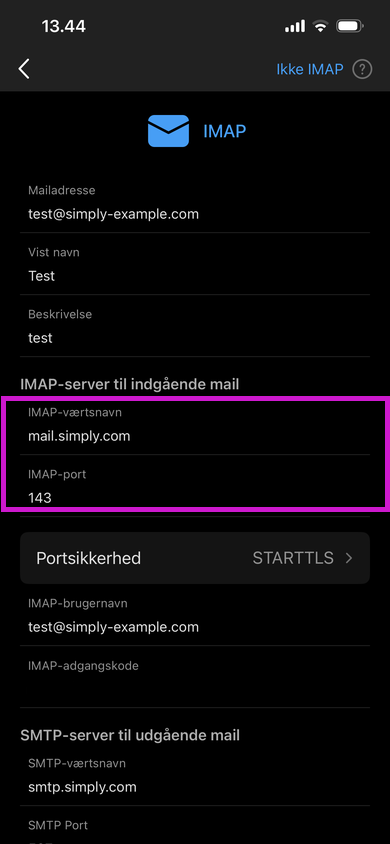
- Vervolgens moet je de IMAP‑hostnaam en poort opgeven.
IMAP‑hostnaam: mail.simply.com
IMAP‑poort: 143
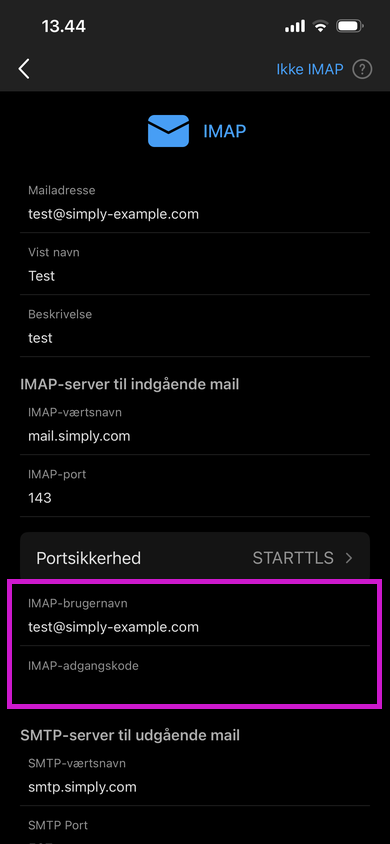
- Voer vervolgens het e‑mailadres in, het bijbehorende wachtwoord.
IMAP‑gebruikersnaam: Het e‑mailadres dat je probeert in te stellen.
IMAP‑wachtwoord: Het wachtwoord voor het e‑mailaccount dat je probeert in te stellen.
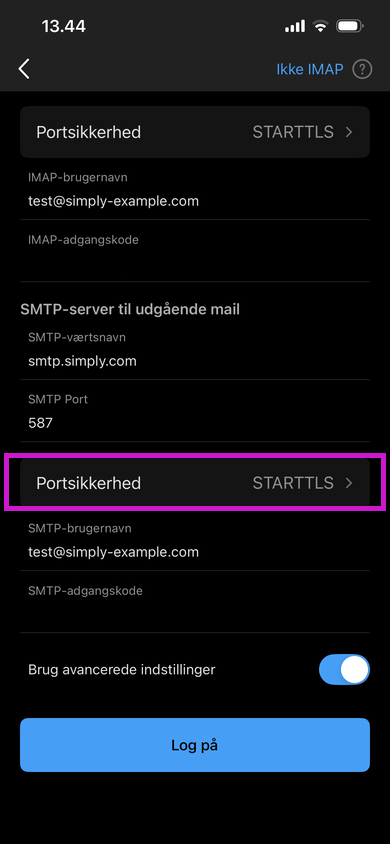
- Nu moet je de beveiliging instellen voor de uitgaande mailserver. Klik op Poortbeveiliging en selecteer STARTTLS.
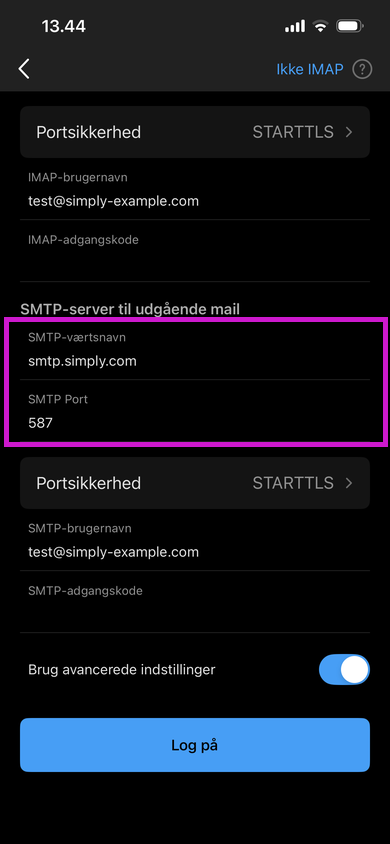
- Vervolgens moet je de SMTP‑hostnaam en poort opgeven.
SMTP‑hostnaam: smtp.simply.com
SMTP‑poort: 587
- Voer vervolgens het e‑mailadres in, het bijbehorende wachtwoord.
SMTP‑gebruikersnaam: Het e‑mailadres dat je probeert in te stellen.
SMTP‑wachtwoord: Het wachtwoord voor het e‑mailaccount dat je probeert in te stellen.
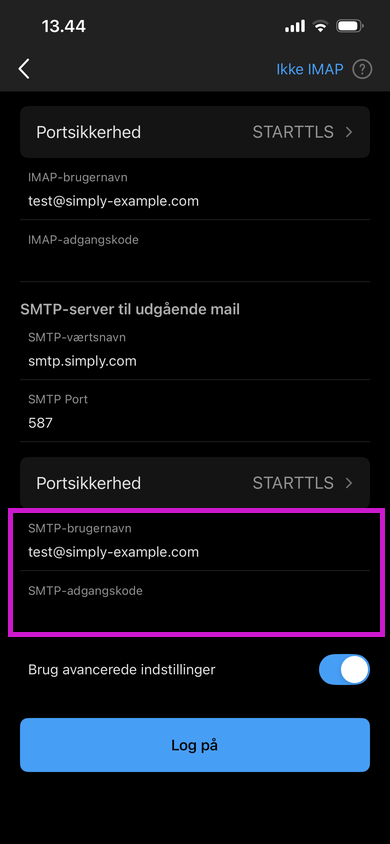
Wanneer dit is gedaan en je de instructies hebt gevolgd, kun je op Inloggen klikken.
Nu zou je e‑mail ingesteld moeten zijn en klaar voor gebruik!
OPMERKING: Als je niet de mogelijkheid krijgt om de bovenstaande gegevens in te voeren en het er anders uitziet, komt dat mogelijk doordat je Gebruik geavanceerde instellingen moet inschakelen.
Artikel uit de ondersteuningscategorie: E-mail
