Mail instellen in Outlook App (Android)
Zo stel je je Simply-mail in de Outlook-app op Android in met IMAP‑instellingen en tips voor probleemoplossing
Zo voeg je je e‑mailaccount toe in Outlook voor Android.
OPMERKING: Elke verwijzing naar test@simply-example.com moet uiteraard worden vervangen door je eigen e‑mailadres.
- Open de Outlook‑app.
Als het de eerste keer is dat je de app gebruikt, zie je dit scherm:
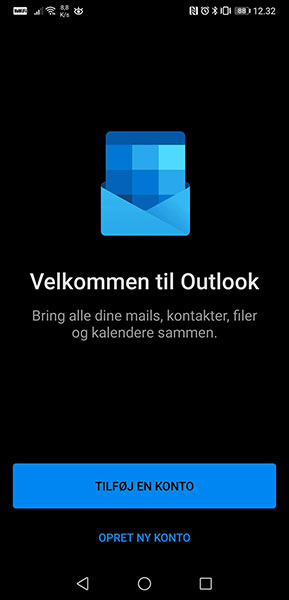
Tik op Een account toevoegen.
Als je de app al gebruikt en gewoon een extra e‑mailaccount wilt toevoegen, kun je op het map‑pictogram tikken:
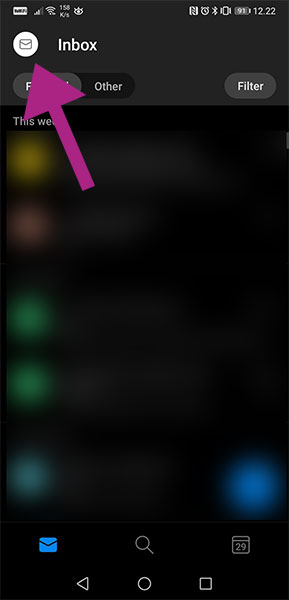
Tik vervolgens op:
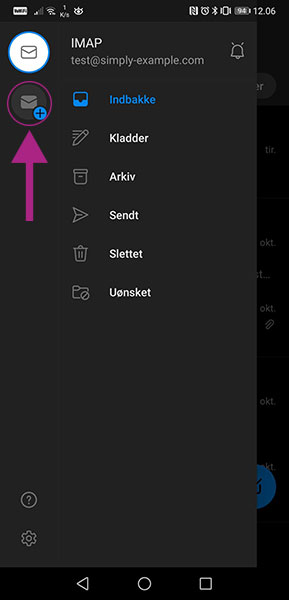
- Account toevoegen
Voer je e‑mailadres in en tik op Doorgaan.
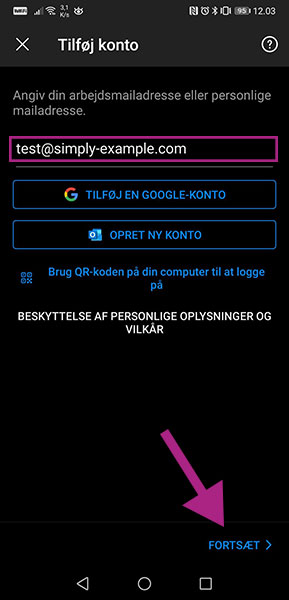
- Kies type account
We raden aan dat je IMAP selecteert.
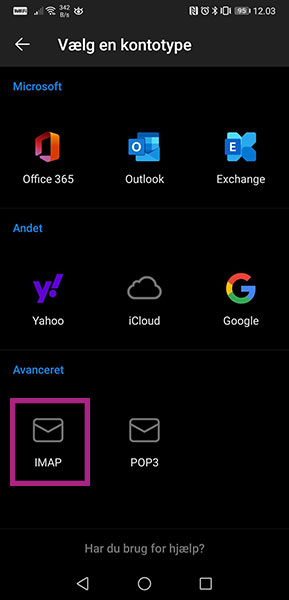
- Verbinden met IMAP
Voer hier het volgende in:
E-mailadres: Jouw e‑mailadres
Wachtwoord: Het wachtwoord van je e‑mailadres
Weergavenaam: Jouw naam
Beschrijving: Dit is optioneel, of je dit veld wilt invullen. We raden aan dat je hier je e‑mailadres invoert.
Wanneer je deze gegevens hebt ingevuld, tik dan op Geavanceerde instellingen.
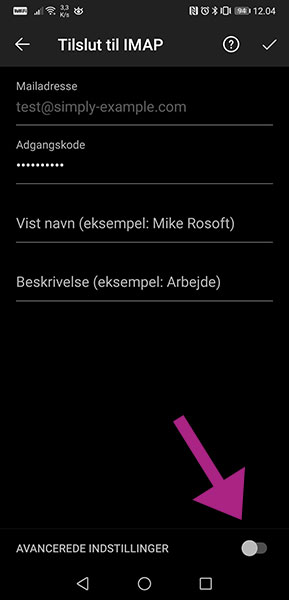
- Geef Geavanceerde instellingen op
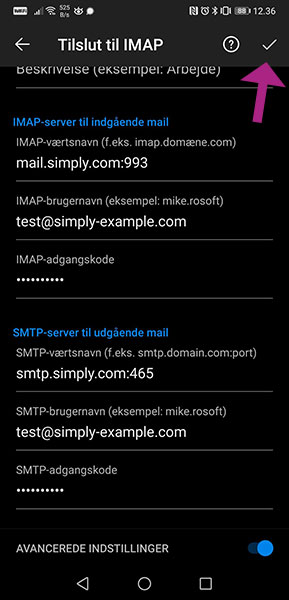
IMAP‑server voor inkomende e‑mail
IMAP‑hostnaam: mail.simply.com:993
IMAP‑gebruikersnaam: Jouw e‑mailadres
IMAP‑wachtwoord: Het wachtwoord van je e‑mailadres
SMTP‑server voor uitgaande e‑mail
SMTP‑hostnaam: smtp.simply.com:465
SMTP‑gebruikersnaam: Jouw e‑mailadres
SMTP‑wachtwoord: Het wachtwoord van je e‑mailadres
Wanneer je alle instellingen hebt ingevuld, tik dan op het vinkje waar de pijl op de afbeelding naar wijst.
Problemen met verbinding maken?
De Outlook‑app is niet foutloos. Vaak maakt de app geen verbinding nadat het account is aangemaakt. Dit probleem wordt meestal opgelost met de volgende procedure:
- Verwijder het account uit de Outlook‑app
- Deïnstalleer de app
- Herstart het apparaat (belangrijk)
- Installeer de app opnieuw
- Voeg het e‑mailaccount opnieuw toe in de app
Als je nog steeds problemen ondervindt met het verbinden met het e‑mailaccount in de Outlook‑app, moet je ervoor zorgen dat je de exacte gegevens gebruikt die in de bovenstaande handleiding staan. Als dat het geval is, en je nog steeds geen verbinding kunt maken, kun je contact opnemen met onze support voor verdere hulp.
Artikel uit de ondersteuningscategorie: E-mail
