Mail instellen in Outlook 2013
Zo stel je je Simply.com e‑mail in Outlook 2013 in met POP/IMAP, SMTP‑poort 587 en authenticatie.
Deze gids gaat ervan uit dat je al je e‑mailaccount hebt ingesteld in E‑Mail in ons controlepaneel.
-
Open Microsoft Outlook 2013
-
Kies het menu Bestanden daarna het punt Account toevoegen.
-
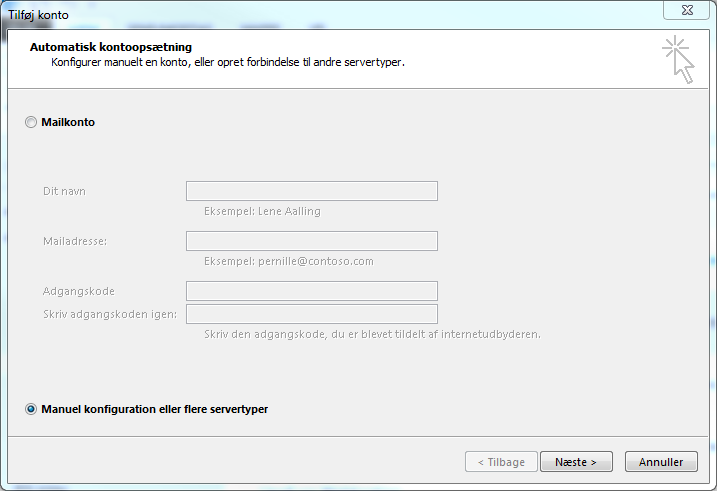
Vink het vakje "Handmatige configuratie of meerdere servertypen" aan.
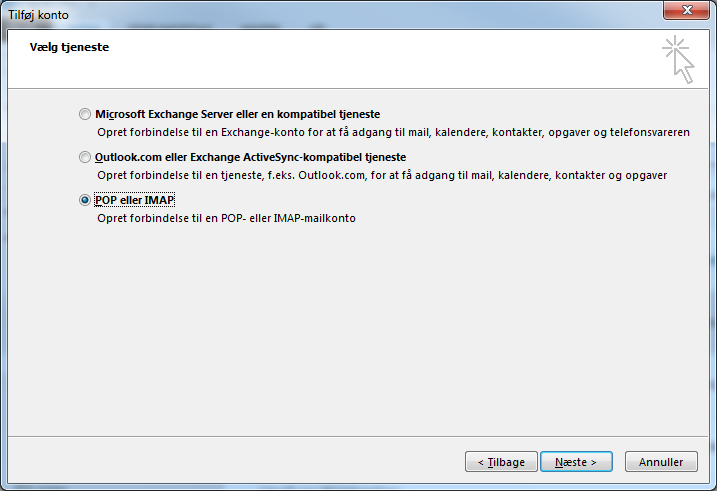
- Kies POP of IMAP.
- Vul de velden in zoals getoond, met de waarden die in je aanmaakmail staan.
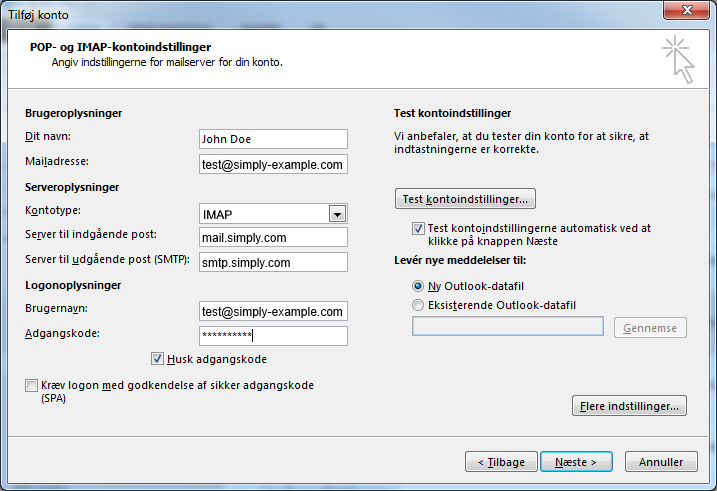
BELANGRIJK: De inkomende server moet mail.simply.com zijn
OPMERKING: Gebruikersnaam is je volledige e‑mailadres en niet alleen bijvoorbeeld "john" maar "john@domein.xxx"! Het wachtwoord is het wachtwoord dat je hebt gekozen in de mailadministratie onder je controlepaneel.
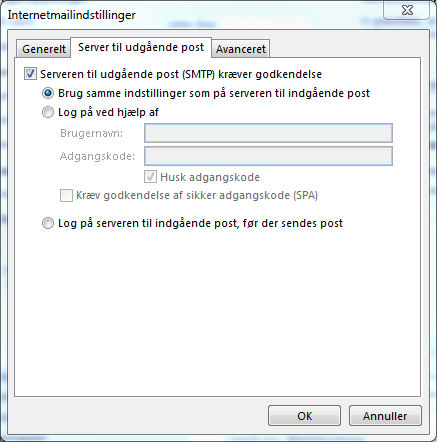
- Kies de knop Meer instellingen en hier het tabblad Server voor uitgaande e‑mail.
-
Vink hier het vakje "Server voor uitgaande e‑mail (SMTP) vereist authenticatie" aan.
-
Ga verder naar het tabblad Geavanceerd en stel de poort voor de uitgaande server in op 587.
-
Kies OK en daarna de knop Accountinstellingen testen om te controleren of alles werkt zoals het hoort.
-
Kies vervolgens Volgende en Voltooien.
Artikel uit de ondersteuningscategorie: E-mail
