Instellen van mail in Thunderbird op Android
Handleiding voor het configureren van je Simply.com e‑mail in de Thunderbird‑app op Android met IMAP/SMTP‑instellingen.
Zo voeg je je e‑mailaccount toe in Thunderbird op Android.
OPMERKING: Elke verwijzing naar test@simply-example.com moet uiteraard worden vervangen door je eigen e‑mailadres.
- Open de Thunderbird‑app.
Als het de eerste keer is dat je de app gebruikt, krijg je dit scherm te zien:
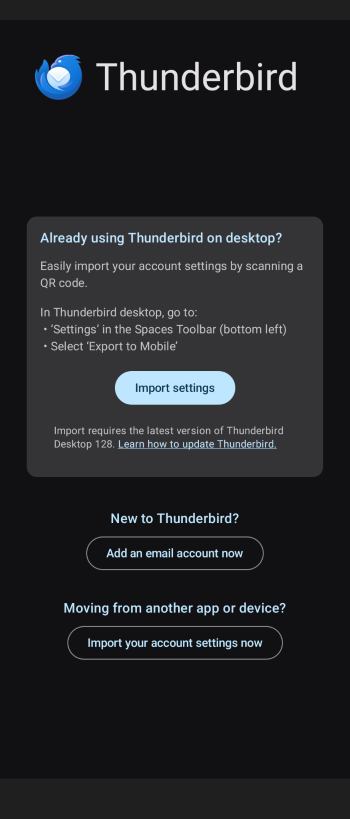
Tik op Voeg een nieuw account toe.
- Account toevoegen
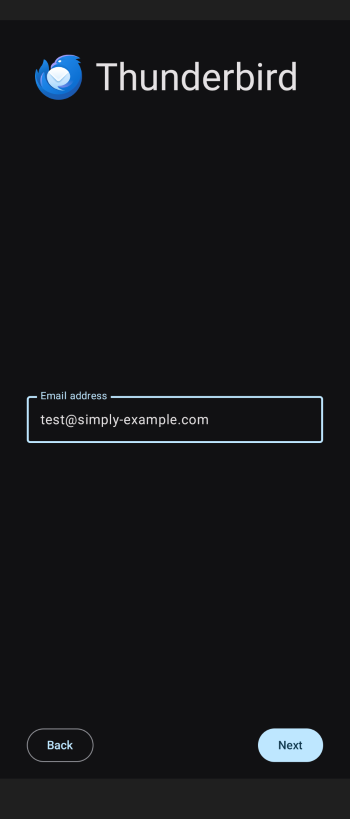
Voer je e‑mailadres in en tik Volgende.
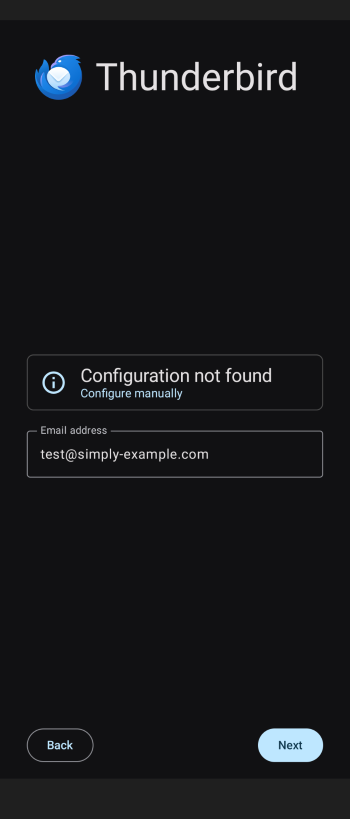
Als er geen configuratie beschikbaar is, tik dan nogmaals op Volgende om handmatig in te stellen.
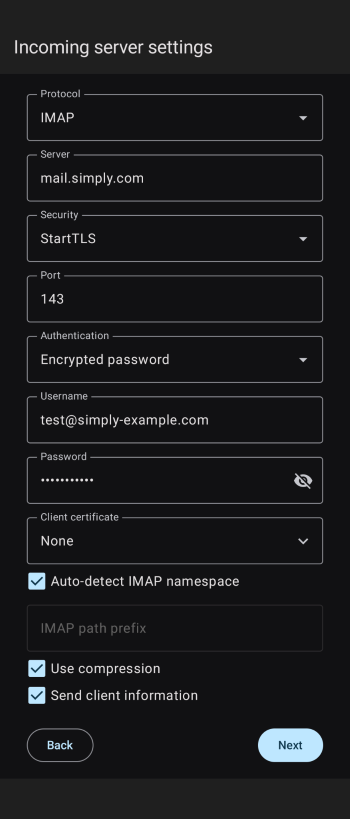
- Voer de inkomende serverinstellingen in
Vul het volgende in:
Protocol: IMAP
Server: mail.simply.com
Beveiliging: StartTls
Poort: 143
Authenticatie: Versleuteld wachtwoord
Gebruikersnaam: Je e‑mailadres
Wachtwoord: Het wachtwoord van je e‑mailadres
Client certificaat: Geen
Wanneer je deze gegevens hebt ingevuld, tik dan op Volgende.
- Voer de uitgaande serverinstellingen in
Vul het volgende in:
Server: smtp.simply.com
Beveiliging: StartTls
Poort: 587
Authenticatie: Versleuteld wachtwoord
Gebruikersnaam: Je e‑mailadres
Wachtwoord: Het wachtwoord van je e‑mailadres
Client certificaat: Geen
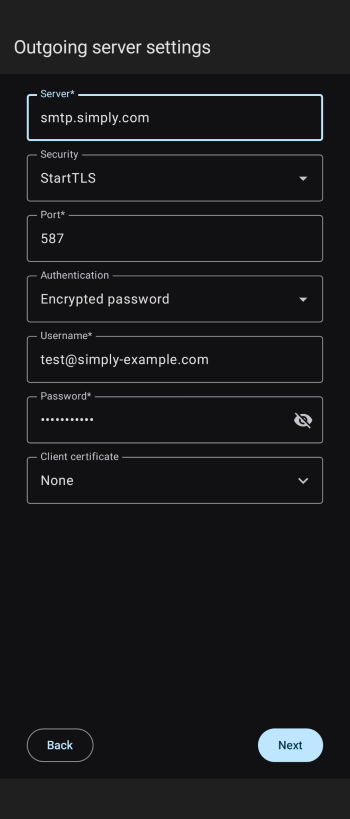
Wanneer je alle instellingen hebt ingevuld, tik dan op Volgende.
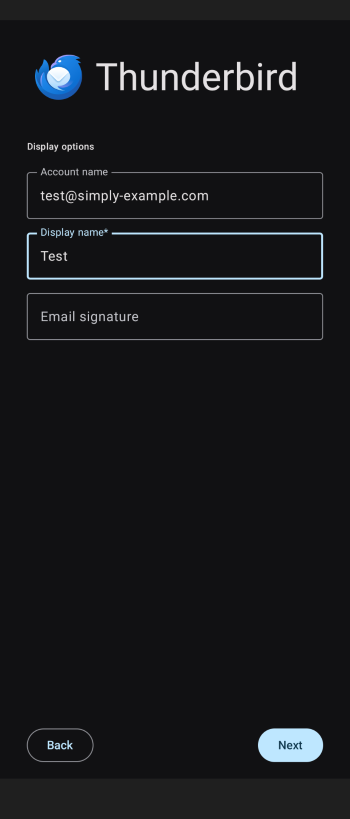
- Weergave‑instellingen
In de volgende stap kun je kiezen welke naam onder andere getoond wordt bij verzonden e‑mails, en een handtekening.
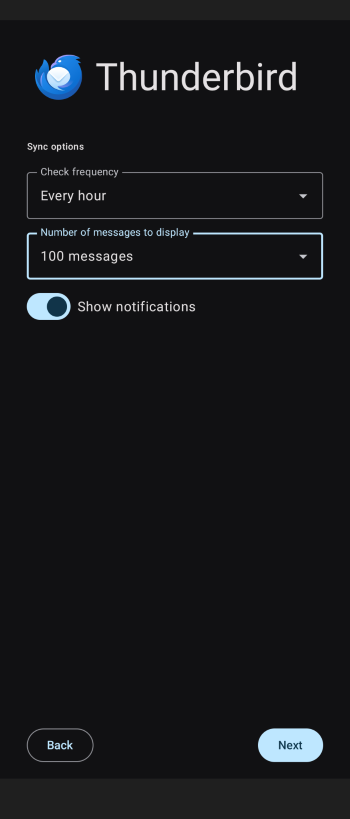
- Synchronisatie‑instellingen
De laatste stap biedt de mogelijkheid om in te stellen hoe vaak de app moet controleren op nieuwe e‑mails en hoeveel e‑mails per pagina moeten worden weergegeven.
Artikel uit de ondersteuningscategorie: E-mail
