Gebruik van de websitebouwer
Leer de meest gebruikte functies in Simply.coms websitebouwer: wijzig lettertype, voeg HTML, bestanden en videoachtergrond toe, sectielinks en meerdere talen.
Hier vind je de meest gebruikte functies in de Simply.com websitebouwer. Je opent de websitebouwer onder Website > Websitebouwer in het controlepaneel.
- Lettertype wijzigen
- HTML-code of scripts invoegen
- Bestanden invoegen, bijv. PDF
- Video-achtergrond
- Link naar een specifieke sectie
- Meerdere talen
- Verberg de pagina tijdens de ontwikkeling
- Mobiele en tabletweergave
Lettertype wijzigen
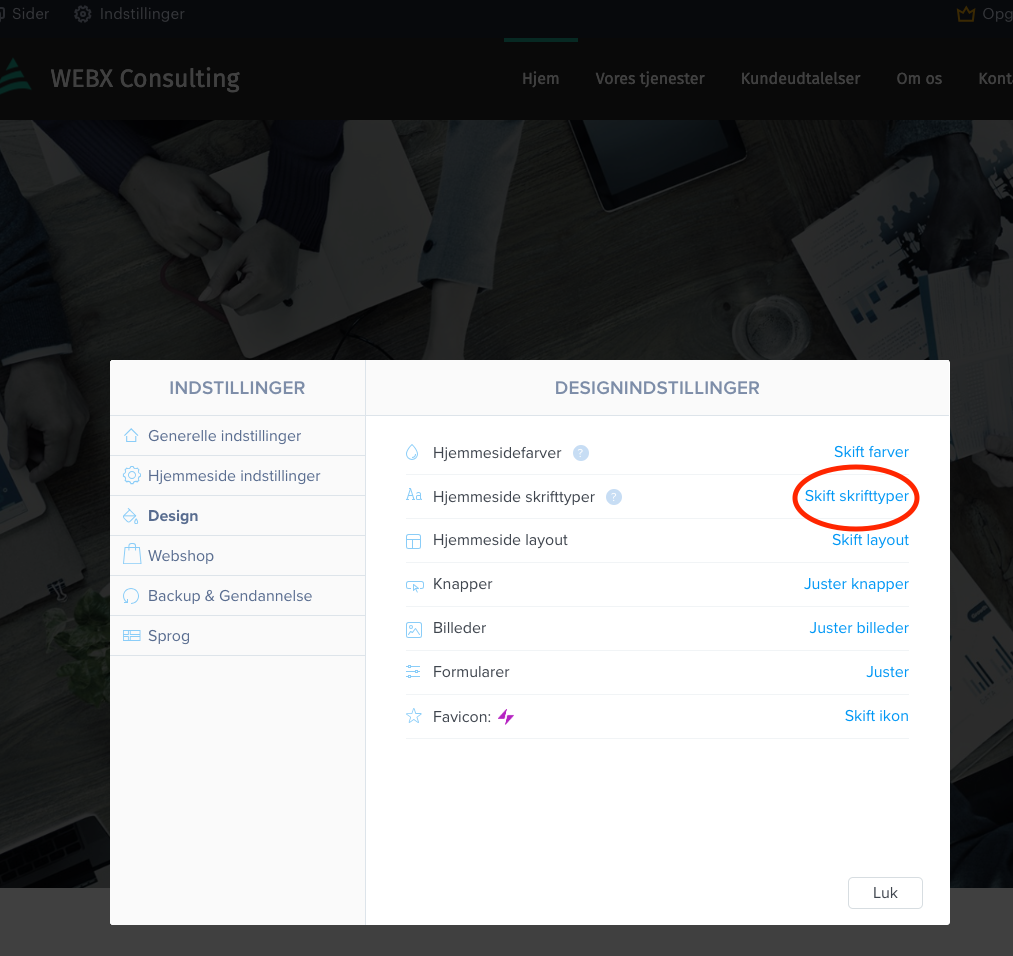
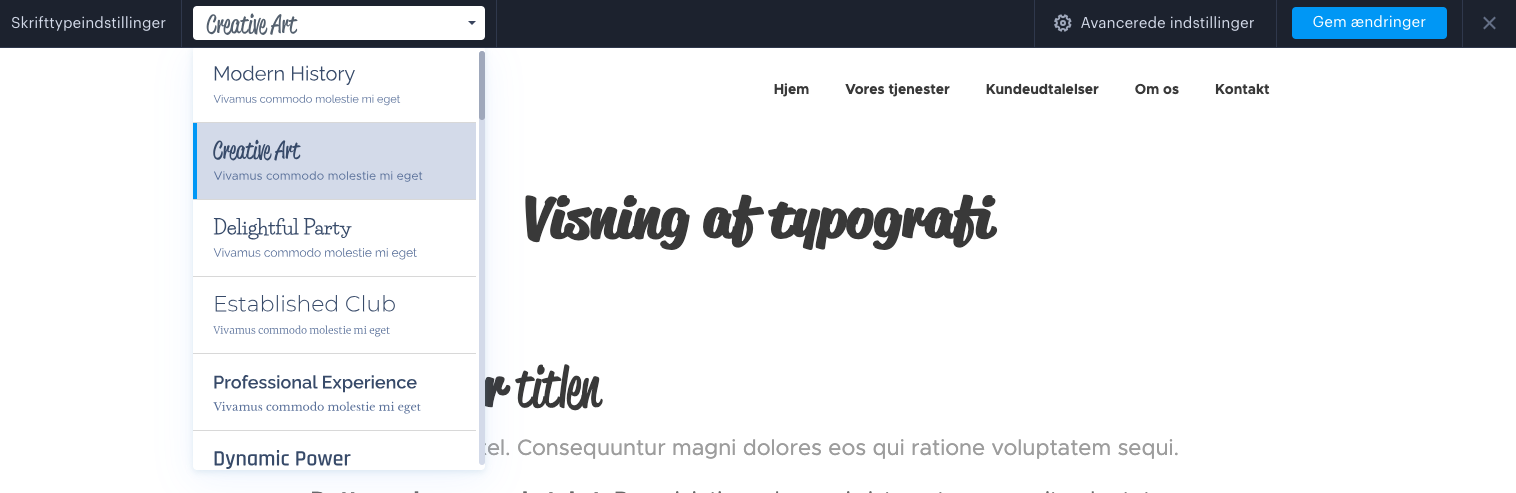
Ga naar Instellingen > Design > Website lettertypen en kies een algemene lettertype-instelling voor de hele website.
HTML-code of scripts invoegen
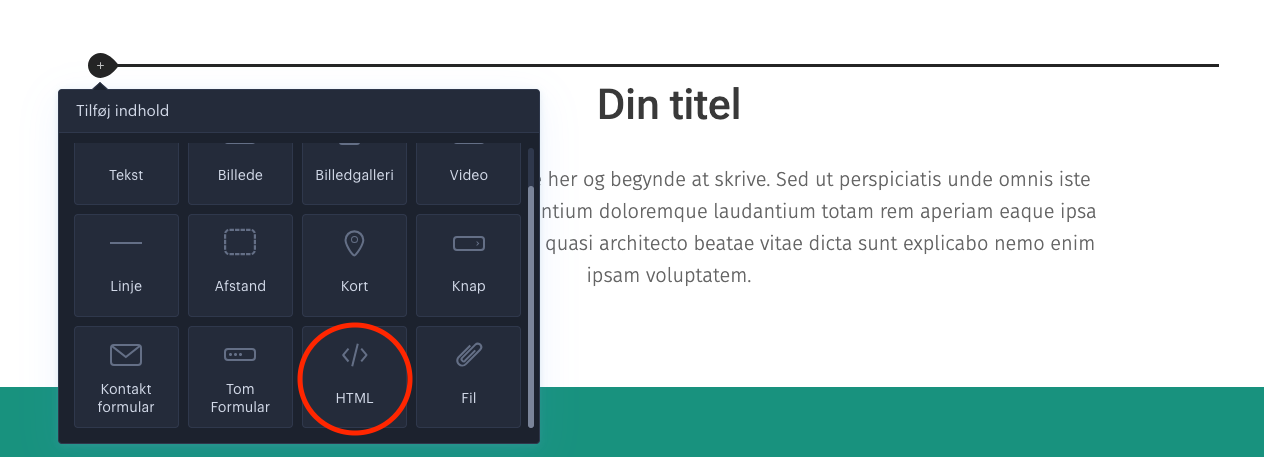
Voeg een nieuwe lege sectie toe, klik op + links van het lege veld en kies HTML als veld. Plak vervolgens je code in het veld.
Bestanden invoegen, bijv. PDF
- Ga naar de pagina waar het bestand moet worden ingevoegd.
- Houd de muis boven het veld en klik op +.
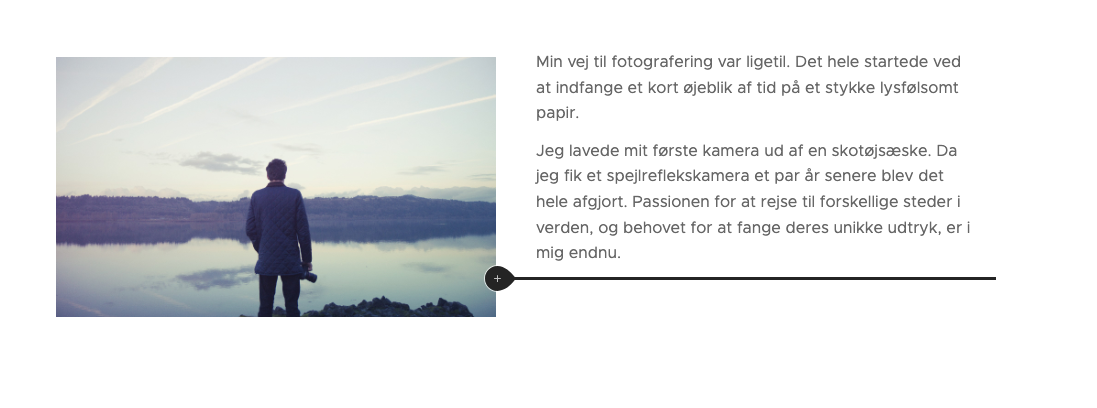
- Kies het element Bestand en upload het bestand.
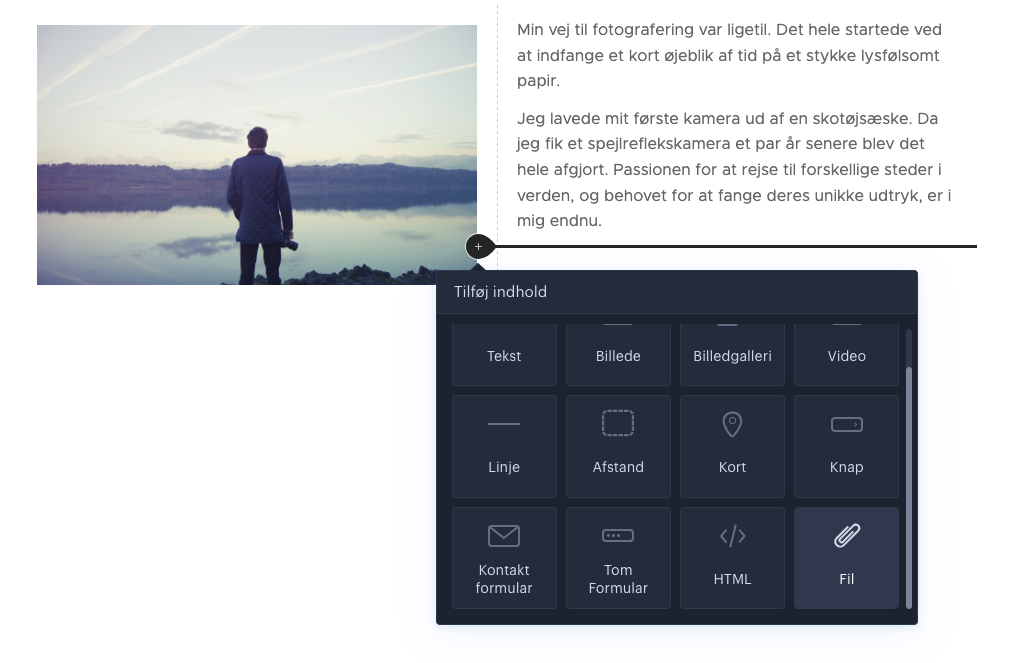
Het bestand kan daarna vanaf de pagina worden gedownload.
Video-achtergrond
Je kunt een video van YouTube, Vimeo, Facebook, TikTok of Instagram gebruiken als achtergrond voor een sectie.
- Houd de muis boven de sectie en klik op het moer-icoon rechtsboven.
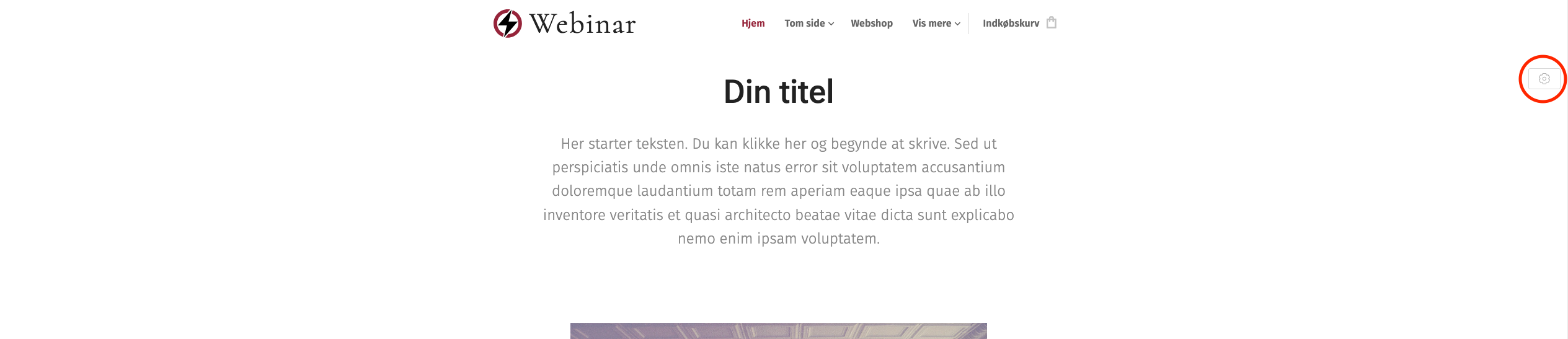
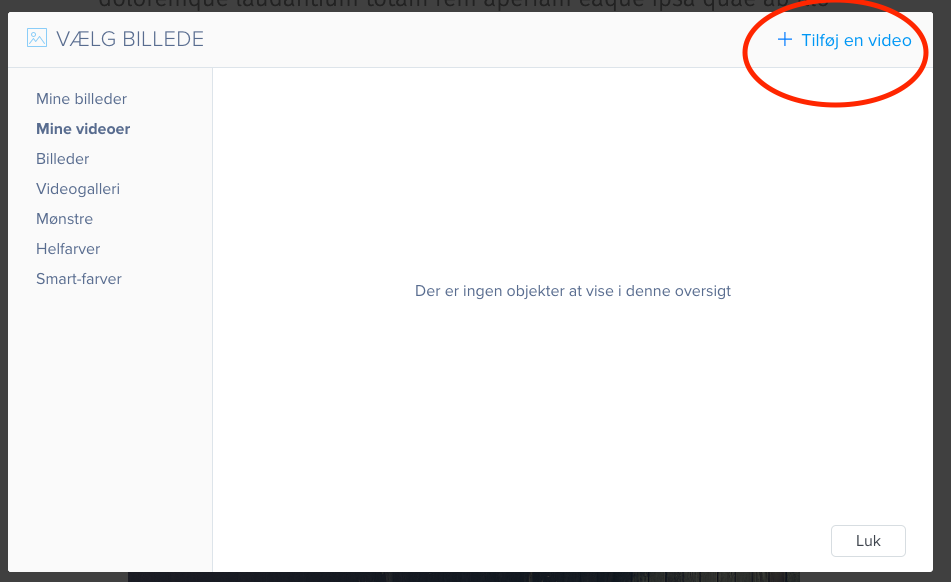
- Kies Sectie-achtergrond, klik op + en vervolgens op Video toevoegen.
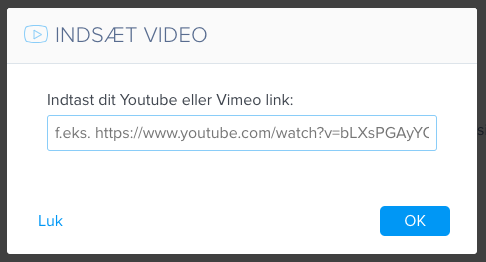
- Plak de link naar de video.
Link naar een specifieke sectie
- Klik op Pagina's in de bovenste balk, daarna op Menu-item toevoegen en Sectielink.
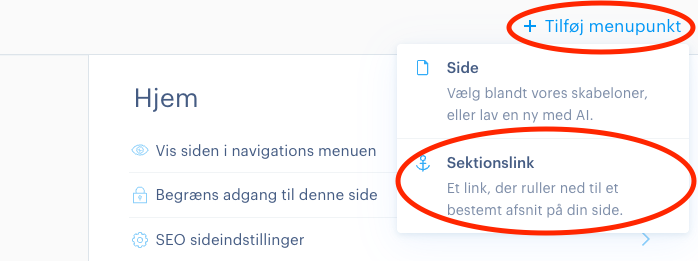
- Kies de pagina en de sectie waarnaar de link moet leiden.
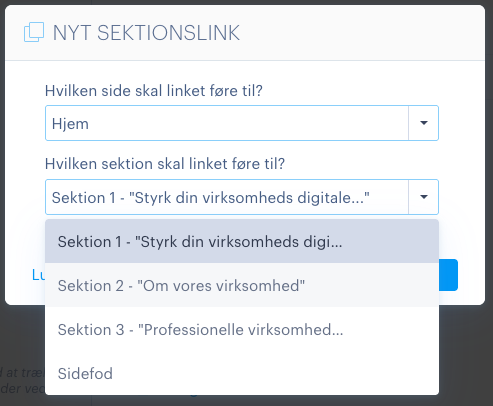
- Geef de link een naam en klik op Aanmaken.
De sectielink verschijnt automatisch in het menu en is te herkennen aan het anker-icoon.
Meerdere talen
Meerdere talen vereisen Pro Suite (2 talen) of Enterprise Suite (onbeperkt).
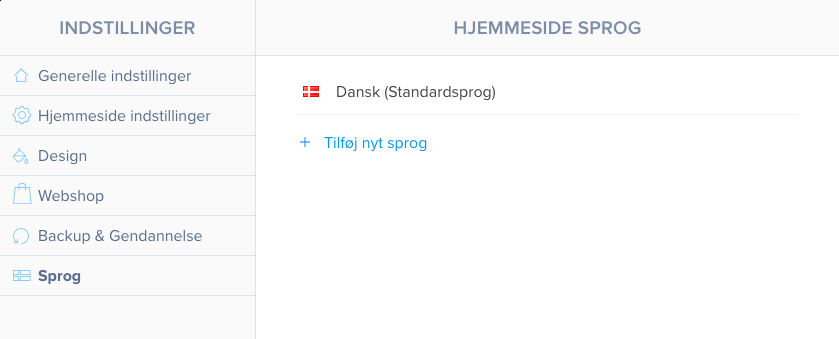
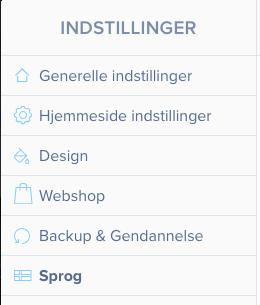
Klik op Instellingen linksboven, ga naar Talen en klik op Nieuwe taal toevoegen.
Verberg de pagina tijdens de ontwikkeling
Je kunt pagina's verbergen voor bezoekers met ledenregistratie. Hiervoor is Standard Suite of hoger nodig.
- Klik op Instellingen en kies Website-instellingen > Ledeninstellingen. Schakel ledenregistraties in.
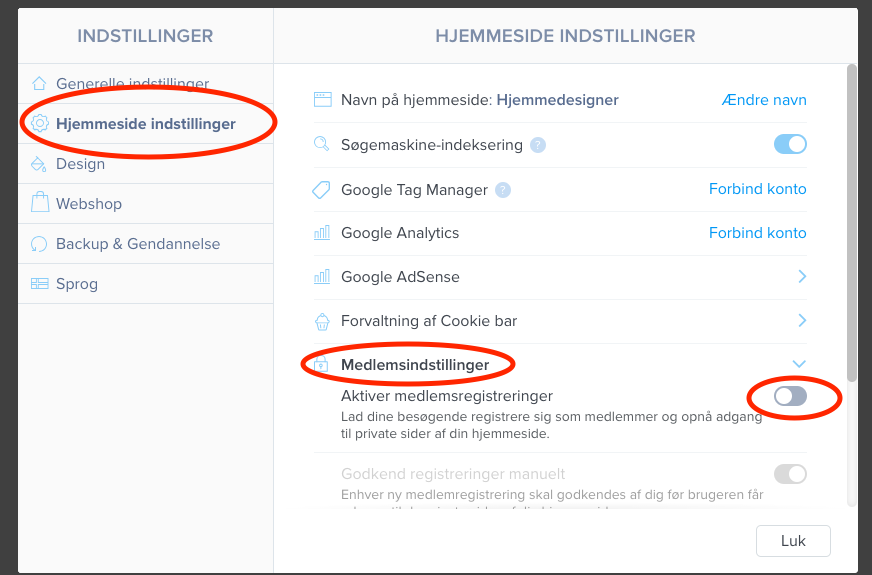
- Sluit het venster en klik op Pagina's in de bovenste balk.
- Kies de pagina en schakel Beperk toegang tot deze pagina in.
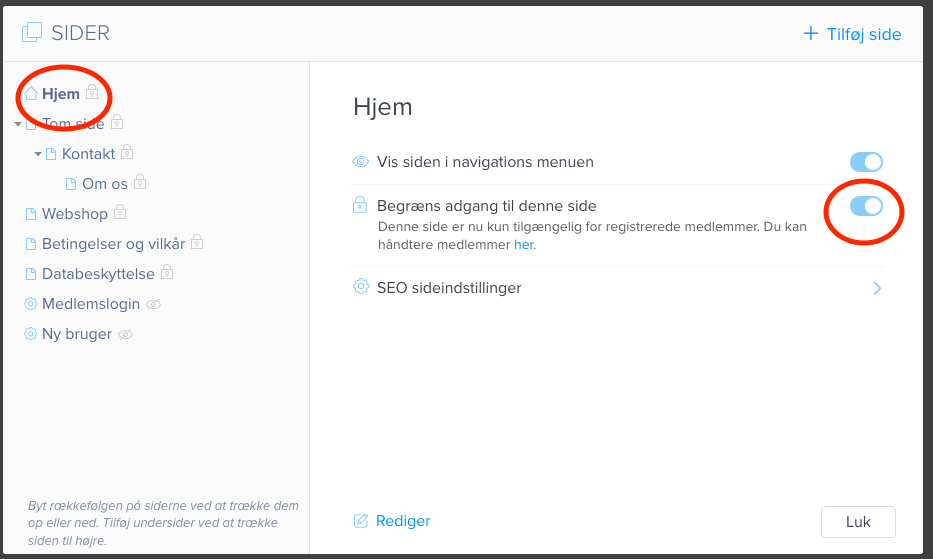
De pagina kan nu alleen worden bekeken door gebruikers met toegang.
Mobiele en tabletweergave
De weergave op mobiel en tablet kan niet worden aangepast. Deze wordt bepaald door de gekozen template.
Artikel uit de ondersteuningscategorie: Websiteontwerper
