Einrichtung von Mail in der Outlook-App (Android)
So richten Sie Ihr Simply‑Mail in der Outlook‑App auf Android mit IMAP‑Einstellungen und Tipps zur Fehlersuche ein.
So fügen Sie Ihr E‑Mail‑Konto in Outlook für Android hinzu.
Hinweis: Jede Referenz zu test@simply-example.com muss selbstverständlich durch Ihre eigene E‑Mail‑Adresse ersetzt werden.
-
Öffnen Sie die Outlook‑App.
Wenn es das erste Mal ist, dass Sie die App verwenden, werden Sie mit diesem Bildschirm begrüßt:
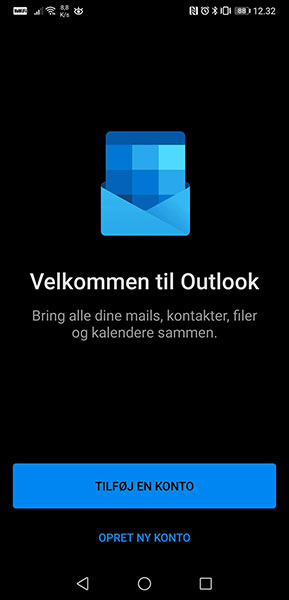
Tippen Sie auf Konto hinzufügen.
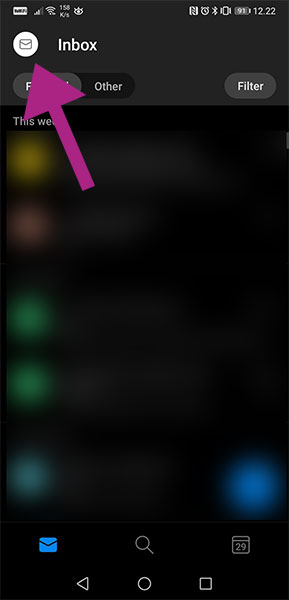
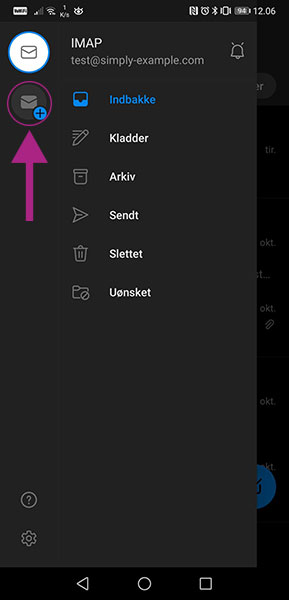
Wenn Sie die App bereits nutzen und ein weiteres E‑Mail‑Konto hinzufügen möchten, können Sie auf das Ordnersymbol tippen:
Tippen Sie dann auf:
-
Konto hinzufügen
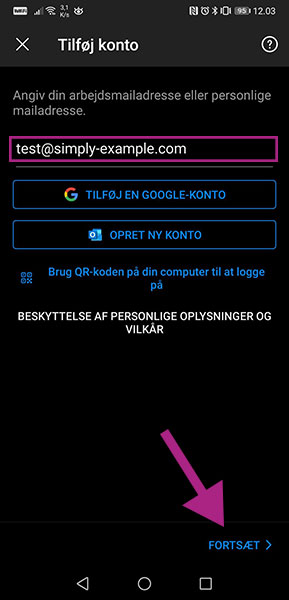
Geben Sie Ihre E‑Mail‑Adresse ein und tippen Sie auf Weiter.
-
Kontotyp auswählen
Wir empfehlen, dass Sie
IMAPwählen.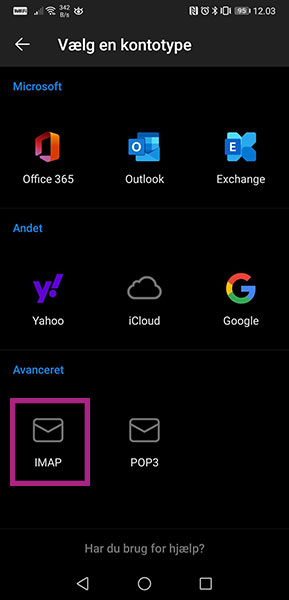
-
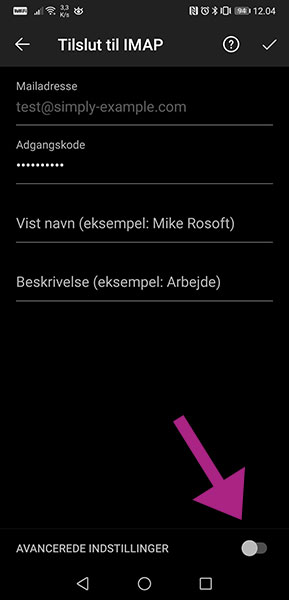
Mit IMAP verbinden
Hier müssen Sie Folgendes eingeben:
E‑Mail‑Adresse:
Din e-mail adresse
Passwort:Adgangskoden til din e-mail adresse
Angezeigter Name:Dit navn
Beschreibung:Det er valgfrit, om du vil udfylde dette felt. Vi anbefaler at du taster din e-mail adresse her.Wenn Sie diese Angaben ausgefüllt haben, tippen Sie auf Erweiterte Einstellungen.
-
Geben Sie Erweiterte Einstellungen an
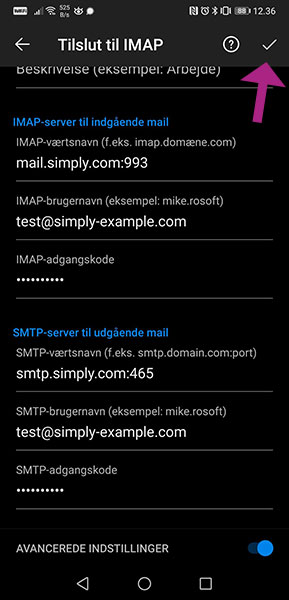
IMAP-Server für eingehende E‑Mails
IMAP-Hostname:mail.simply.com:993
IMAP-Benutzername:Din e-mail adresse
IMAP-Passwort:Adgangskoden til din e-mail adresseSMTP-Server für ausgehende E‑Mails
SMTP-Hostname:smtp.simply.com:465
SMTP-Benutzername:Din e-mail adresse
SMTP-Passwort:Adgangskoden til din e-mail adresseWenn Sie alle Einstellungen ausgefüllt haben, tippen Sie auf das Häkchen, auf das der Pfeil im Bild zeigt.
Probleme beim Verbinden?
Die Outlook‑App ist nicht fehlerfrei. Oft stellt die App nach der Einrichtung des Kontos keine Verbindung her. Dieses Problem lässt sich meist mit dem folgenden Vorgehen beheben:
- Entfernen Sie das Konto aus der Outlook‑App
- Deinstallieren Sie die App
- Starten Sie das Gerät neu (wichtig)
- Installieren Sie die App erneut
- Fügen Sie das E‑Mail‑Konto erneut in die App ein
Wenn Sie weiterhin Probleme beim Verbinden mit dem E‑Mail‑Konto in der Outlook‑App haben, stellen Sie sicher, dass Sie die genauen Angaben aus dieser Anleitung verwenden. Sollte dies der Fall sein und Sie immer noch keine Verbindung herstellen können, kontaktieren Sie bitte unseren Support für weitere Hilfe.
Artikel aus der Support-Kategorie: Post
