Konfiguracja poczty w aplikacji Outlook (Android)
Jak skonfigurować swoją pocztę Simply w aplikacji Outlook na Androidzie z ustawieniami IMAP i poradami dotyczącymi rozwiązywania problemów.
Jak dodać swoje konto e-mail w Outlook dla Androida.
Uwaga: Każde odwołanie do test@simply-example.com należy oczywiście zastąpić własnym adresem e-mail.
- Otwórz aplikację Outlook.
Jeśli to Twój pierwszy raz, zostaniesz przywitany tym ekranem:
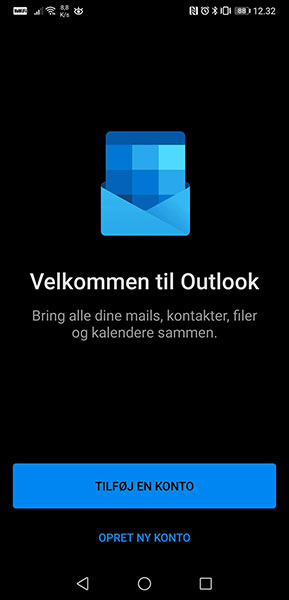
Naciśnij Dodaj konto.
Jeśli już korzystasz z aplikacji i po prostu chcesz dodać kolejne konto e-mail, możesz nacisnąć ikonę folderu:
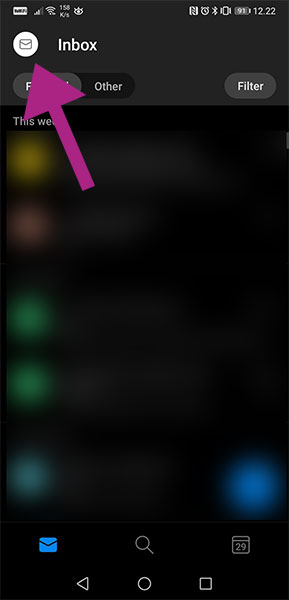
Następnie naciśnij:
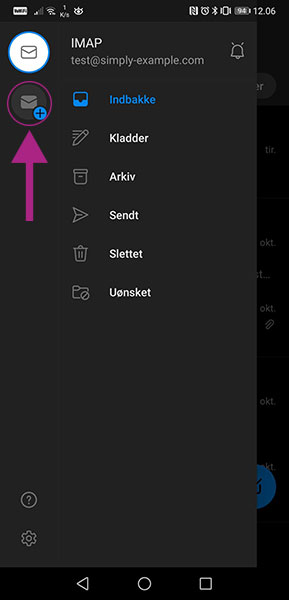
- Dodaj konto
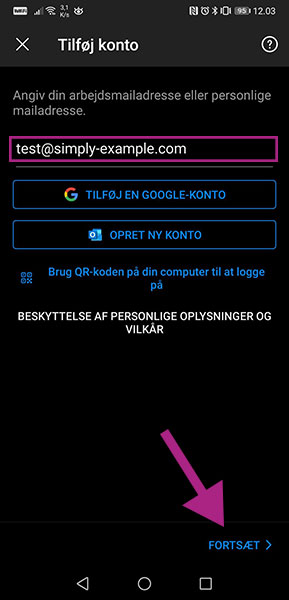
Wpisz swój adres e-mail i naciśnij Dalej.
- Wybierz typ konta
Zalecamy wybranie IMAP.
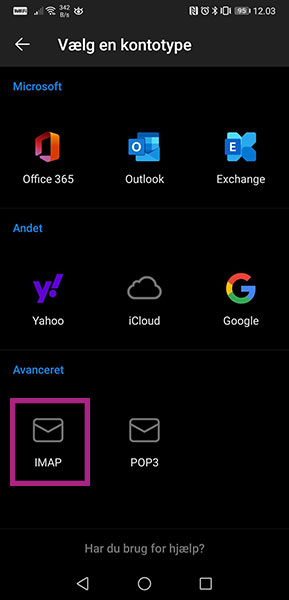
- Połącz się z IMAP
Tutaj musisz wprowadzić następujące dane:
Adres e-mail: Twój adres e-mail
Hasło: Hasło do swojego konta e-mail
Wyświetlana nazwa: Twoje imię i nazwisko
Opis: To pole jest opcjonalne. Zalecamy wpisanie tutaj swojego adresu e-mail.
Po wprowadzeniu tych informacji naciśnij Ustawienia zaawansowane.
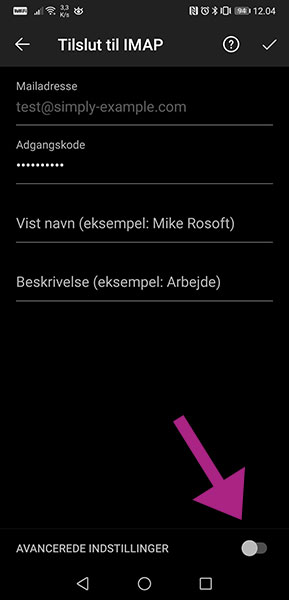
- Podaj Ustawienia zaawansowane
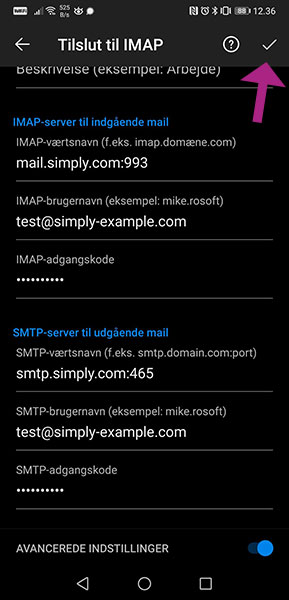
Serwer IMAP dla poczty przychodzącej
Nazwa hosta IMAP: mail.simply.com:993
Nazwa użytkownika IMAP: Twój adres e-mail
Hasło IMAP: Hasło do Twojego konta e-mail
Serwer SMTP dla poczty wychodzącej
Nazwa hosta SMTP: smtp.simply.com:465
Nazwa użytkownika SMTP: Twój adres e-mail
Hasło SMTP: Hasło do Twojego konta e-mail
Po wprowadzeniu wszystkich ustawień naciśnij znak wyboru, na który wskazuje strzałka na obrazie.
Problemy z połączeniem?
Aplikacja Outlook nie jest wolna od błędów. Często aplikacja nie nawiązuje połączenia po utworzeniu konta. Problem ten najczęściej rozwiązuje się następującą procedurą:
- Usuń konto z aplikacji Outlook
- Odinstaluj aplikację
- Uruchom ponownie urządzenie (ważne)
- Zainstaluj ponownie aplikację
- Dodaj konto e-mail w aplikacji ponownie
Jeśli nadal masz problemy z połączeniem się z kontem e-mail w aplikacji Outlook, upewnij się, że używasz dokładnych danych podanych w powyższym przewodniku. Jeśli tak jest, a wciąż nie możesz się połączyć, skontaktuj się z naszym wsparciem technicznym, aby uzyskać pomoc.
Artykuły z kategorii pomocy technicznej: Poczta
