Webmail
Melden Sie sich bei https://www.simply.com/webmail/ an, um E-Mails zu lesen, schreiben, Text-/HTML-Signatur, max. 100 MB Anhang und nur ein Konto zu nutzen.
Unser Webmail ist unter https://www.simply.com/webmail/ zu erreichen – eine URL, die Sie sich am besten im Browser speichern.
Im Webmail müssen Sie sich mit Ihrer E‑Mail‑Adresse und dem Passwort anmelden, das Sie bei der Erstellung Ihres E‑Mail‑Kontos in unserer Mail‑Administration gewählt haben.
Sobald Sie eingeloggt sind, können Sie E‑Mails von Ihrem Mailkonto lesen und schreiben.
Sie können auch Anhänge im Webmail senden. Beachten Sie jedoch, dass die maximale Größe für Anhänge 100 MB beträgt. Wenn Sie größere Dateien senden möchten, müssen Sie diese über ein Mail‑Programm auf Ihrem Computer oder über einen Dateifreigabedienst senden.
Im Webmail ist es nur möglich, gleichzeitig in ein Mailkonto eingeloggt zu sein. Wenn Sie E‑Mails von einem anderen Konto lesen/schreiben möchten, müssen Sie sich vom ersten Konto abmelden und anschließend in das andere Konto einloggen.
Mail‑Signatur im Webmail
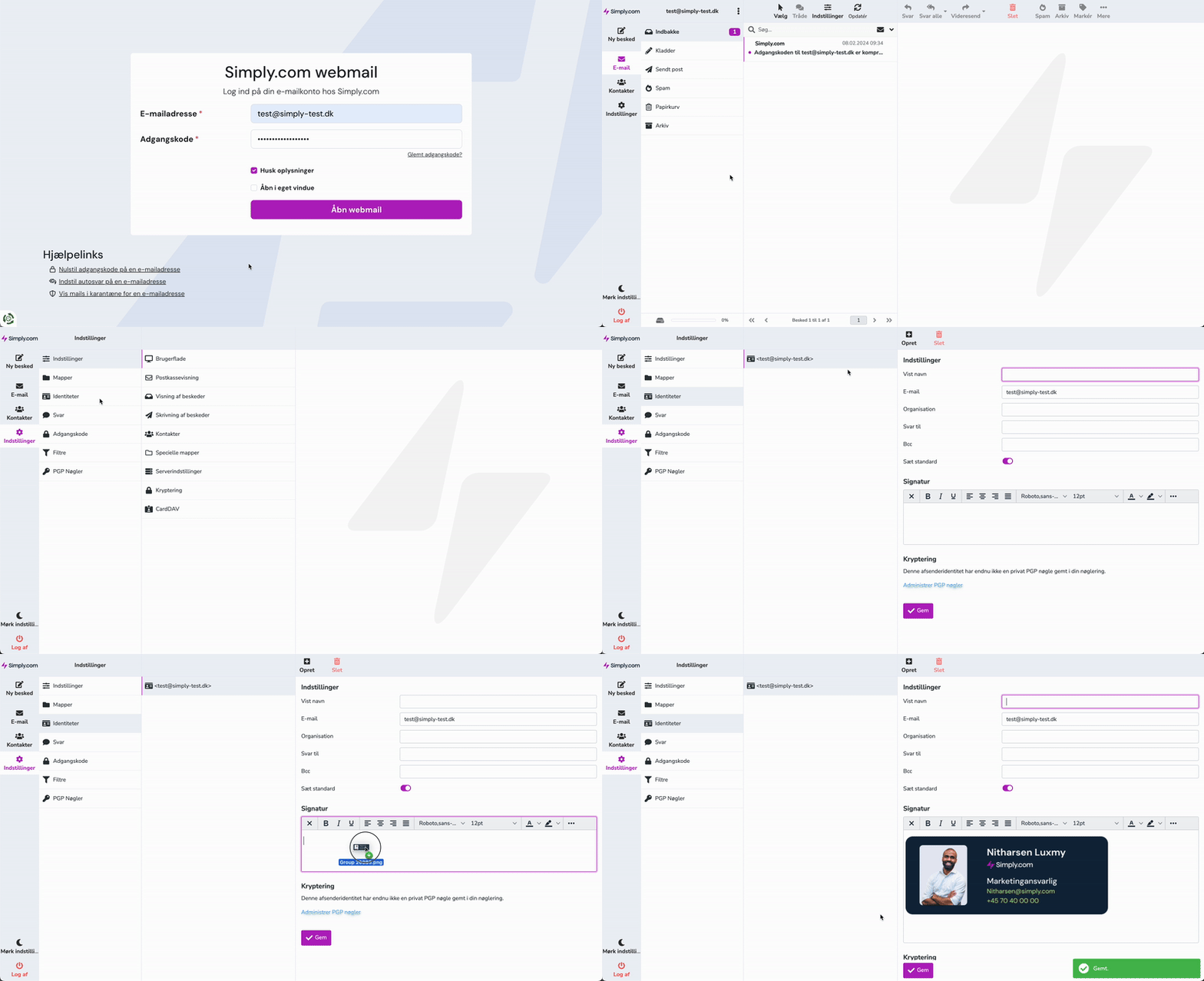
So fügen Sie eine Signatur zu Ihren E‑Mails im Webmail hinzu.
-
Öffnen Sie das Webmail
-
Klicken Sie auf Einstellungen → Identitäten → Ihre E‑Mail‑Adresse
Hier können Sie Ihre Signatur im Nur‑Text‑Format einrichten.
Wenn Sie eine HTML‑Signatur einrichten möchten, können Sie dies einfach tun, indem Sie HTML aktivieren:
Wenn HTML aktiviert ist, erhalten Sie weitere Werkzeuge, um Ihre Signatur zu konfigurieren.
Denken Sie daran, unten auf der Seite Speichern zu klicken, wenn Sie fertig sind.
Hinweis! Wenn Sie eine HTML‑Signatur eingerichtet haben, gibt es im Webmail eine Funktion, die Sie aktivieren müssen, damit die Signatur immer angezeigt wird, wenn Sie eine neue Mail schreiben.
Klicken Sie auf Einstellungen → Nachrichten verfassen
In der Einstellung HTML‑Nachricht schreiben müssen Sie immer auswählen.
Denken Sie daran, unten auf der Seite Speichern zu klicken, wenn Sie fertig sind.
Artikel aus der Support-Kategorie: Post
