Verwendung des Homepage-Designers
Lernen Sie die meistgenutzten Simply.com Webdesigner-Funktionen: Schriftart ändern, HTML und Dateien einfügen, Videohintergrund, Abschnittslinks und Sprachen.
Hier finden Sie die am häufigsten verwendeten Funktionen im Simply.com Website-Designer. Sie öffnen den Designer unter Website > Website-Designer im Control Panel.
- Schriftart ändern
- HTML-Code oder Skripte einfügen
- Dateien einfügen, z. B. PDF
- Videohintergrund
- Link zu einem bestimmten Abschnitt
- Mehrere Sprachen
- Seite während der Entwicklung verbergen
- Mobile- und Tablet-Ansicht
Schriftart ändern
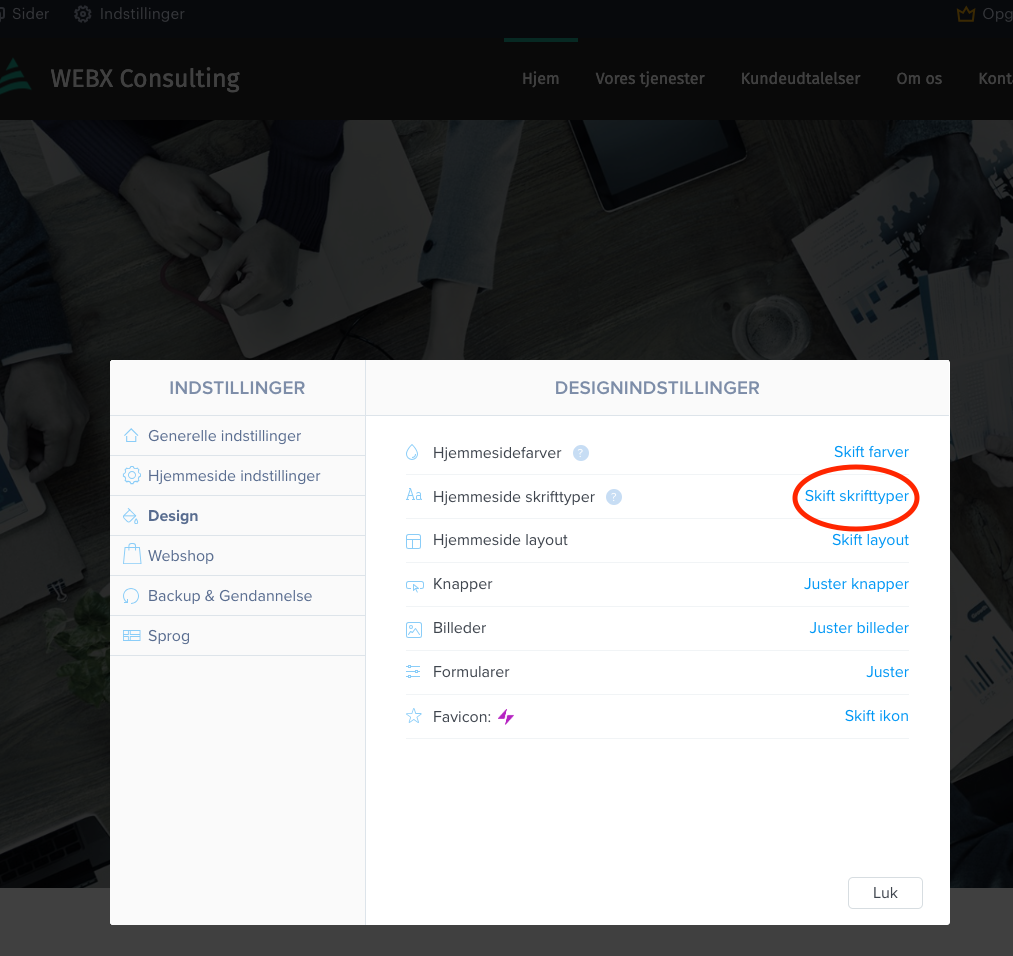
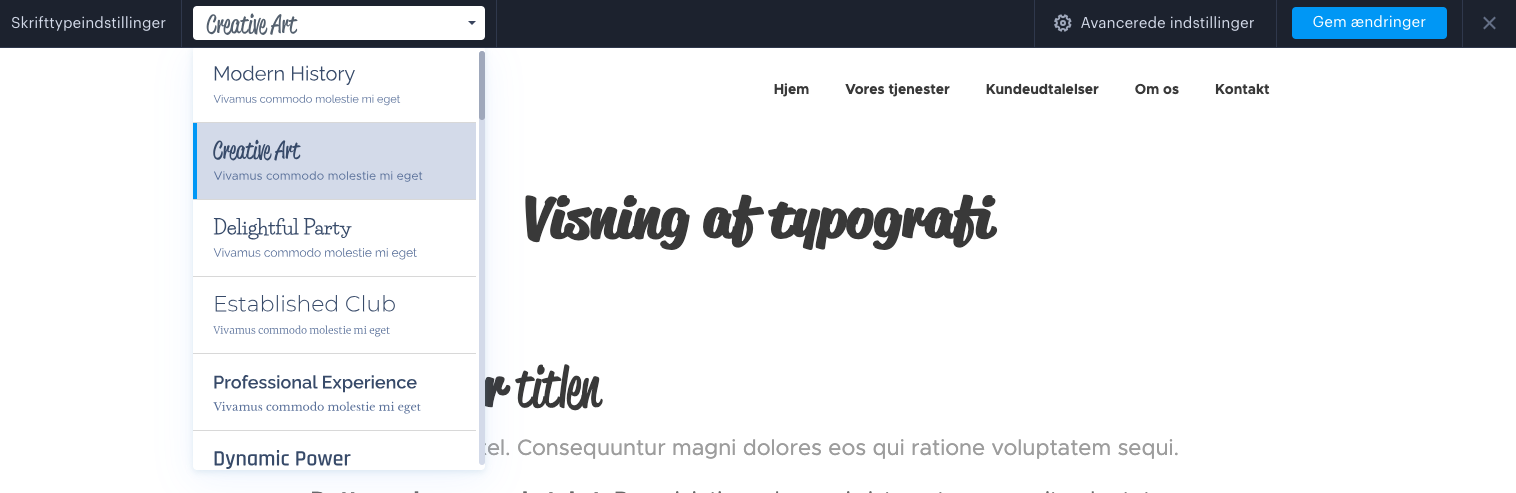
Gehen Sie zu Einstellungen > Design > Website-Schriftarten und wählen Sie eine einheitliche Schrifteinstellung für die gesamte Website.
HTML-Code oder Skripte einfügen
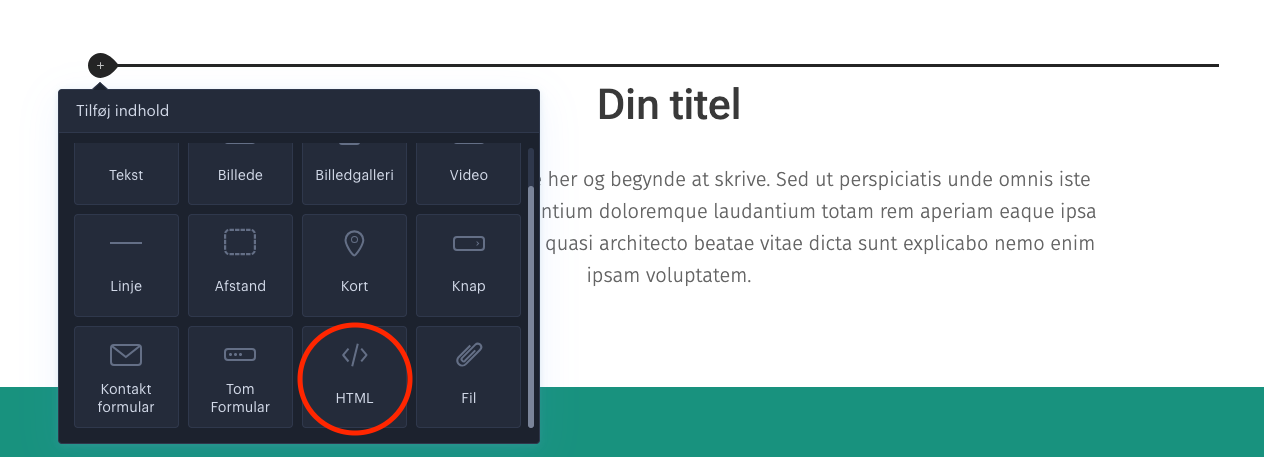
Fügen Sie einen neuen leeren Abschnitt hinzu, klicken Sie auf + links neben dem leeren Feld und wählen Sie HTML als Feld. Fügen Sie dann Ihren Code in das Feld ein.
Dateien einfügen, z. B. PDF
- Gehen Sie zu der Seite, auf der die Datei eingefügt werden soll.
- Fahren Sie mit der Maus über das Feld und klicken Sie auf +.
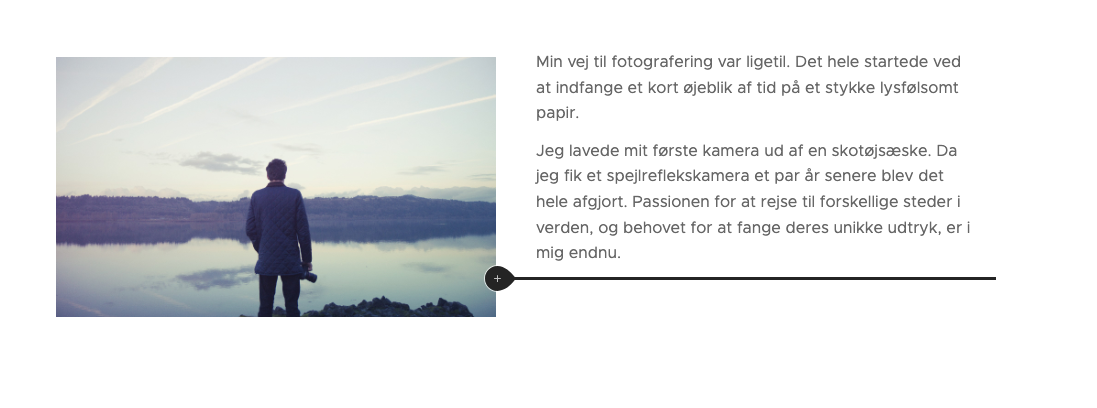
- Wählen Sie das Element Datei und laden Sie die Datei hoch.
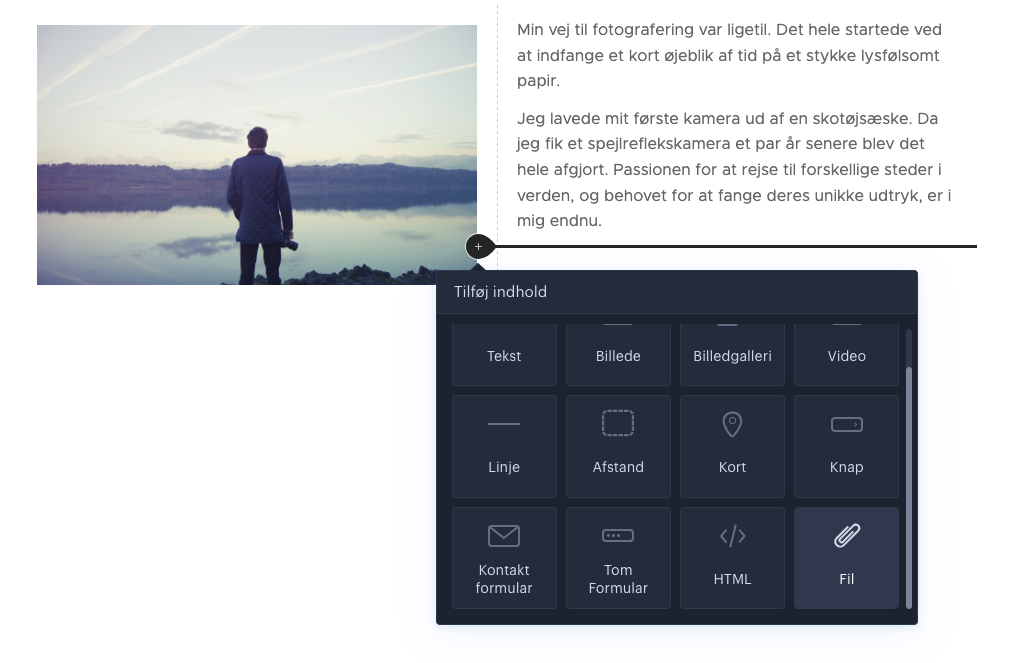
Die Datei kann anschließend von der Seite heruntergeladen werden.
Videohintergrund
Sie können ein Video von YouTube, Vimeo, Facebook, TikTok oder Instagram als Hintergrund für einen Abschnitt verwenden.
- Fahren Sie mit der Maus über den Abschnitt und klicken Sie oben rechts auf das Muttersymbol.

- Wählen Sie Abschnitt-Hintergrund, klicken Sie auf + und dann auf Video hinzufügen.
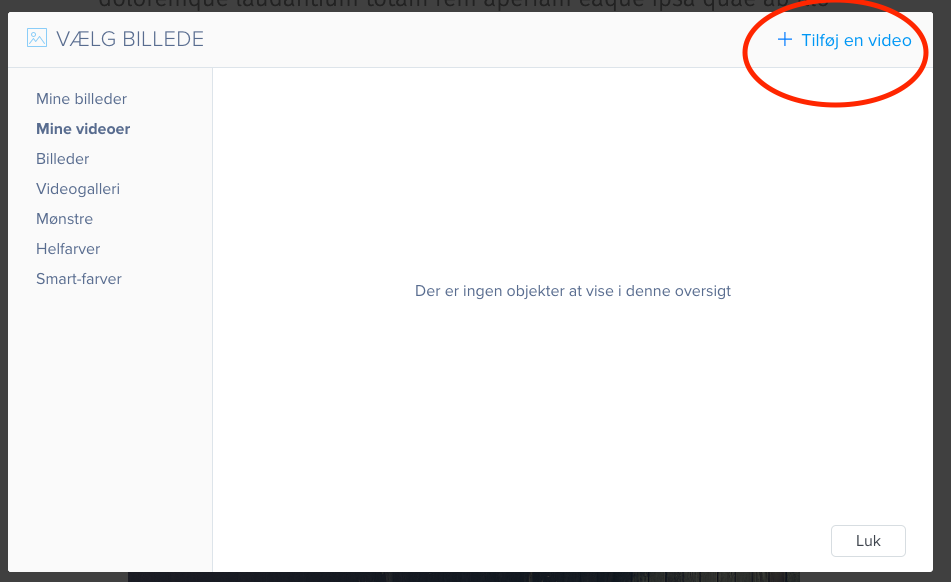
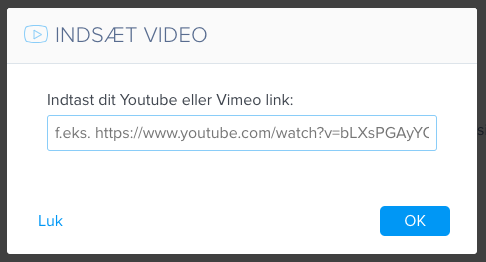
- Fügen Sie den Link zum Video ein.
Link zu einem bestimmten Abschnitt
- Klicken Sie in der oberen Leiste auf Seiten, dann auf Menüpunkt hinzufügen und Abschnittslink.
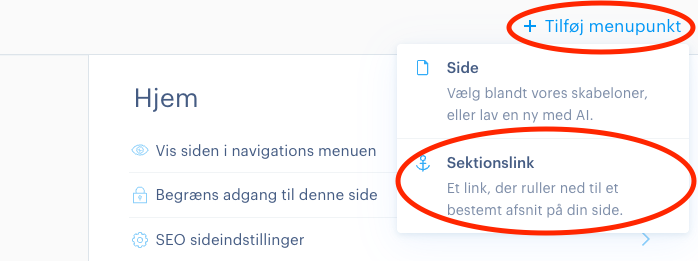
- Wählen Sie die Seite und den Abschnitt, zu dem der Link führen soll.
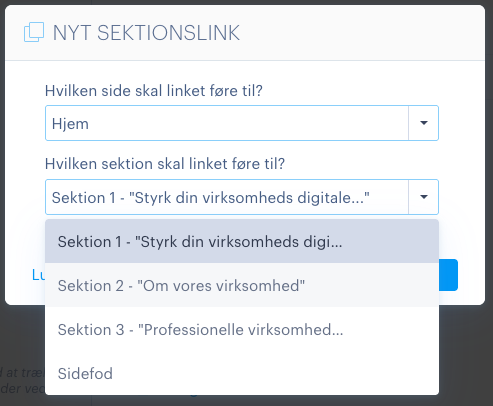
- Geben Sie dem Link einen Namen und klicken Sie auf Erstellen.
Der Abschnittslink wird automatisch im Menü angezeigt und ist am Anker-Symbol zu erkennen.
Mehrere Sprachen
Mehrere Sprachen erfordern Pro Suite (2 Sprachen) oder Enterprise Suite (unbegrenzt).
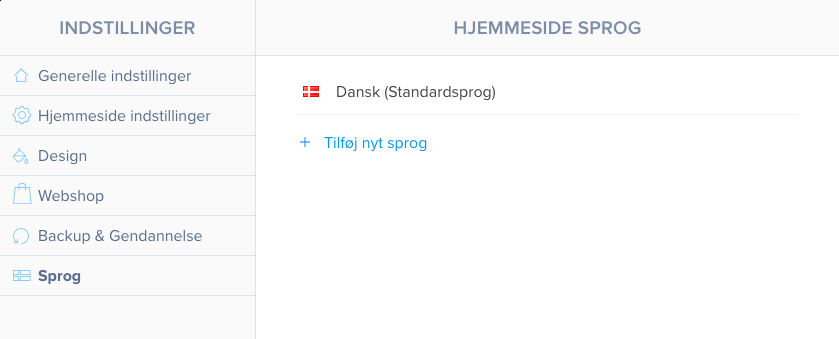
Klicken Sie oben links auf Einstellungen, gehen Sie zu Sprachen und klicken Sie auf Neue Sprache hinzufügen.
Seite während der Entwicklung verbergen
Sie können Seiten mithilfe einer Mitgliedsregistrierung vor Besuchern verbergen. Dies erfordert Standard Suite oder höher.
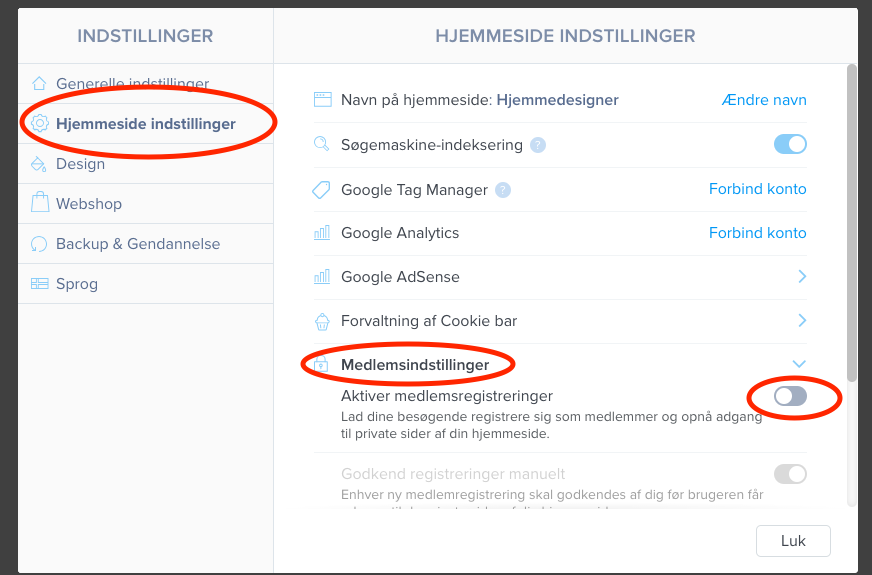
- Klicken Sie auf Einstellungen und wählen Sie Website-Einstellungen > Mitgliedschaftseinstellungen. Aktivieren Sie Mitgliedsregistrierungen.
- Schließen Sie das Fenster und klicken Sie in der oberen Leiste auf Seiten.
- Wählen Sie die Seite und aktivieren Sie Zugriff auf diese Seite einschränken.
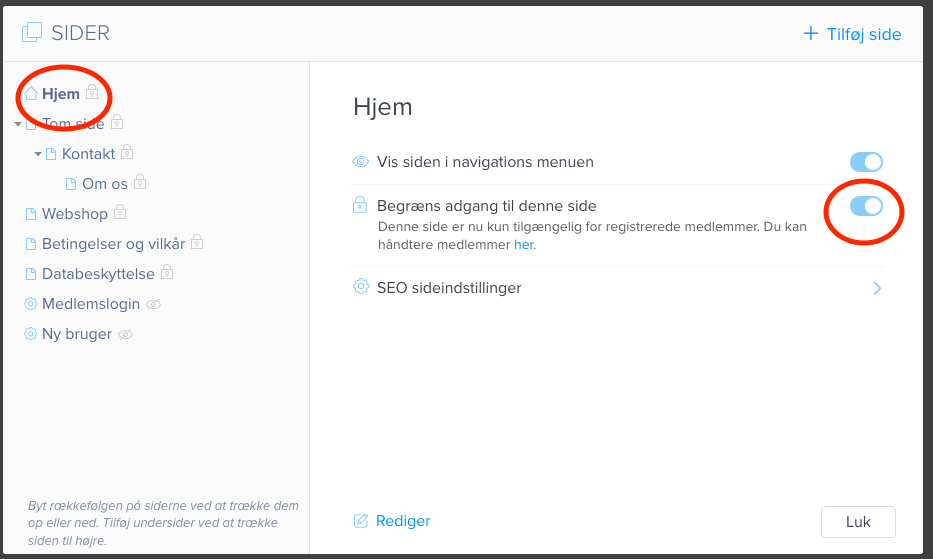
Die Seite kann nun nur noch von Benutzern mit Zugriff eingesehen werden.
Mobile- und Tablet-Ansicht
Die Ansicht auf Mobilgeräten und Tablets kann nicht angepasst werden. Sie wird durch die gewählte Vorlage bestimmt.
Artikel aus der Support-Kategorie: Webdesigner
