Utilização do construtor de sites web
Saiba as funções mais usadas do criador de sites da Simply.com: mudar tipo de letra, inserir HTML e ficheiros, vídeo de fundo, links de secção e vários idiomas.
Aqui encontra as funcionalidades mais utilizadas no construtor de sites da Simply.com. Abre o construtor em Website > Construtor de sites no painel de controlo.
- Alterar o tipo de letra
- Inserir código HTML ou scripts
- Inserir ficheiros, por exemplo, PDF
- Fundo de vídeo
- Link para uma secção específica
- Vários idiomas
- Ocultar o site durante o desenvolvimento
- Visualização em telemóvel e tablet
Alterar o tipo de letra
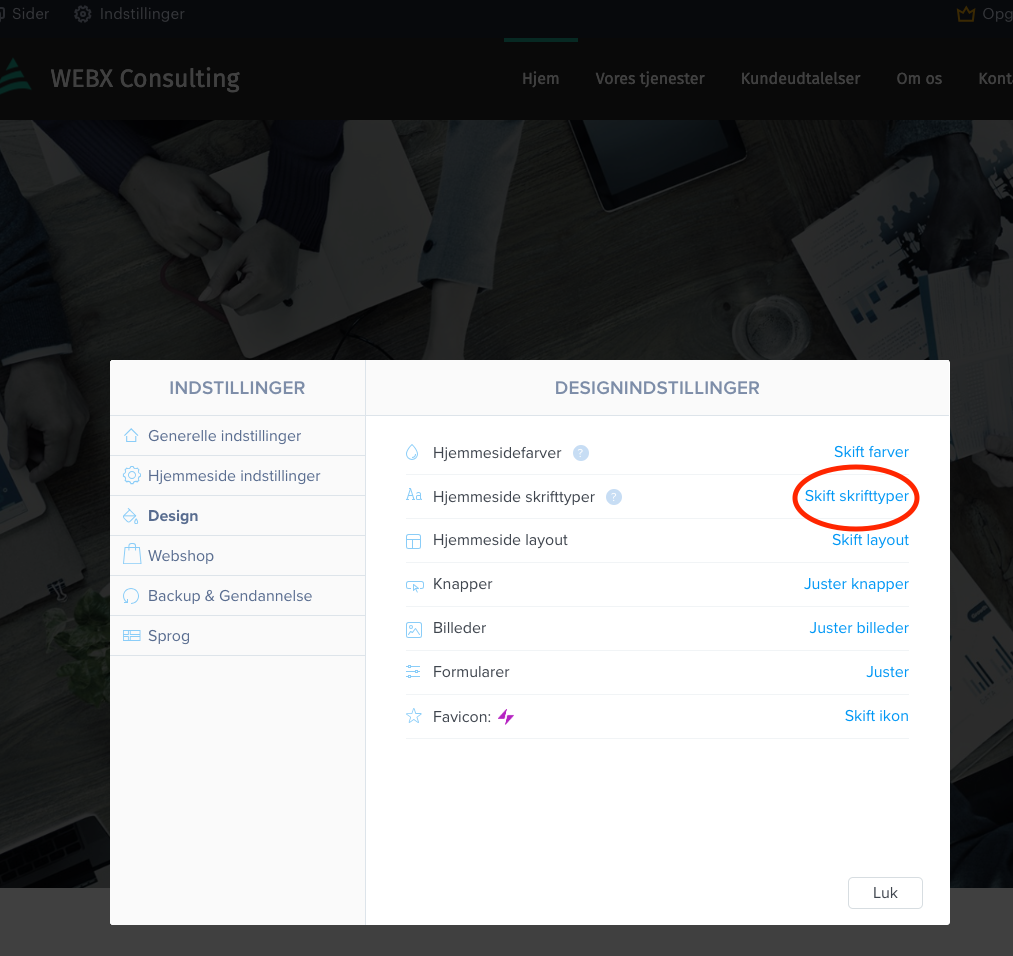
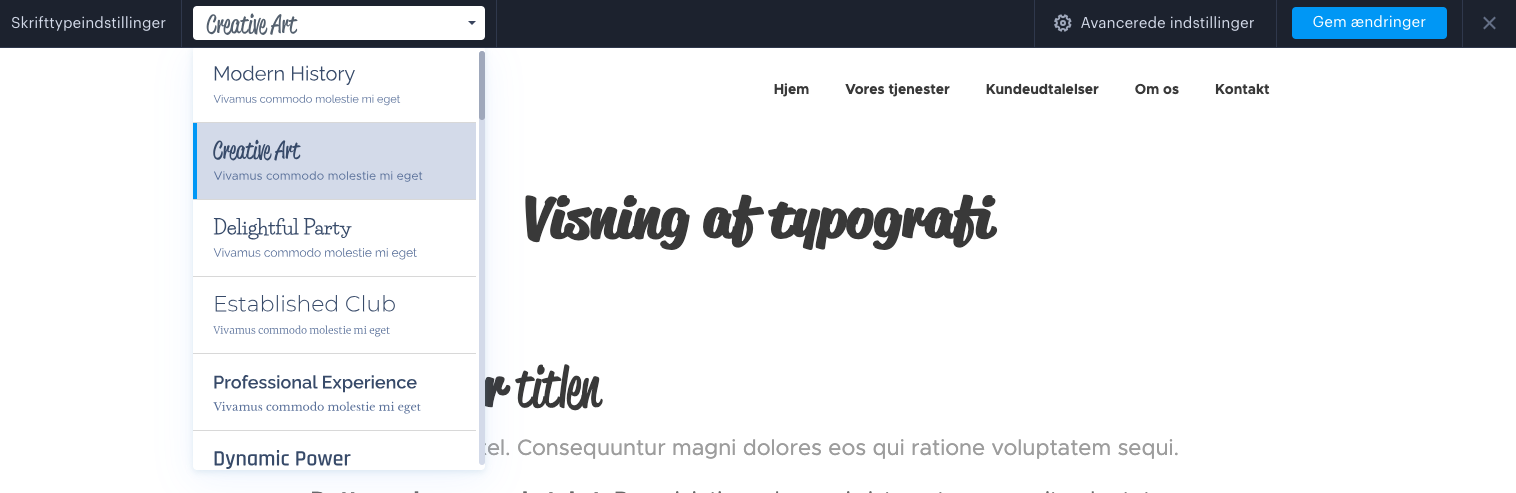
Vá a Definições > Design > Tipos de letra do site e selecione uma definição de tipo de letra para todo o site.
Inserir código HTML ou scripts
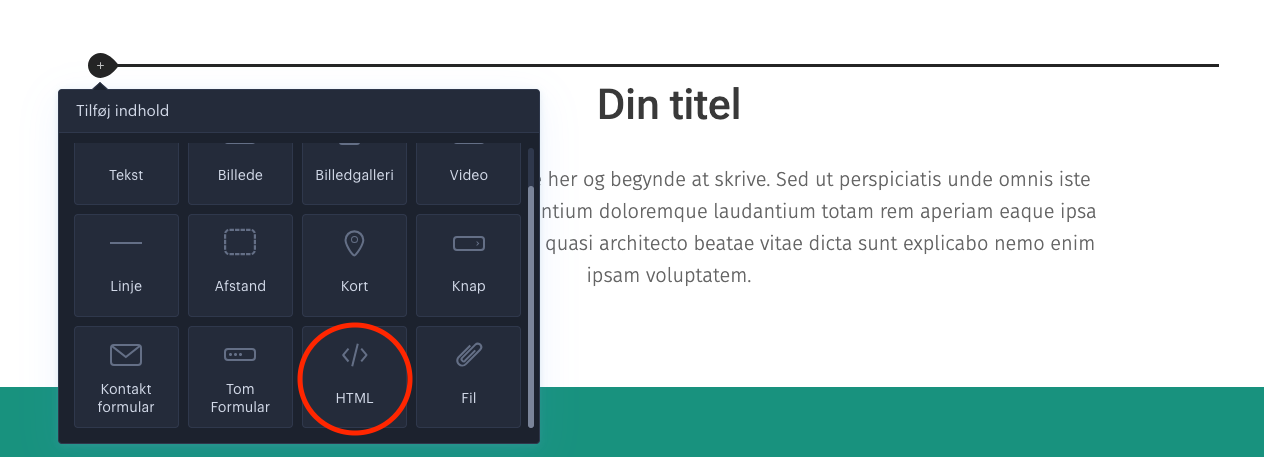
Adicione uma nova secção vazia, clique em + à esquerda do campo vazio e selecione HTML como campo. Em seguida, insira o seu código no campo.
Inserir ficheiros, por exemplo, PDF
- Vá para a página onde o ficheiro deve ser inserido.
- Passe o rato sobre o campo e clique em +.
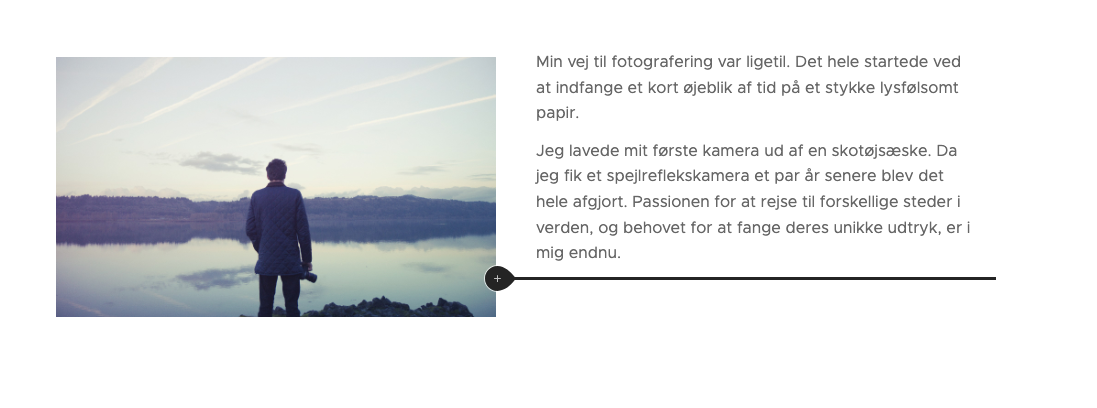
- Selecione o elemento Ficheiro e carregue o ficheiro.
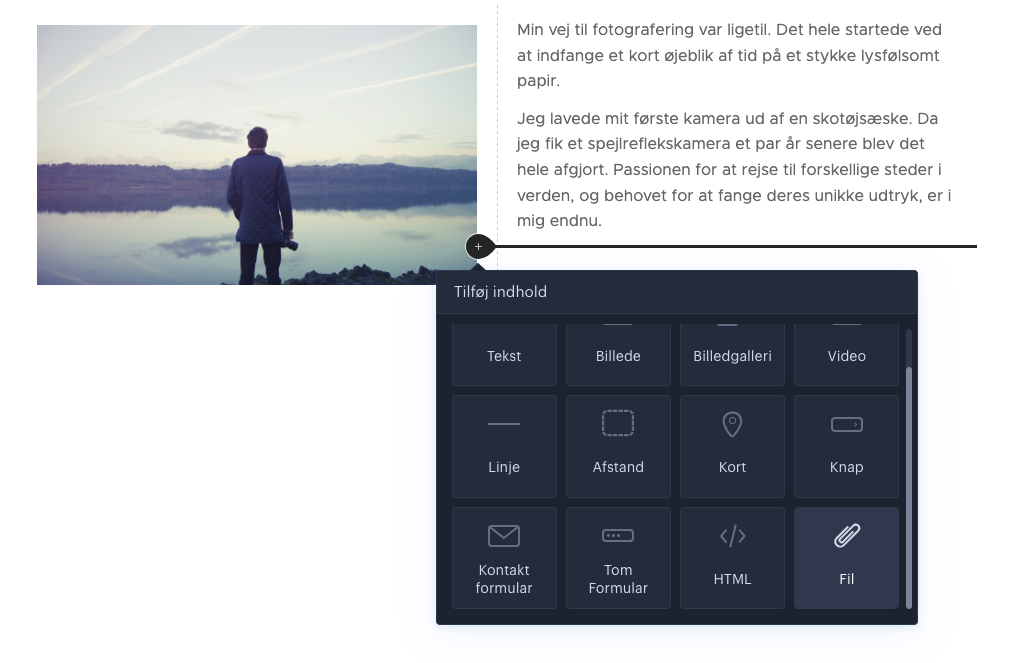
O ficheiro pode depois ser descarregado a partir da página.
Fundo de vídeo
Pode utilizar um vídeo do YouTube, Vimeo, Facebook, TikTok ou Instagram como fundo de uma secção.
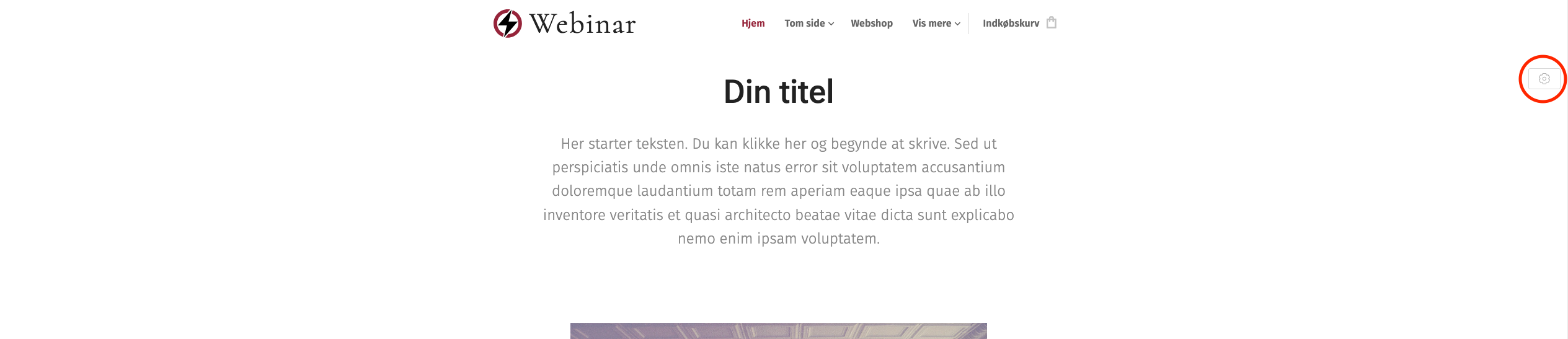
- Passe o rato sobre a secção e clique no ícone da porca no canto superior direito.
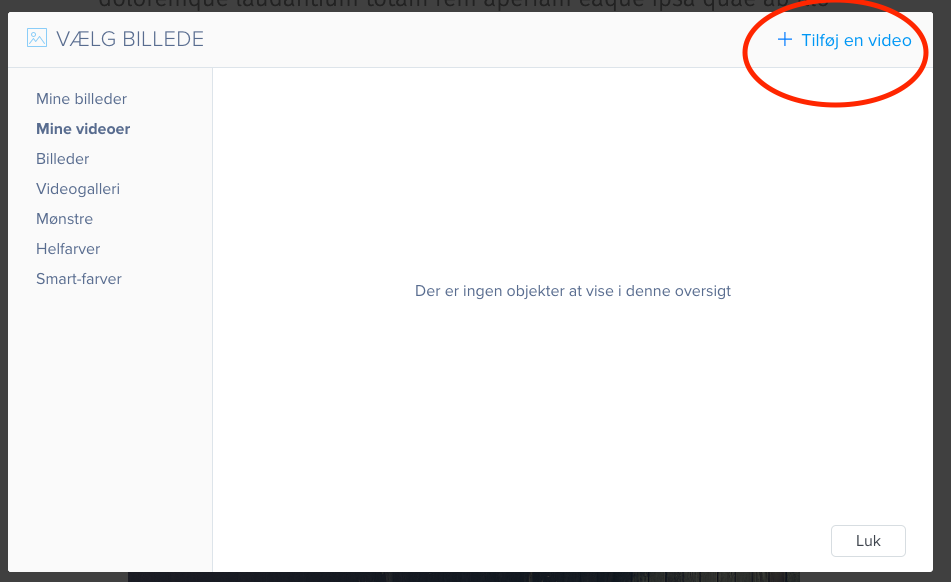
- Selecione Fundo da secção, clique em + e depois em Adicionar um vídeo.
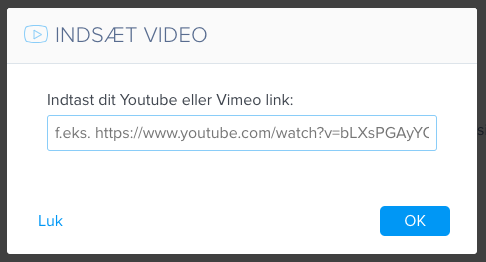
- Insira o link do vídeo.
Link para uma secção específica
- Clique em Páginas na barra superior, depois em Adicionar item de menu e em Link de secção.
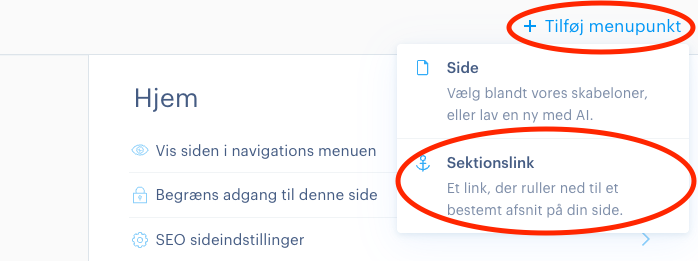
- Selecione a página e a secção para onde o link deve levar.
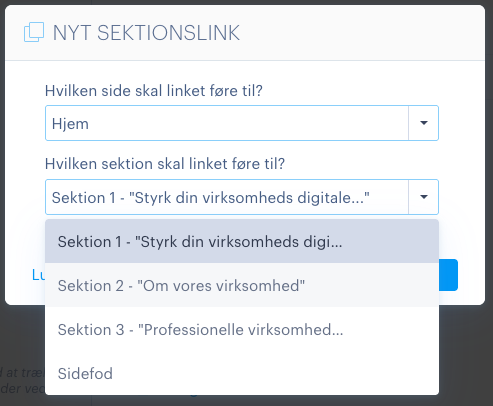
- Dê um nome ao link e clique em Criar.
O link de secção aparece automaticamente no menu e pode ser reconhecido pelo ícone de âncora.
Vários idiomas
Vários idiomas requerem o Pro Suite (2 idiomas) ou o Enterprise Suite (ilimitado).
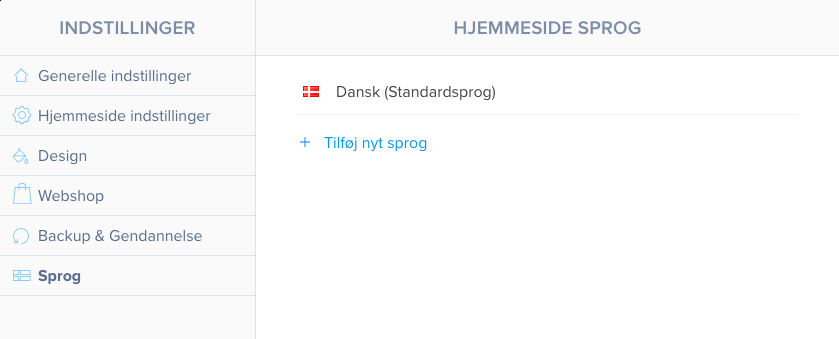
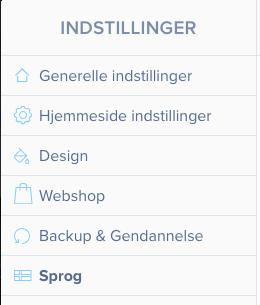
Clique em Definições no canto superior esquerdo, vá a Idiomas e clique em Adicionar novo idioma.
Ocultar o site durante o desenvolvimento
Pode ocultar páginas aos visitantes com registo de membros. Requer o Standard Suite ou superior.
- Clique em Definições e selecione Definições do site > Definições de membros. Ative os registos de membros.
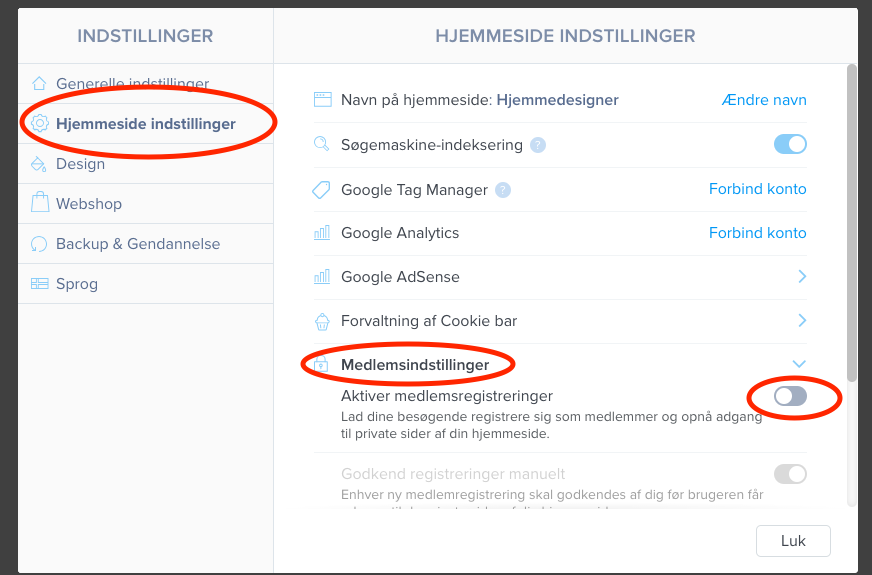
- Feche a janela e clique em Páginas na barra superior.
- Selecione a página e ative Restringir o acesso a esta página.
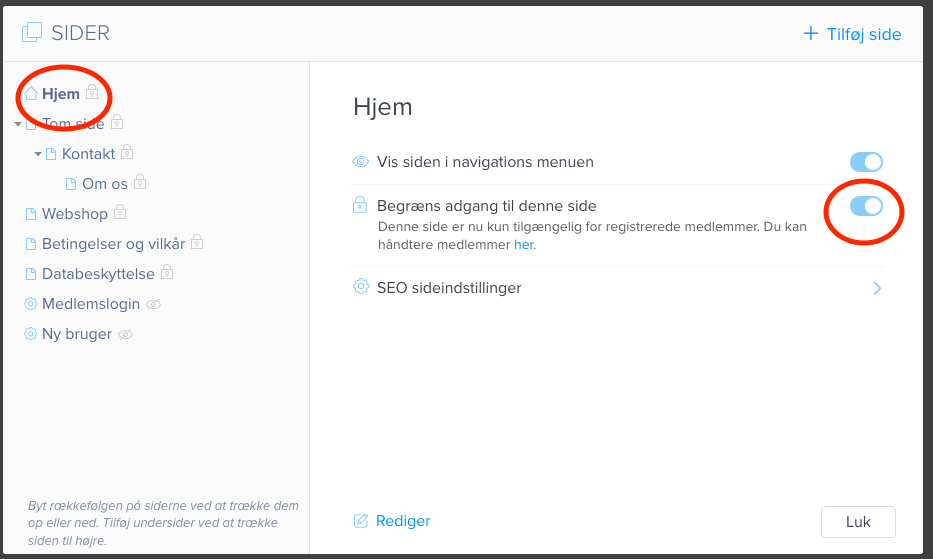
A página agora só pode ser vista por utilizadores com acesso.
Visualização em telemóvel e tablet
A visualização em telemóvel e tablet não pode ser personalizada. É determinada pelo modelo selecionado.
Artigo da categoria de suporte: Designer de sites
