Configuración del correo en Mac Mail (macOS)
Cómo configurar tu correo electrónico de Simply.com en Mac Mail en macOS.
Tip: Puedes descargar la configuración de Apple para tu cuenta de correo en https://www.simply.com/ios/
Esta guía asume que ya has configurado tu cuenta de correo electrónico a través del menú «Correo electrónico», que encuentras en nuestro Panel de control.
-
Abre «Mail».
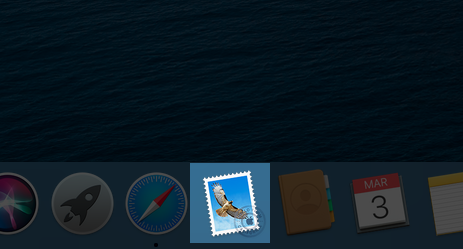
-
Pulsa en «Mail» en la parte superior y elige Cuentas...
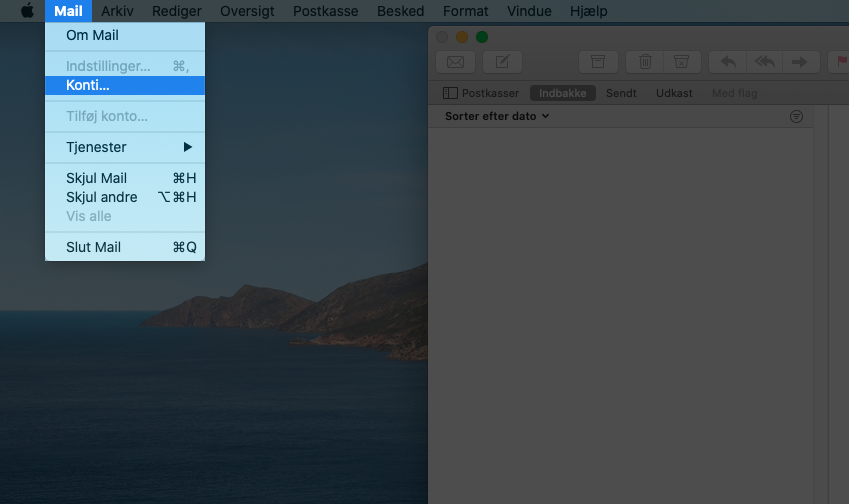
-
Selecciona Agregar otra cuenta....
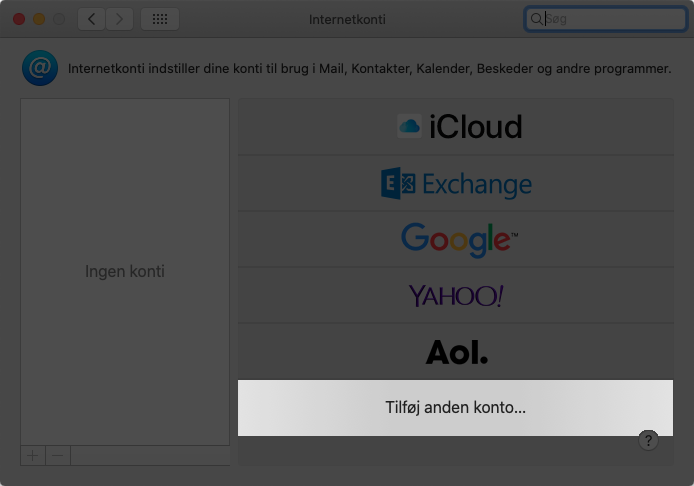
-
Pulsa en Cuenta de correo.
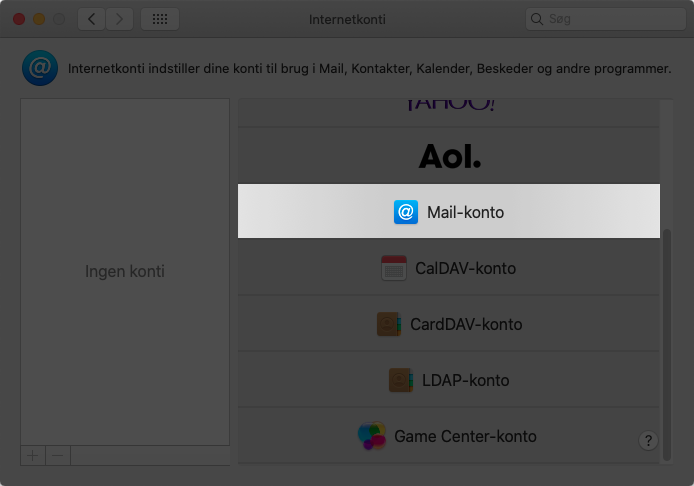
-
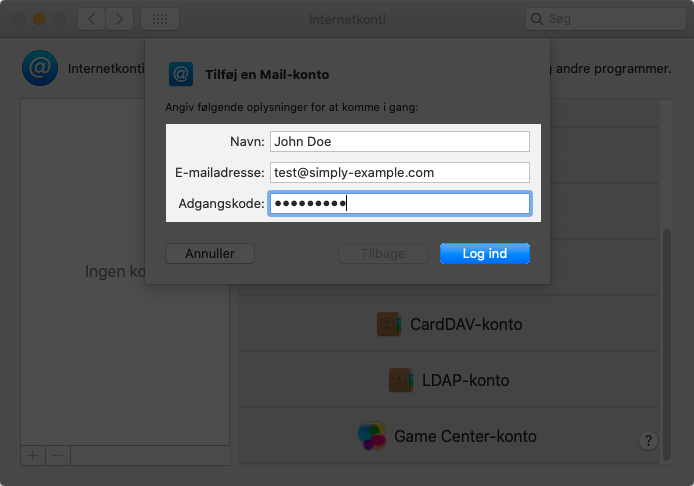
Introduce el nombre (puedes elegir el nombre que deseas usar para tu cuenta), tu dirección de correo electrónico completa y la contraseña que hayas creado para tu dirección de correo electrónico a través de «Correo electrónico» en nuestro panel de control.
-
El programa mostrará: «No se puede verificar el nombre de la cuenta o la contraseña». Aquí solo debes rellenar los campos de correo entrante y saliente y pulsar Iniciar sesión.
- Servidor para correo entrante:
mail.simply.com - Servidor para correo saliente:
smtp.simply.com
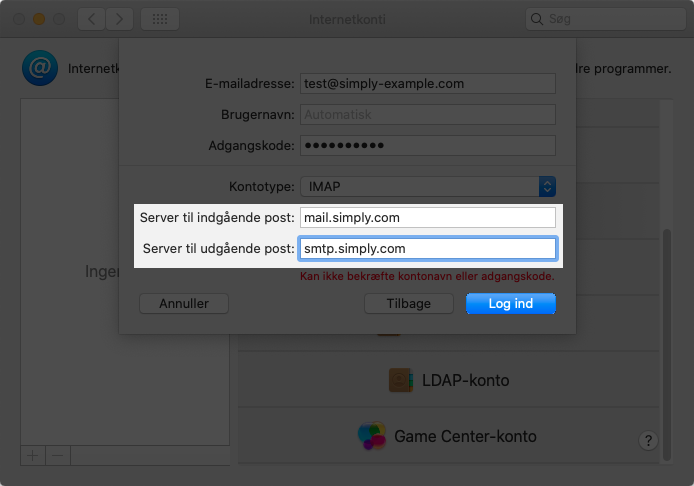
Nota: Este ejemplo es para IMAP, pero también puedes usar POP con los mismos ajustes. Sin embargo, POP generalmente no es lo que recomendamos usar.
- Servidor para correo entrante:
-
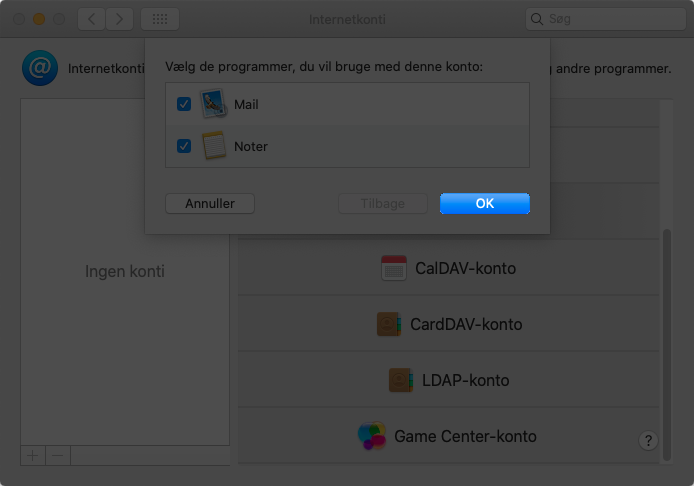
Pulsa Aceptar aquí, y después tu correo debería funcionar!
Artículo de la categoría de soporte: Correo
