Uso del diseñador de páginas web
Aprende las funciones más usadas del diseñador web de Simply.com: cambia la fuente, inserta HTML y archivos, añade fondo de vídeo, enlaces de sección e idiomas.
Aquí encontrarás las funciones más utilizadas del diseñador de sitios web de Simply.com. Abre el diseñador en Website > Diseñador de sitios web en el panel de control.
- Cambiar la fuente
- Insertar código HTML o scripts
- Insertar archivos, p. ej. PDF
- Fondo de vídeo
- Enlace a una sección específica
- Varios idiomas
- Ocultar el sitio mientras se desarrolla
- Vista en móvil y tablet
Cambiar la fuente
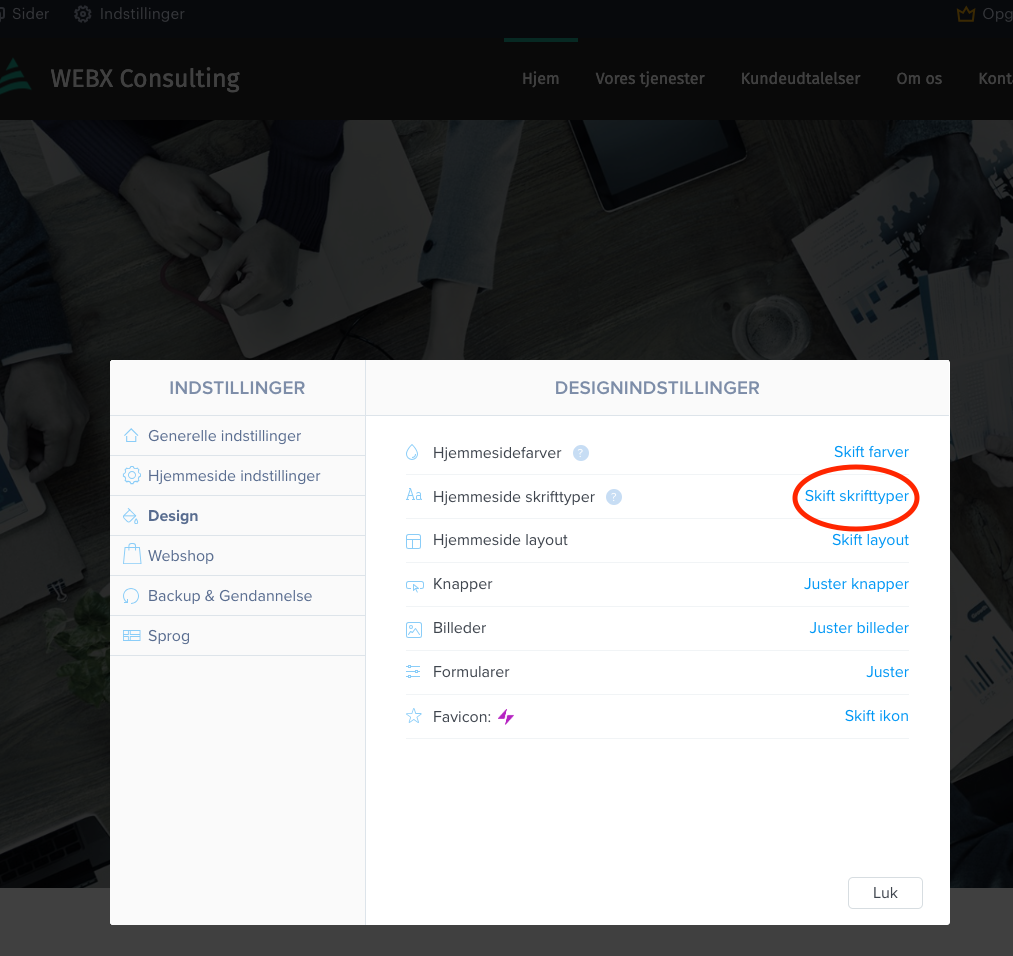
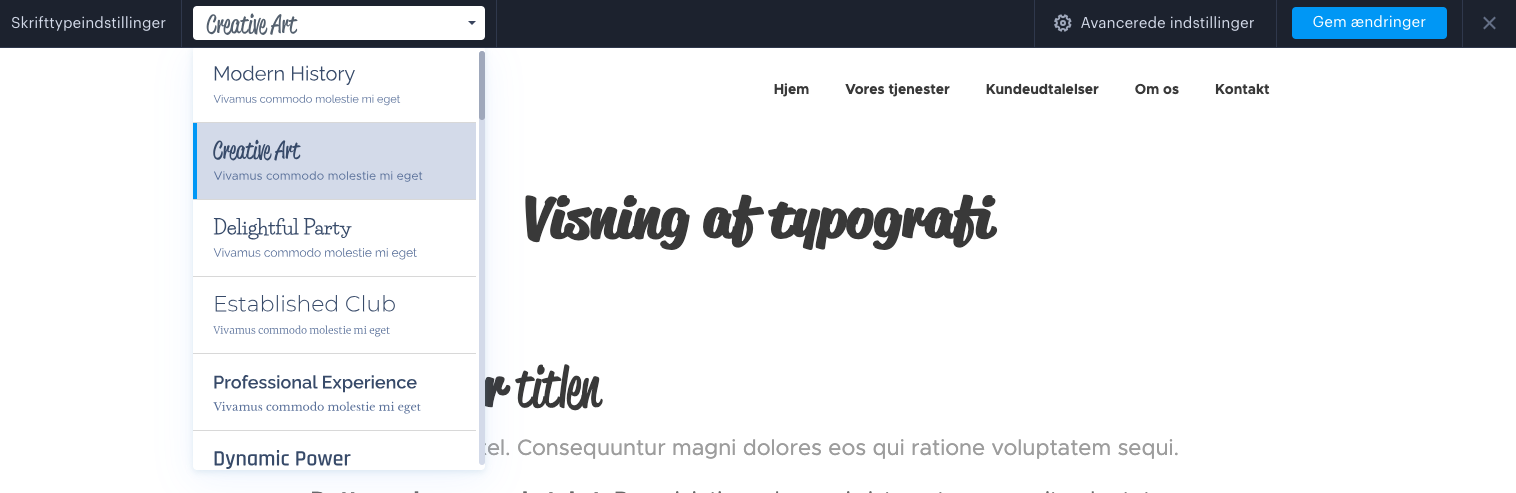
Ve a Configuración > Diseño > Fuentes del sitio web y selecciona una configuración de fuente general para todo el sitio.
Insertar código HTML o scripts
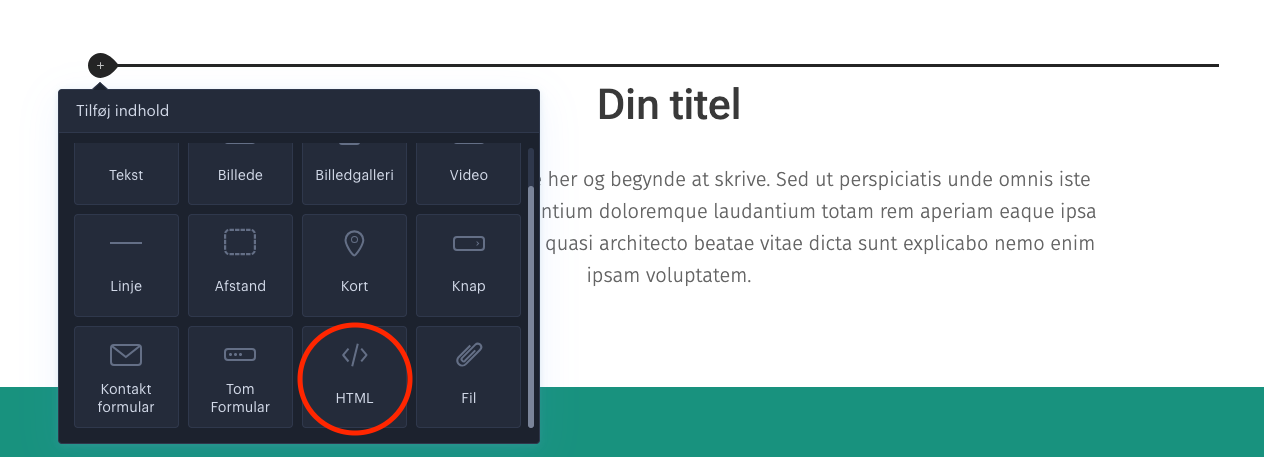
Añade una nueva sección vacía, pulsa + a la izquierda del campo vacío y selecciona HTML como campo. A continuación, inserta tu código en el campo.
Insertar archivos, p. ej. PDF
- Ve a la página donde debe insertarse el archivo.
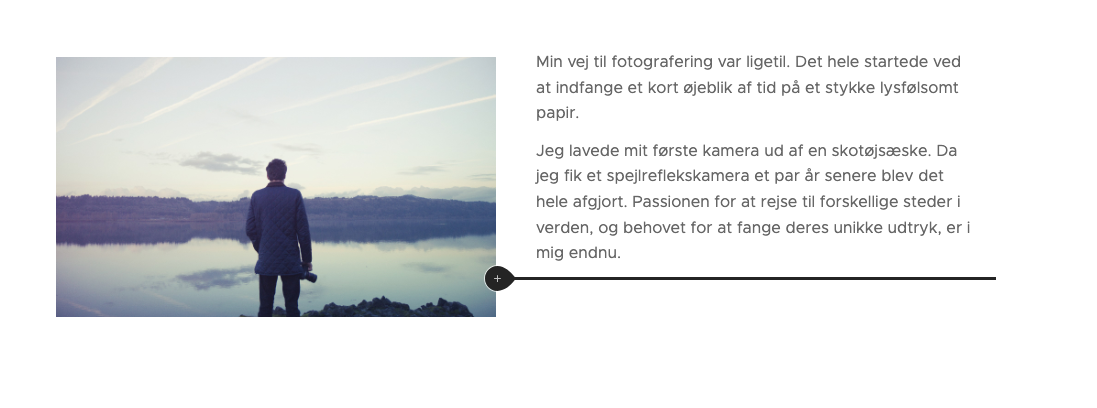
- Coloca el cursor sobre el campo y pulsa +.
- Selecciona el elemento Archivo y sube el archivo.
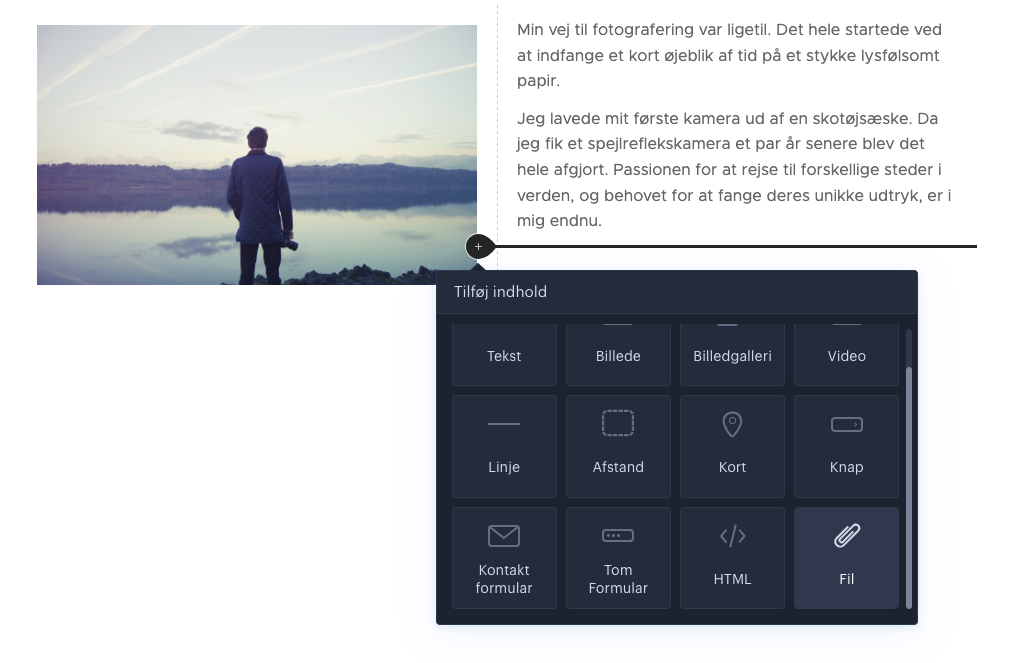
A partir de entonces, el archivo se puede descargar desde la página.
Fondo de vídeo
Puedes usar un vídeo de YouTube, Vimeo, Facebook, TikTok o Instagram como fondo de una sección.
- Coloca el cursor sobre la sección y pulsa el icono de tuerca en la parte superior derecha.

- Selecciona Fondo de sección, pulsa + y después Añadir un vídeo.
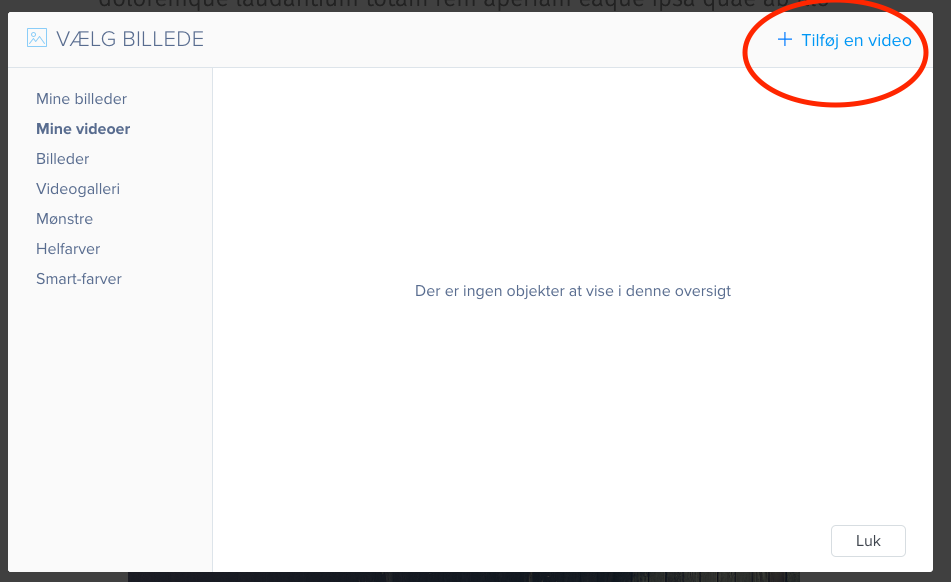
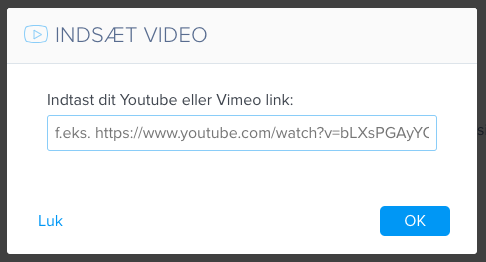
- Inserta el enlace del vídeo.
Enlace a una sección específica
- Haz clic en Páginas en la barra superior, luego en Añadir elemento de menú y Enlace de sección.
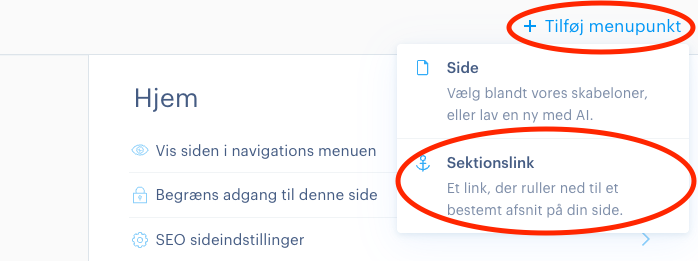
- Selecciona la página y la sección a las que debe llevar el enlace.
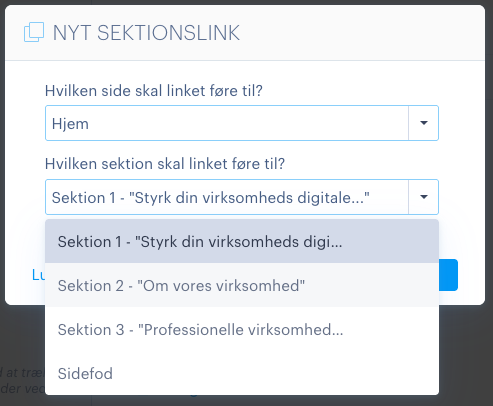
- Dale un nombre al enlace y haz clic en Crear.
El enlace de sección se muestra automáticamente en el menú y se reconoce por el icono de anclaje.
Varios idiomas
Varios idiomas requieren Pro Suite (2 idiomas) o Enterprise Suite (ilimitados).
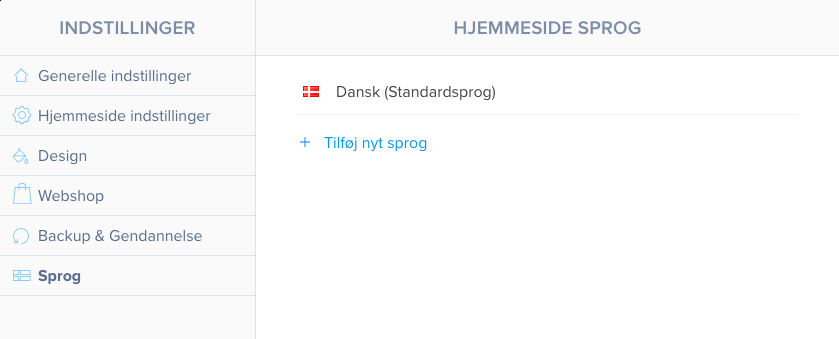
Pulsa Configuración en la parte superior izquierda, ve a Idiomas y pulsa Añadir nuevo idioma.
Ocultar el sitio mientras se desarrolla
Puedes ocultar páginas a los visitantes mediante el registro de miembros. Requiere Standard Suite o superior.
- Pulsa Configuración y selecciona Ajustes del sitio web > Ajustes de miembros. Activa el registro de miembros.
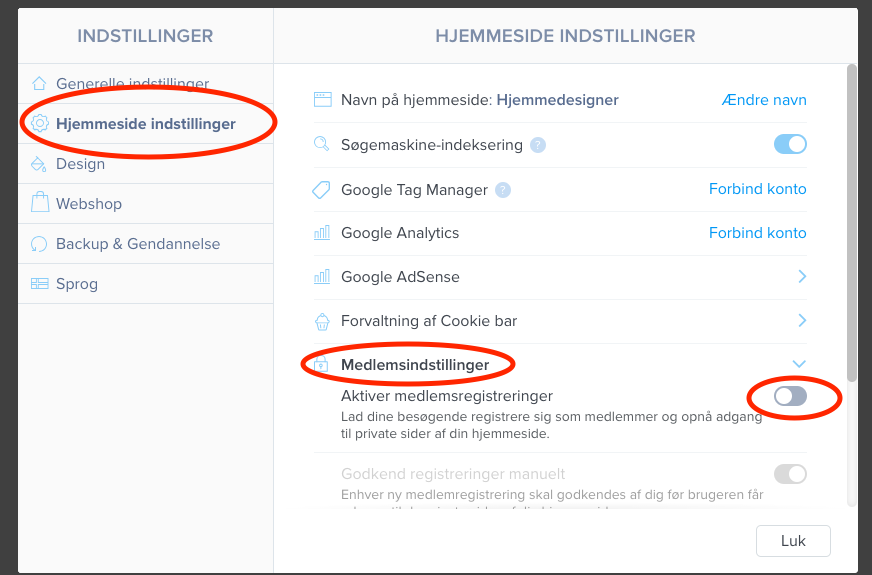
- Cierra la ventana y pulsa Páginas en la barra superior.
- Selecciona la página y activa Restringir el acceso a esta página.
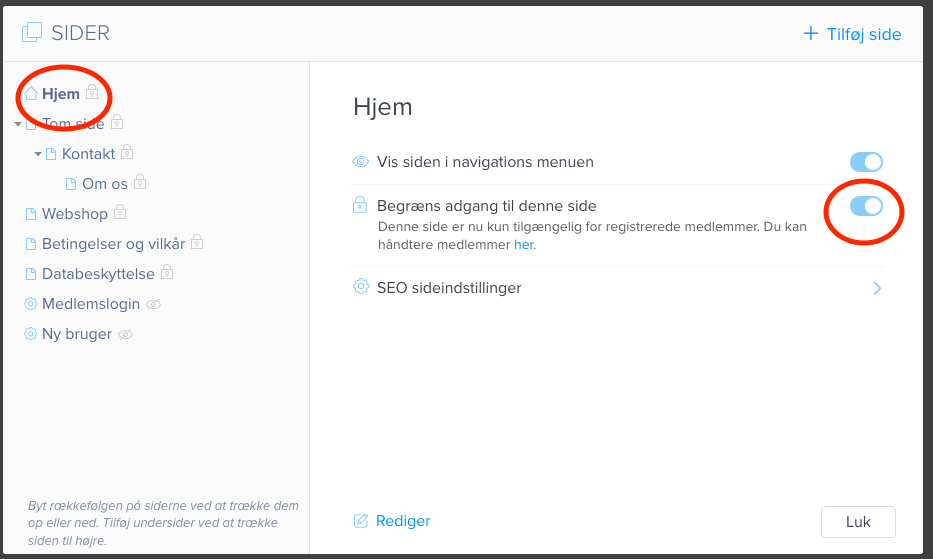
Ahora solo los usuarios con acceso pueden ver la página.
Vista en móvil y tablet
La vista en móvil y tablet no se puede personalizar. La determina la plantilla seleccionada.
Artículo de la categoría de soporte: Diseñador web
