Configuration d’une connexion FTP sous macOS
Comment créer une connexion FTP dans le Finder de macOS en utilisant la commande‑K, en saisissant ftp://ftp.simply.com et vos identifiants.
-
Ouvrez le programme
Finder.
Vous pouvez trouver Finder dans votre Dock ou en recherchant Finder dans Spotlight Search. -
Cliquez sur "Gå" en haut de l'écran et choisissez
Opret forbindelse til server...
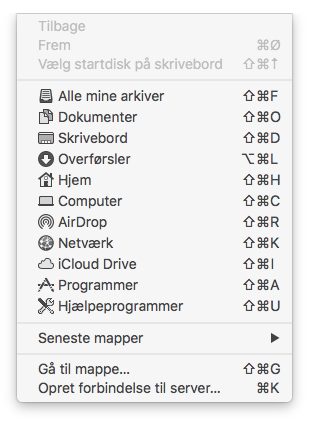
Vous pouvez également simplement appuyer sur le raccourcicmd + Kà la place -
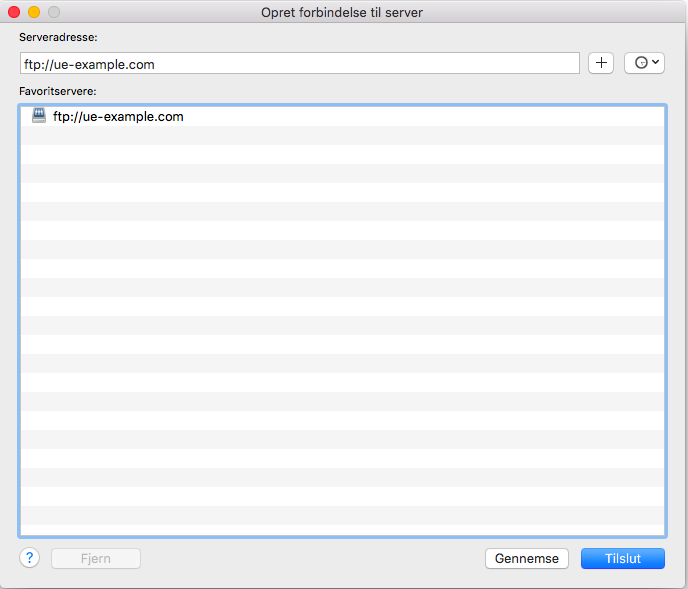
Saisissez l'adresse du serveur FTP. L'adresse est
ftp://ftp.simply.comet cliquez sur "Tilslut".
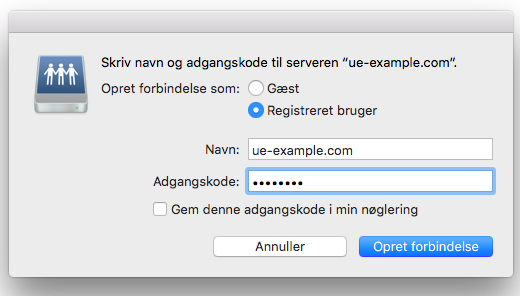
- Réglez
Opret forbindelse som:surRegistreret brugeret saisissez le nom d'utilisateur FTP à côté deNavn:.
Saisissez le mot de passe FTP dans le champAdgangskodede la fenêtre et cliquez surOpret forbindelse.
Le nom d'utilisateur est le nom de domaine de l'hébergement web auquel vous vous connectez. Si votre hébergement web a le domaine hjemmeside.dk, le nom d'utilisateur sera hjemmeside.dk par exemple.
Si vous ne connaissez pas le mot de passe, vous pouvez vous connecter à notre panneau de contrôle, sélectionner votre hébergement web et cliquer sur Loginoplysninger. Vous pourrez alors révéler le mot de passe FTP en saisissant le code de votre compte Simply.com.
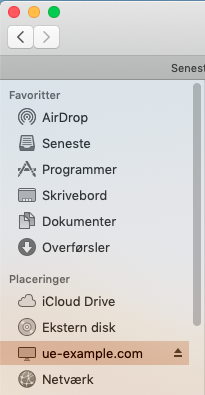
- Vous pourrez maintenant accéder au FTP via Finder, dans la colonne de gauche sous "Placeringer".
Article de la catégorie support: FTP
