Configuration du mail sur iPhone
Voici comment configurer votre e‑mail Simply.com sur iPhone en suivant quelques étapes simples dans les Réglages.
Astuce : Configurer le mail sur votre iPhone facilement avec notre guide de configuration automatique.
Cette guide suppose que vous avez déjà configuré votre compte e‑mail via E‑Mail dans notre panneau de contrôle.
-
Ouvrez les Réglages sur votre iPhone et recherchez Mail :
-
Allez dans Mail et choisissez "Comptes" :
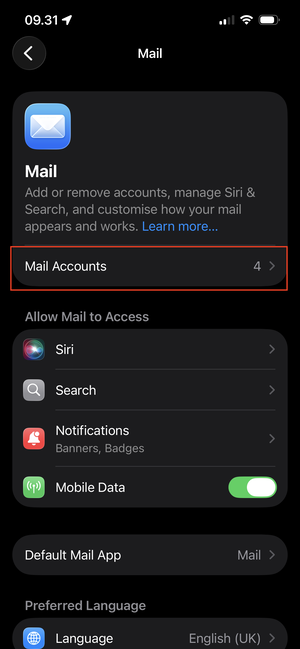
- Sélectionnez "Ajouter un compte" :
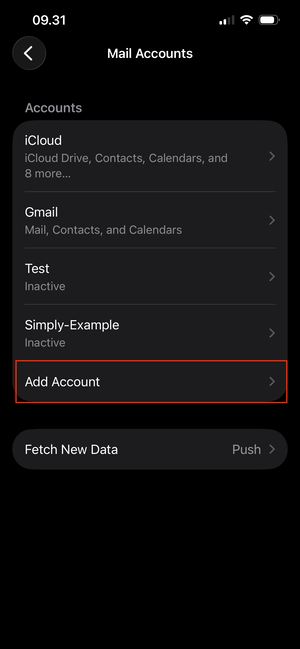
- Saisissez l’adresse mail que vous devez configurer et appuyez sur "Suivant" :
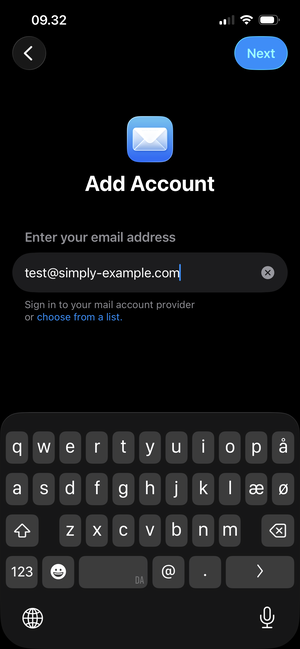
- Choisissez "Ajouter un autre compte" :
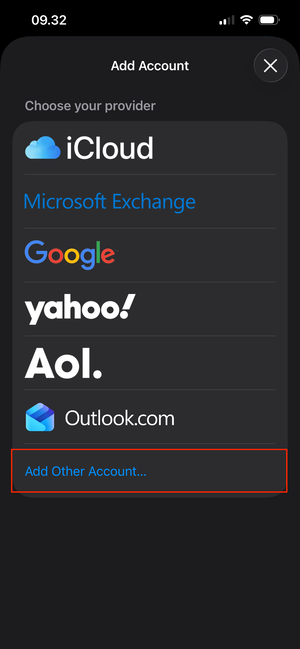
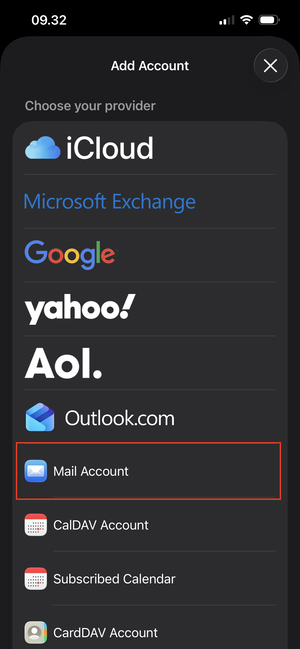
- Sélectionnez ici "Compte de messagerie" :
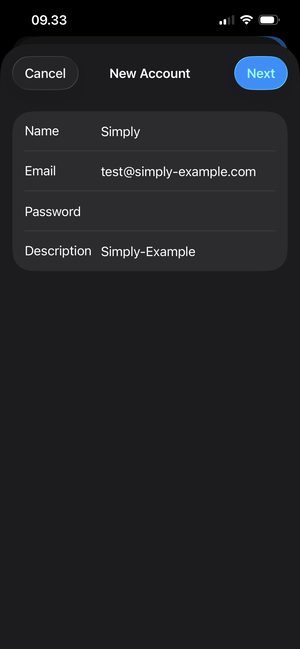
- Saisissez votre adresse e‑mail et le code correspondant. Le nom et la description sont libres, remplissez‑les comme vous le souhaitez.
Remarque : Le mot de passe est celui que vous avez choisi pour votre adresse mail via "E‑Mail" dans notre panneau de contrôle.
Appuyez Suivant lorsque vous avez terminé.
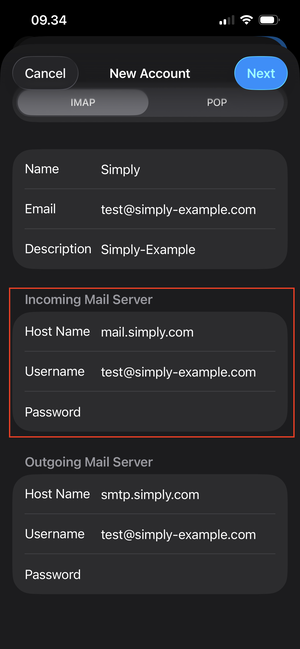
- Faites défiler jusqu’à Serveur de réception et indiquez les informations.
Nom d’hôte : mail.simply.com
Entrez votre adresse e‑mail comme nom d’utilisateur et indiquez de nouveau le code correspondant.
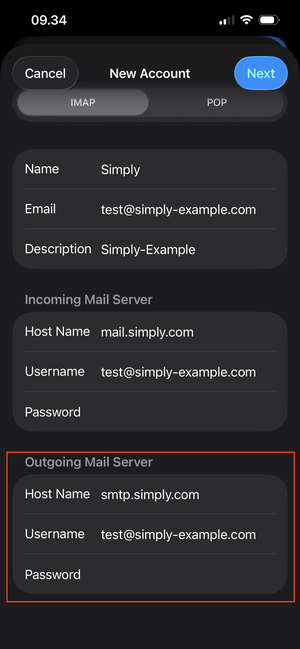
- Faites un peu plus défiler sous "Serveur d’envoi".
Nom d’hôte : smtp.simply.com
Indiquez le même nom d’utilisateur et le même code que ci‑dessus pour le serveur de réception.
IMPORTANT : Même si le nom d’utilisateur et le mot de passe apparaissent comme "Facultatif", ils doivent être remplis.
Appuyez Suivant lorsque vous avez terminé.
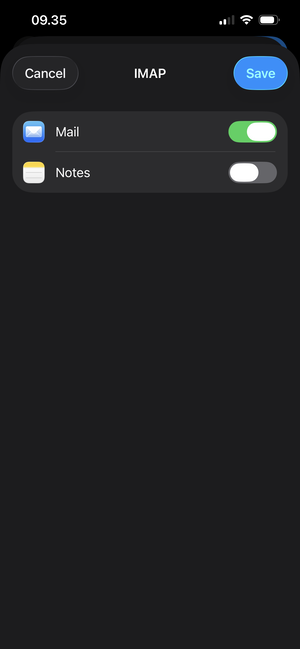
- Terminez en appuyant "Enregistrer"
Article de la catégorie support: Courrier
