Configuration du mail sur iPad
Comment configurer votre Simply‑mail sur iPad via Réglages → Mots de passe et comptes avec mail.simply.com et smtp.simply.com.
Tip: Vous pouvez aisément télécharger la configuration Apple de votre compte mail sur https://www.simply.com/ios/
Cette guide suppose que vous avez déjà configuré votre compte e‑mail via le menu « E‑Mail », que vous trouvez dans notre panneau de contrôle.
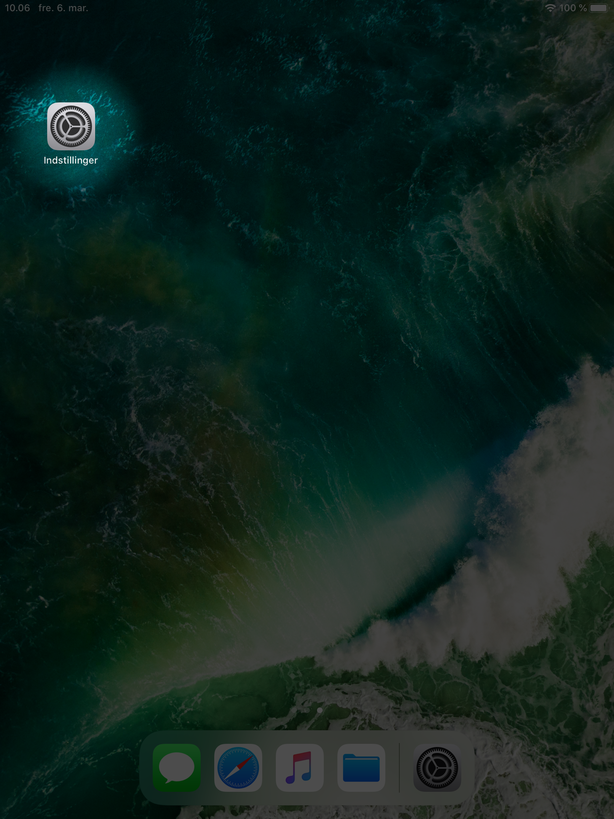
- Ouvrez Réglages sur votre iPad.
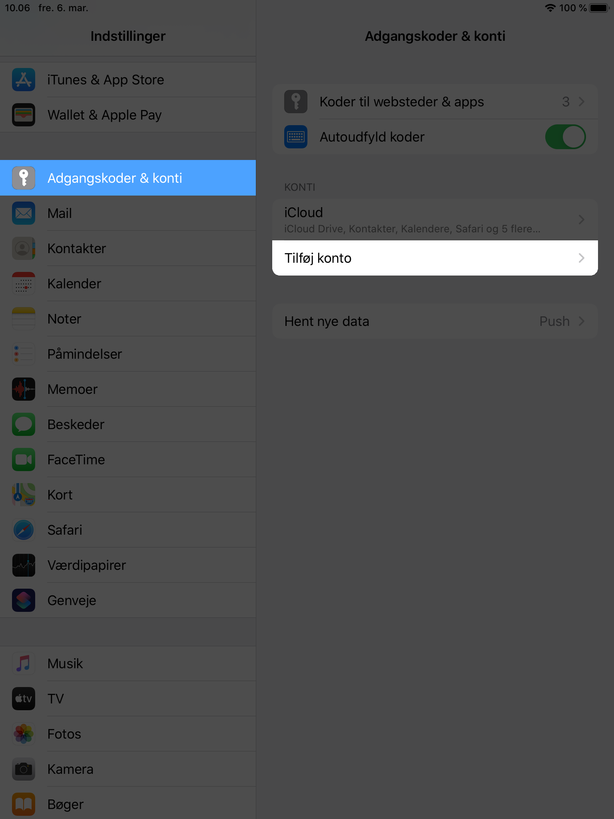
- Appuyez sur Mots de passe & comptes et choisissez Ajouter un compte.
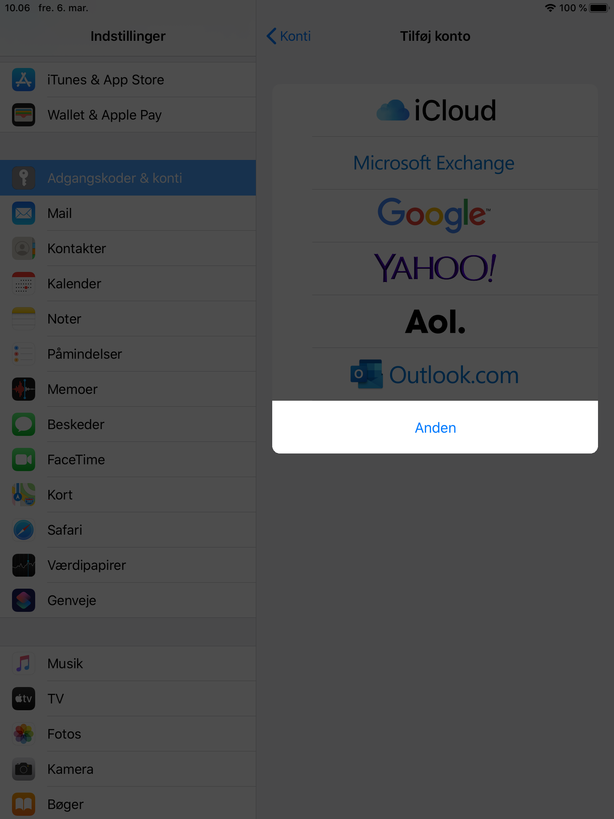
- Sélectionnez Autre.
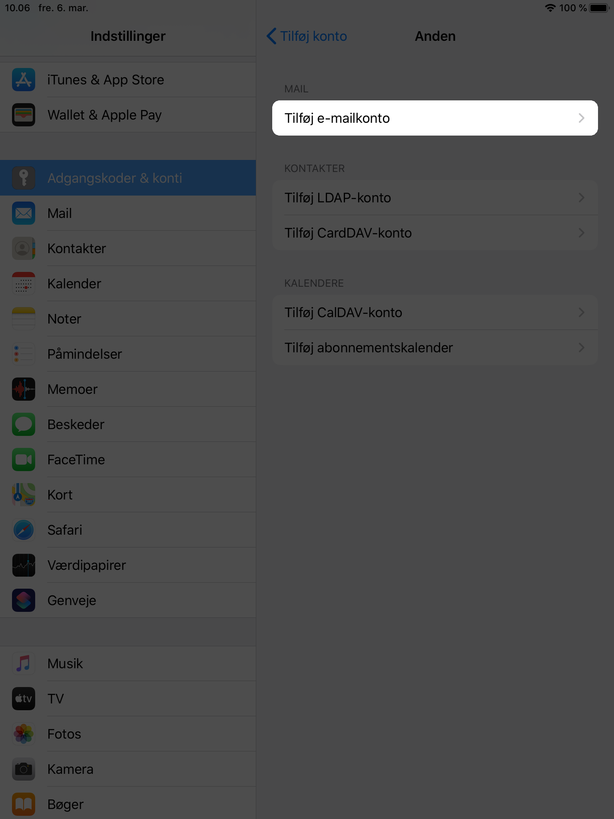
- Sélectionnez Ajouter un compte e‑mail.
- Saisissez l’adresse e‑mail et le mot de passe correspondant ainsi que, le cas échéant, le nom et la description
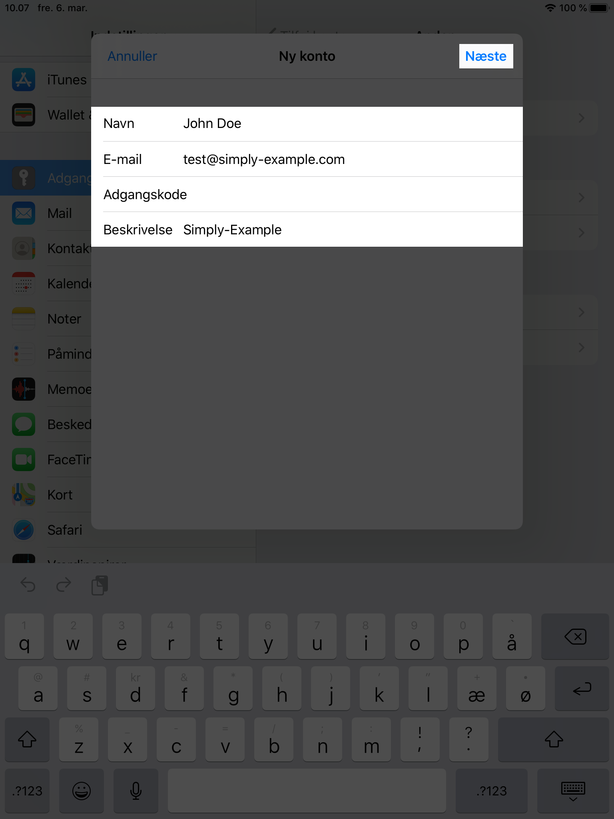
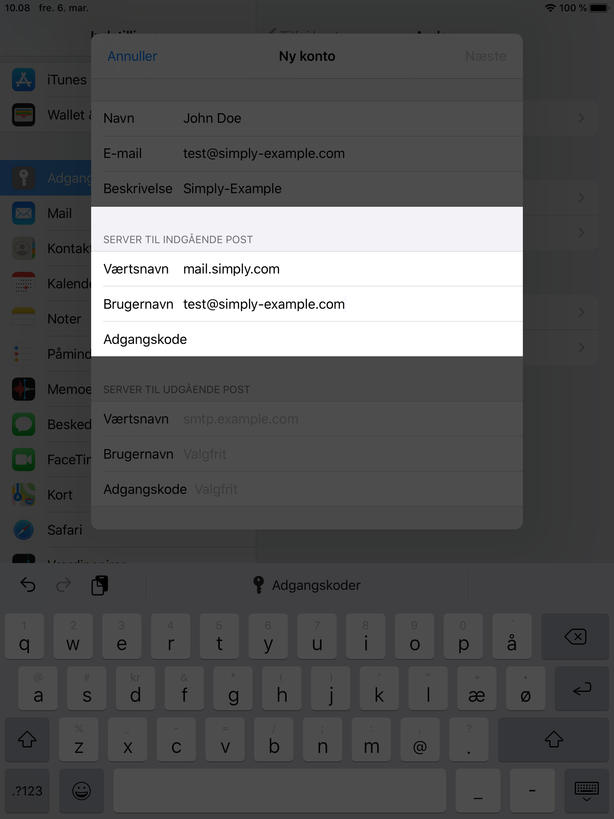
- Sous « Serveur de réception », saisissez les paramètres suivants :
- Nom d'hôte:
mail.simply.com - Nom d'utilisateur: L'adresse e‑mail elle‑même
- Mot de passe: Le mot de passe de l’adresse e‑mail
- Sous « Serveur d'envoi », saisissez les paramètres suivants :
- Nom d'hôte:
smtp.simply.com - Nom d'utilisateur: L'adresse e‑mail elle‑même
- Mot de passe: Le mot de passe de l’adresse e‑mail
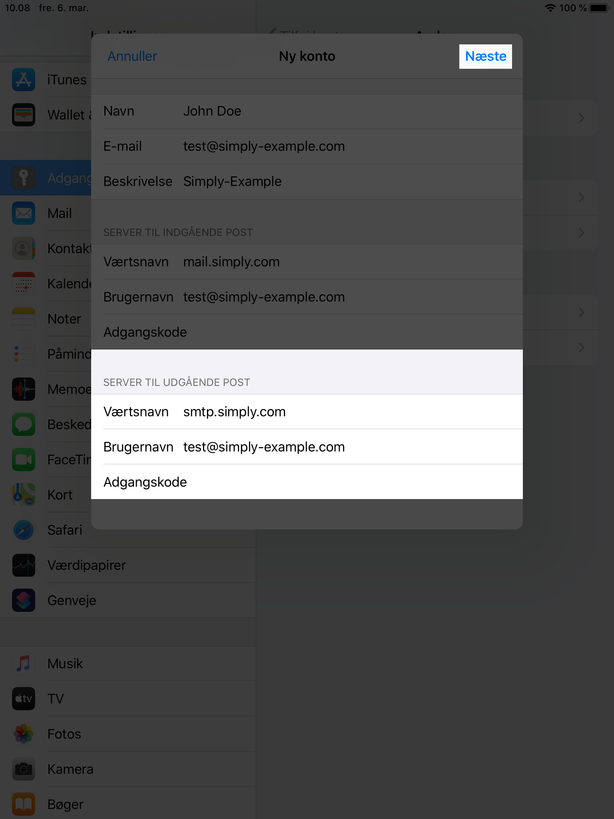
IMPORTANT : Le nom d'utilisateur et le mot de passe ne sont pas optionnels malgré ce qui est indiqué.
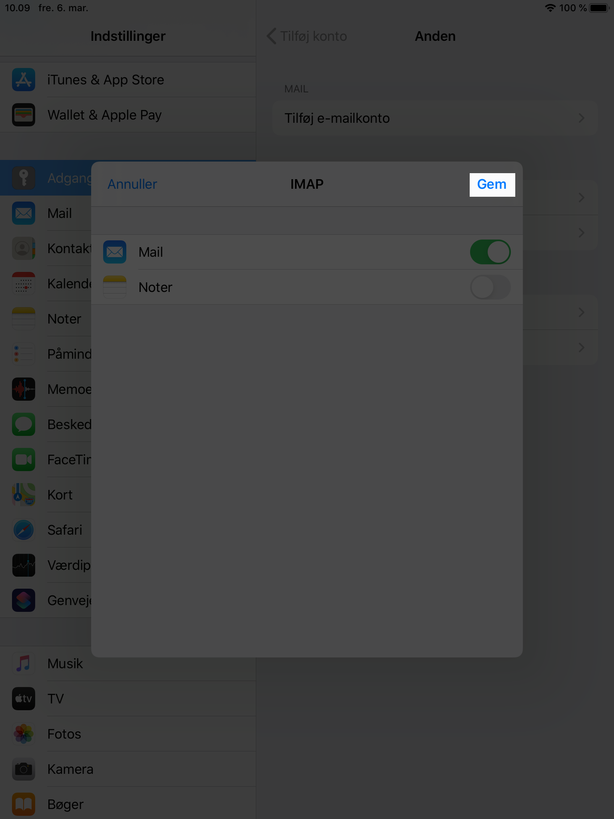
- Appuyez sur Enregistrer.
Article de la catégorie support: Courrier
