Configuration du courrier dans Outlook 2013
Comment configurer votre e‑mail Simply.com dans Outlook 2013 avec POP/IMAP, le port SMTP 587 et l’authentification.
Cette guide suppose que vous avez déjà configuré votre compte e‑mail dans E‑Mail dans notre panneau de contrôle.
-
Ouvrez Microsoft Outlook 2013
-
Sélectionnez le menu Fichiers puis le point Ajouter un compte.
-
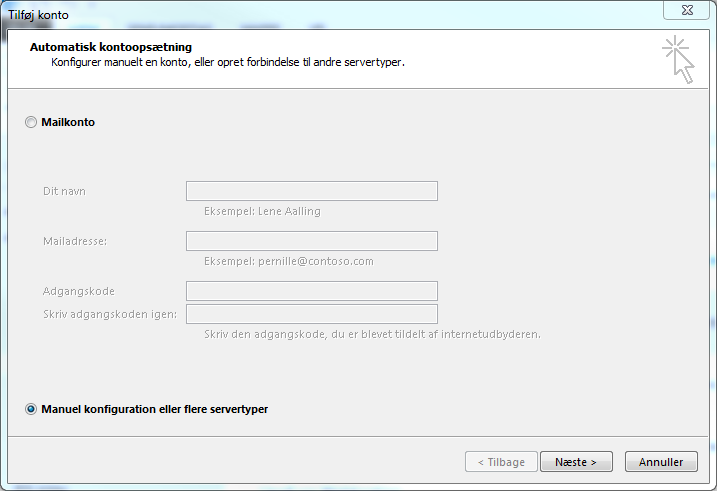
Cochez "Configuration manuelle ou plusieurs types de serveur".
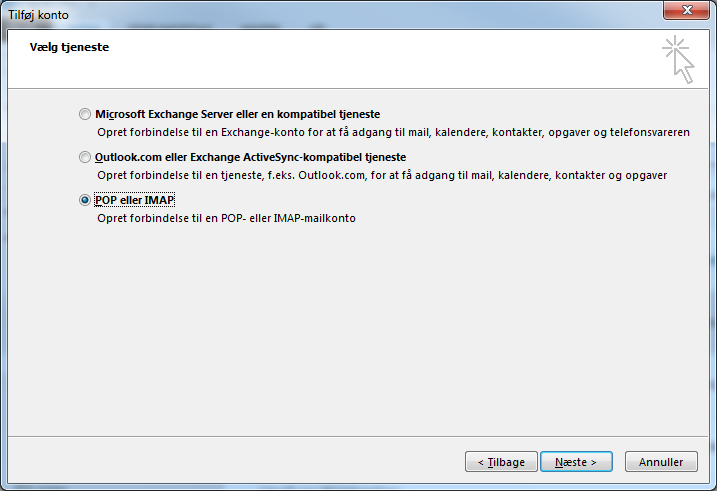
- Sélectionnez POP ou IMAP.
- Remplissez les champs comme indiqué, avec les valeurs spécifiées dans votre e‑mail de création.
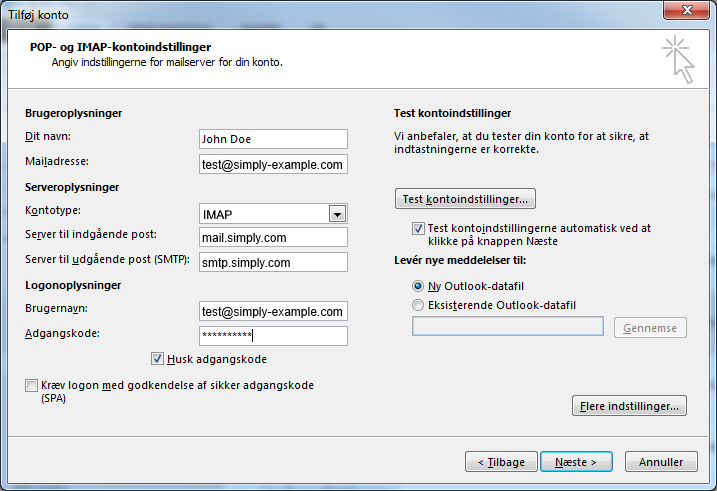
IMPORTANT : Le serveur entrant doit être mail.simply.com
REMARQUE : Le nom d'utilisateur est votre adresse e‑mail COMPLETE et pas seulement, par exemple, « john » mais « john@domaine.xxx » ! Le mot de passe est celui que vous avez choisi dans l'administration du courrier sous votre panneau de contrôle.
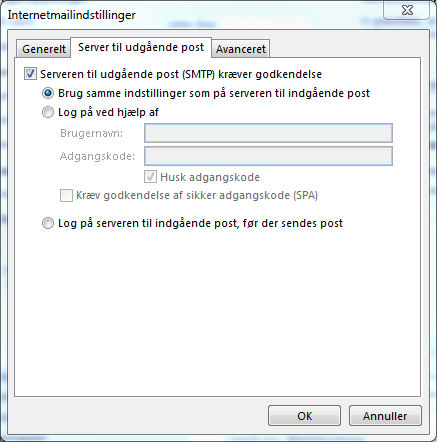
- Sélectionnez le bouton Paramètres supplémentaires et l'onglet Serveur d’envoi (SMTP).
-
Cochez ici "Le serveur d’envoi (SMTP) nécessite une authentification".
-
Passez à l’onglet Avancé et définissez le port du serveur d’envoi sur 587.
-
Sélectionnez OK puis le bouton Test des paramètres du compte pour vérifier que tout fonctionne correctement.
-
Sélectionnez ensuite Suivant et Terminer.
Article de la catégorie support: Courrier
