Configuration du mail dans Outlook pour Microsoft 365 (MacOS)
Voici comment configurer votre messagerie Microsoft 365 dans Outlook sur macOS via IMAP avec nos serveurs.
Ce guide décrit la configuration de Mail dans Outlook pour Microsoft 365 sur Mac.
-
Ajoutez un nouveau compte à Outlook via les paramètres en cliquant sur « Comptes » puis sur le signe plus en bas à gauche, où vous pouvez choisir « Nouveau compte… ».
-
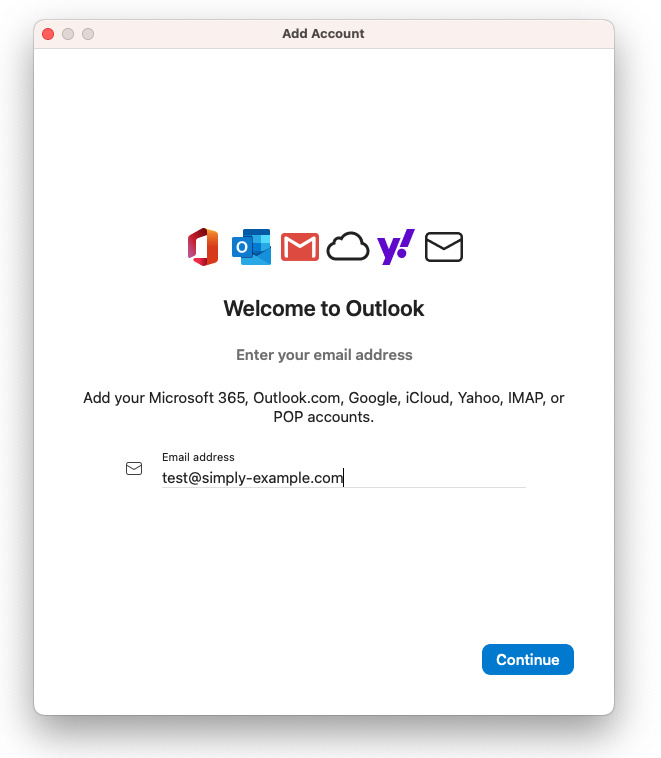
Entrez l’adresse e‑mail que vous souhaitez configurer dans le programme.
-
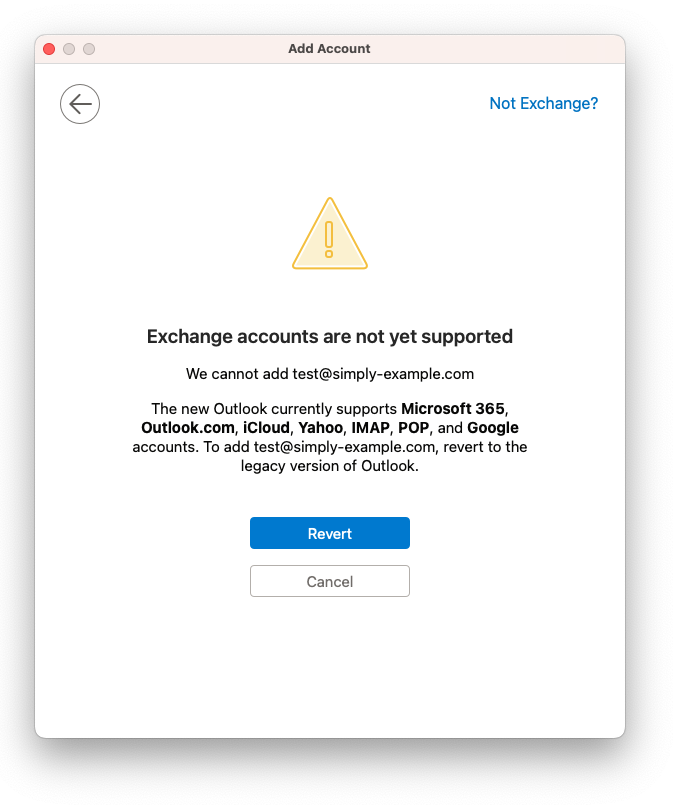
Lorsque vous voyez cet avertissement, choisissez dans le coin droit Not Exchange?.
-
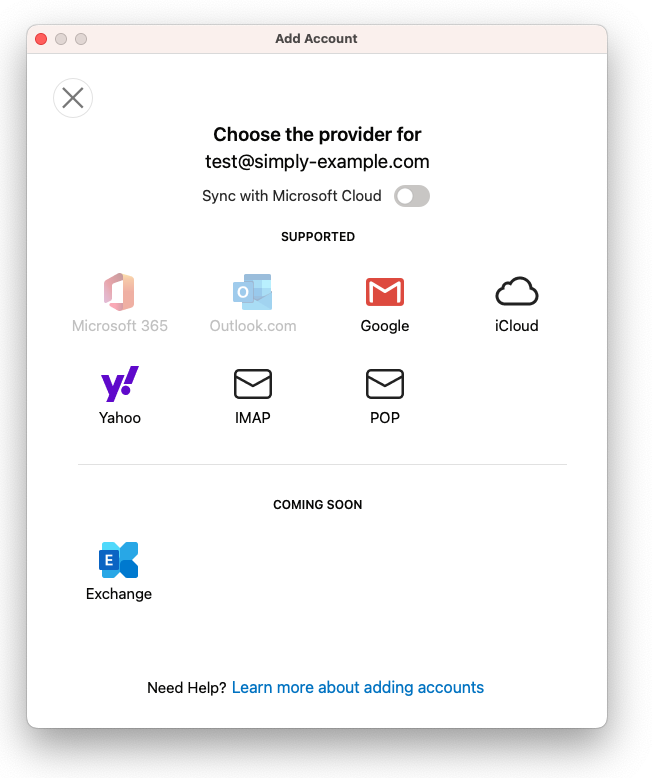
IMPORTANT : Pour que vos e‑mails se synchronisent avec notre serveur, assurez‑vous ici que « Sync with Microsoft Cloud » est désélectionné. Ensuite, choisissez IMAP.
-
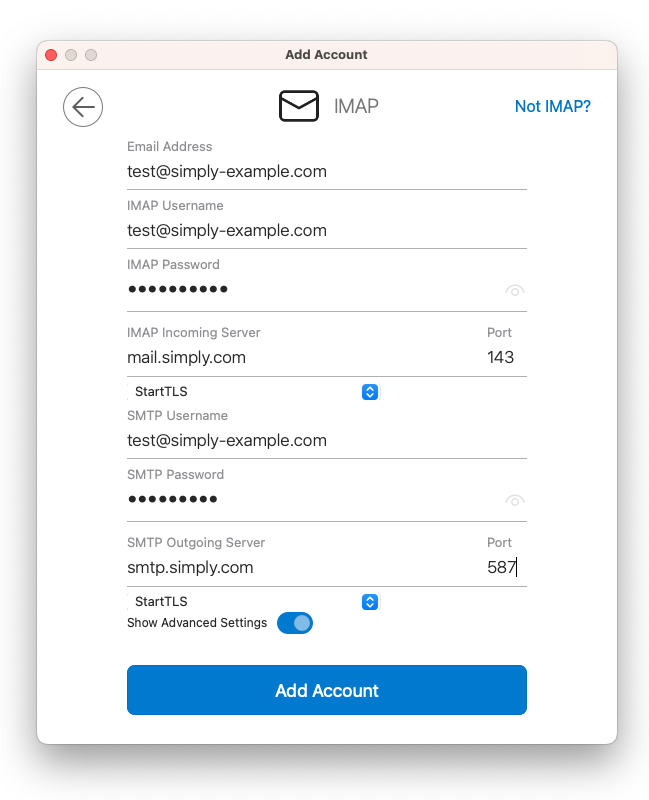
Entrez votre adresse e‑mail et votre mot de passe (le nom d'utilisateur doit être l’adresse e‑mail complète), indiquez le serveur entrant comme
mail.simply.comet le serveur sortant commesmtp.simply.com. Notez également qu’il faut choisir « StartTLS » comme chiffrement et le port 143 pour l’entrée, et 587 pour la sortie.
-
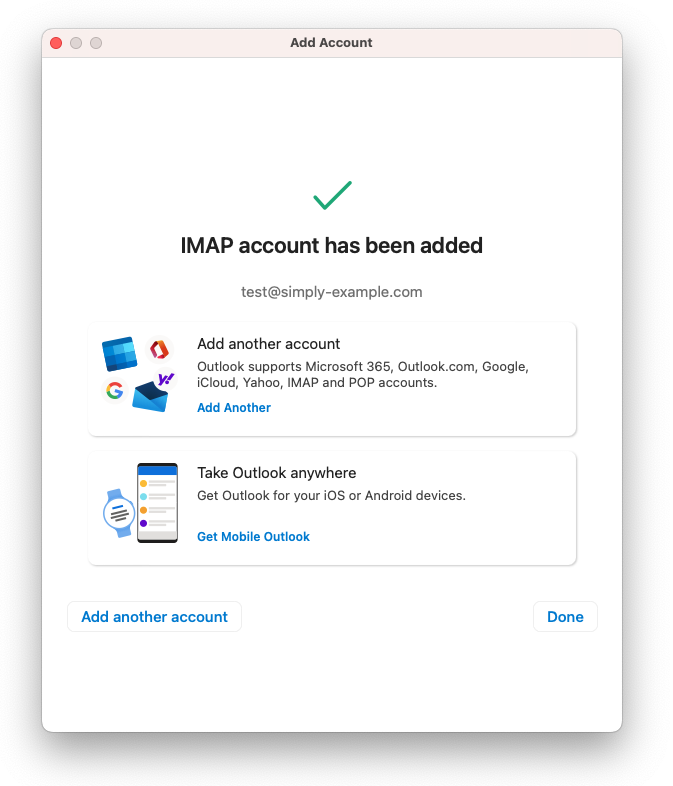
Votre e‑mail devrait maintenant fonctionner !
Article de la catégorie support: Courrier
