Configuration du mail dans Mac Mail (macOS)
Comment configurer votre e‑mail Simply.com dans Mac Mail sur macOS.
Tip : Vous pouvez avantageusement télécharger la configuration Apple de votre compte mail sur https://www.simply.com/ios/
Ce guide suppose que vous avez déjà configuré votre compte e‑mail via le menu « E‑mail », que vous trouvez dans notre tableau de bord.
-
Ouvrez « Mail ».
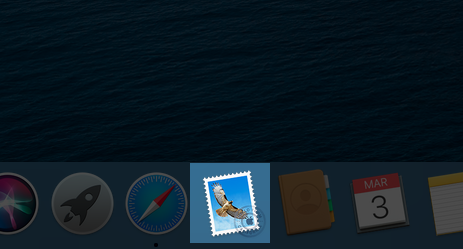
-
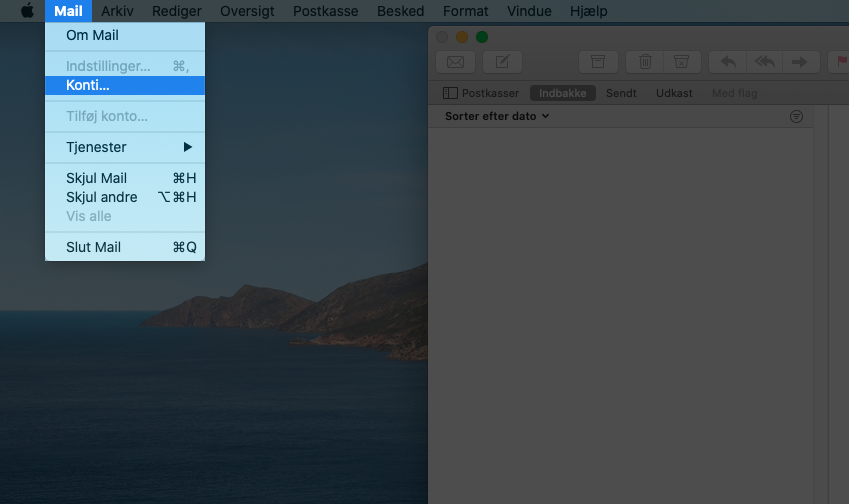
Appuyez sur « Mail » en haut et choisissez Comptes...
-
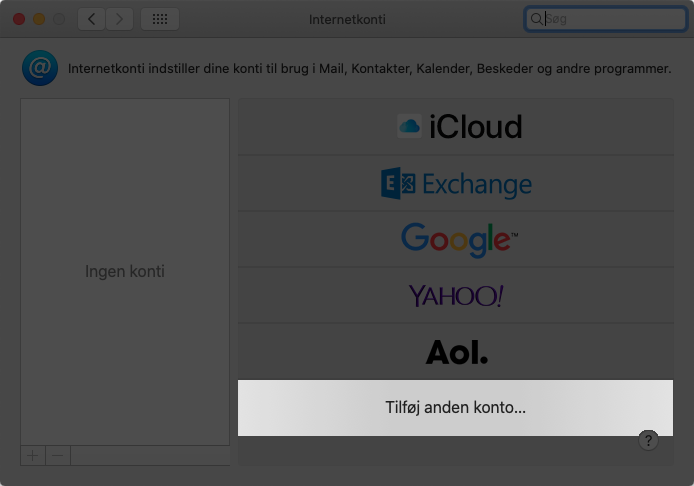
Sélectionnez Ajouter un autre compte....
-
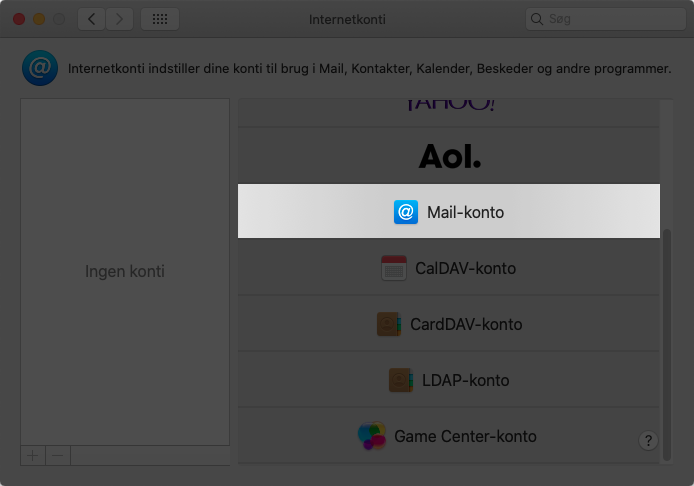
Appuyez sur Compte mail.
-
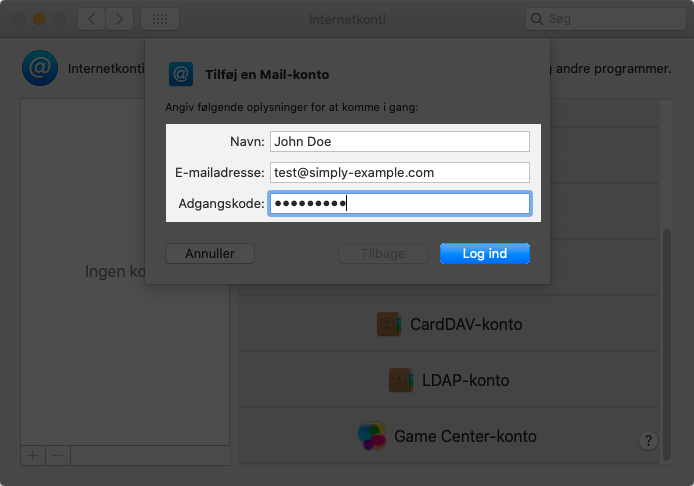
Saisissez le nom (vous pouvez choisir le nom que vous souhaitez utiliser pour votre compte), votre adresse e‑mail complète, ainsi que le mot de passe que vous avez créé pour votre adresse e‑mail via « E‑mail » dans notre tableau de bord.
-
Le programme indiquera : « Impossible de vérifier le nom du compte ou le mot de passe. » Il vous suffit alors de remplir les champs pour le courrier entrant et sortant et de cliquer sur Se connecter.
-
Serveur de courrier entrant :
mail.simply.com -
Serveur de courrier sortant :
smtp.simply.com
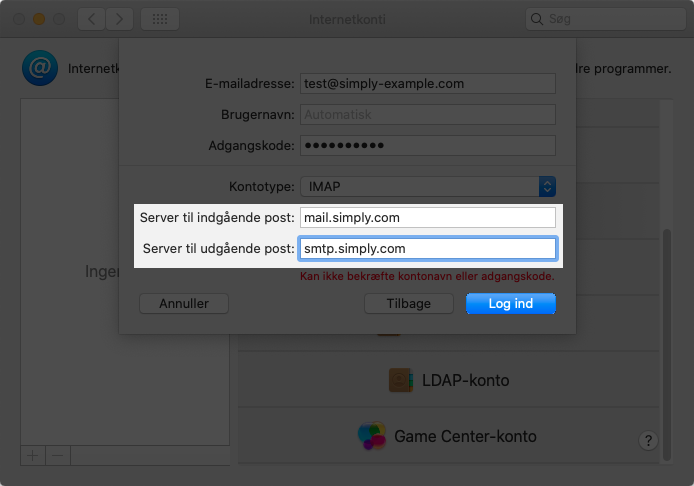
Remarque : L’exemple ici concerne IMAP, mais vous pouvez également utiliser POP avec les mêmes paramètres. POP n’est toutefois généralement pas recommandé.
-
-
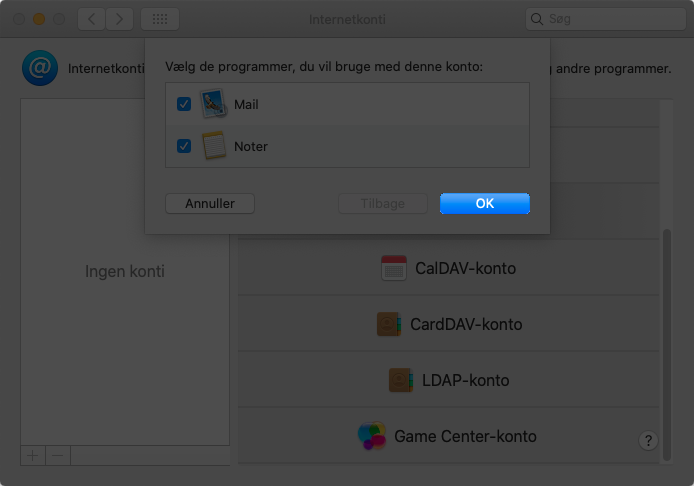
Appuyez sur OK ici, après quoi votre mail devrait fonctionner !
Article de la catégorie support: Courrier
