Erreur lors de la connexion avec Management Studio
Résolvez l'erreur de connexion dans SSMS en appuyant sur F7, supprimez 'Collation' dans les détails de l'Explorateur d'objets et actualisez les bases de données.
Si vous utilisez Server Management Studio, vous ne pourrez pas voir votre base de données sur le serveur avec les paramètres par défaut. Cela est dû à un petit bug dans Server Management Studio, qui apparaît suite au nouveau Object Explorer. Avec les paramètres par défaut, vous serez présenté avec le message d’erreur suivant :
Failed to retrieve data for this request. (Microsoft.SqlServer.Mangement.Sdk.Sfc)

Additional information:
An exception occurred while executing a Transact-SQL statement or batch.
(Microsoft.SqlsServer.ConnectionInfo)

The server principal “username_xx” is not able to access the database “database_xx_db” under the current security context. (Microsoft SQL Server, Error: 916)
Le problème se résout en sélectionnant “Databases” dans Server Management Studio et en appuyant sur “F7”.
Cela affichera “Object Explorer Details” dans le volet de droite. Faites un clic droit sur les tables supérieures, marquées en rouge sur l’image ci‑dessous, afin de désélectionner l’affichage de “Collation”.
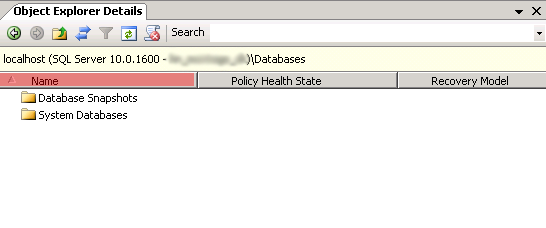
Ensuite, sélectionnez à nouveau “Databases” et une actualisation de la liste affichera les bases de données sur le serveur.
Article de la catégorie support: Microsoft SQL Server
