Utilisation du créateur de site web
Découvrez les fonctions les plus utilisées du créateur de site Simply.com : police, HTML, fichiers, arrière-plan vidéo, liens de section et plusieurs langues.
Vous trouverez ici les fonctionnalités les plus utilisées du créateur de site web de Simply.com. Vous ouvrez le créateur via Site web > Créateur de site web dans le panneau de configuration.
- Modifier la police
- Insérer du code HTML ou des scripts
- Insérer des fichiers, par ex. des PDF
- Arrière-plan vidéo
- Lien vers une section spécifique
- Plusieurs langues
- Masquer le site pendant son développement
- Affichage sur mobile et tablette
Modifier la police
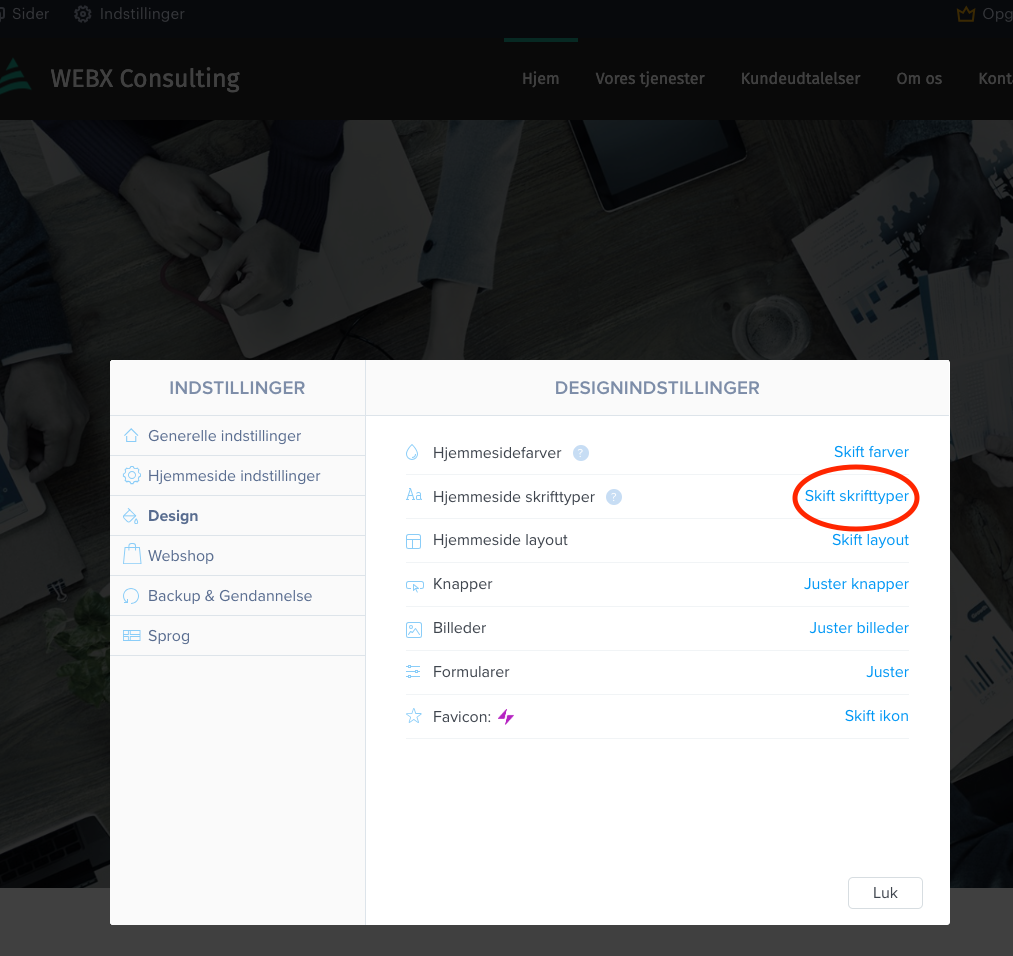
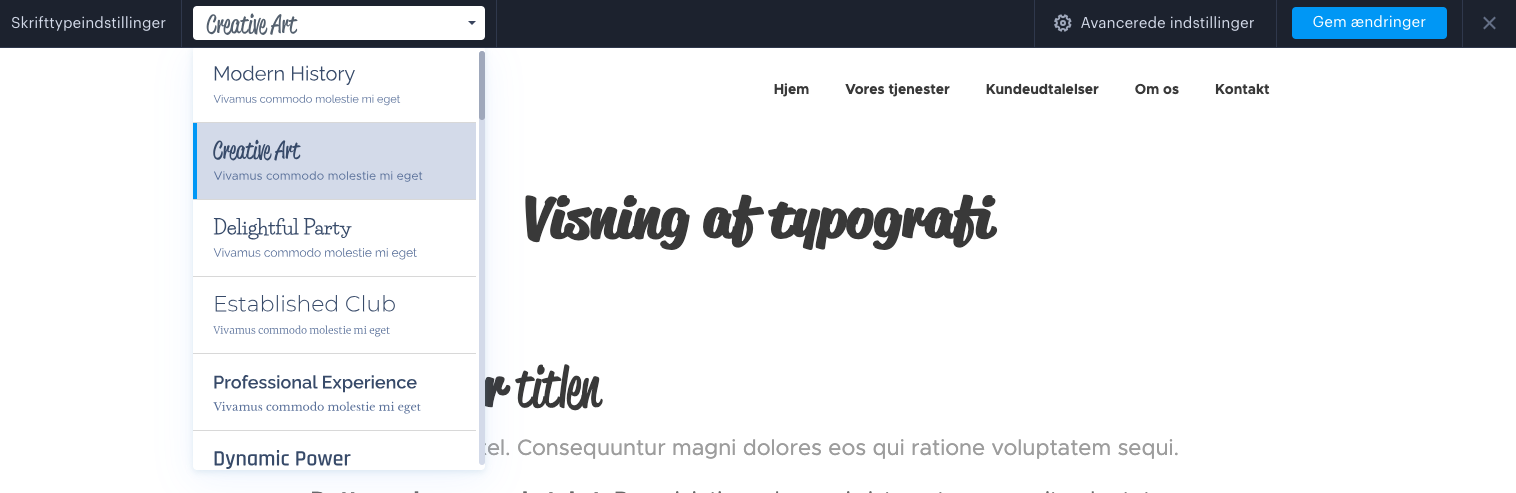
Allez dans Paramètres > Design > Polices du site web, puis choisissez un paramètre de police global pour l'ensemble du site.
Insérer du code HTML ou des scripts
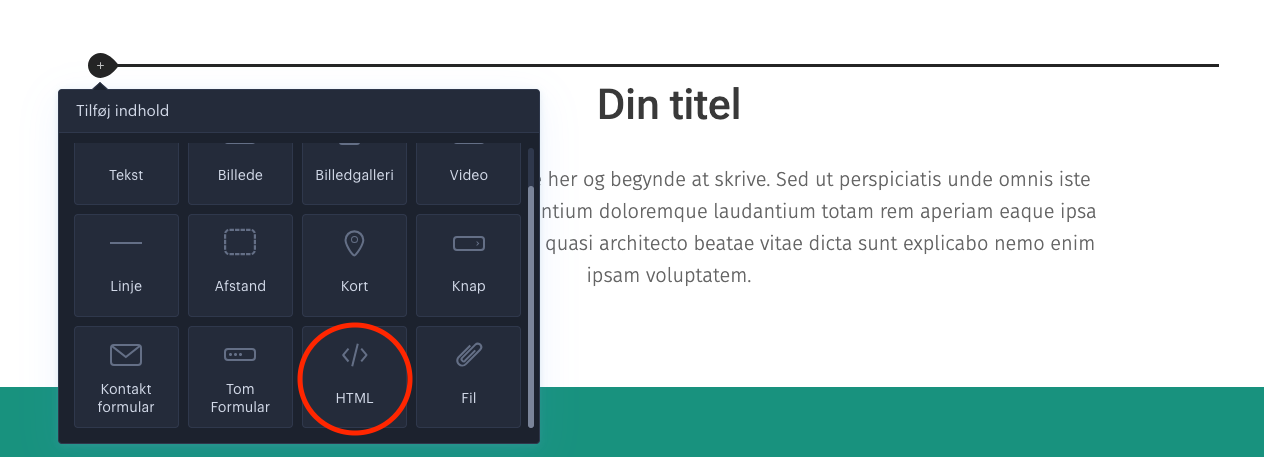
Ajoutez une nouvelle section vide, cliquez sur + à gauche du bloc vide, puis sélectionnez HTML comme bloc. Insérez ensuite votre code dans le bloc.
Insérer des fichiers, par ex. des PDF
- Allez sur la page où le fichier doit être inséré.
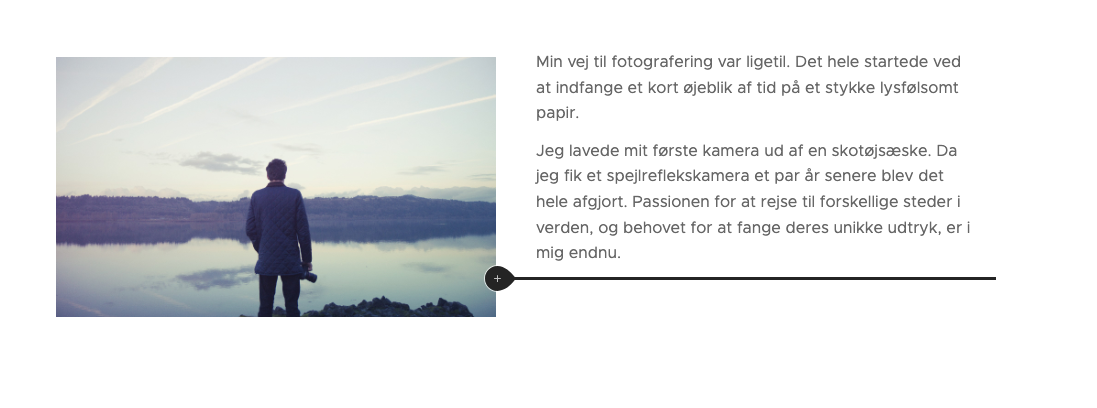
- Survolez le bloc avec la souris, puis cliquez sur +.
- Sélectionnez l'élément Fichier et téléversez le fichier.
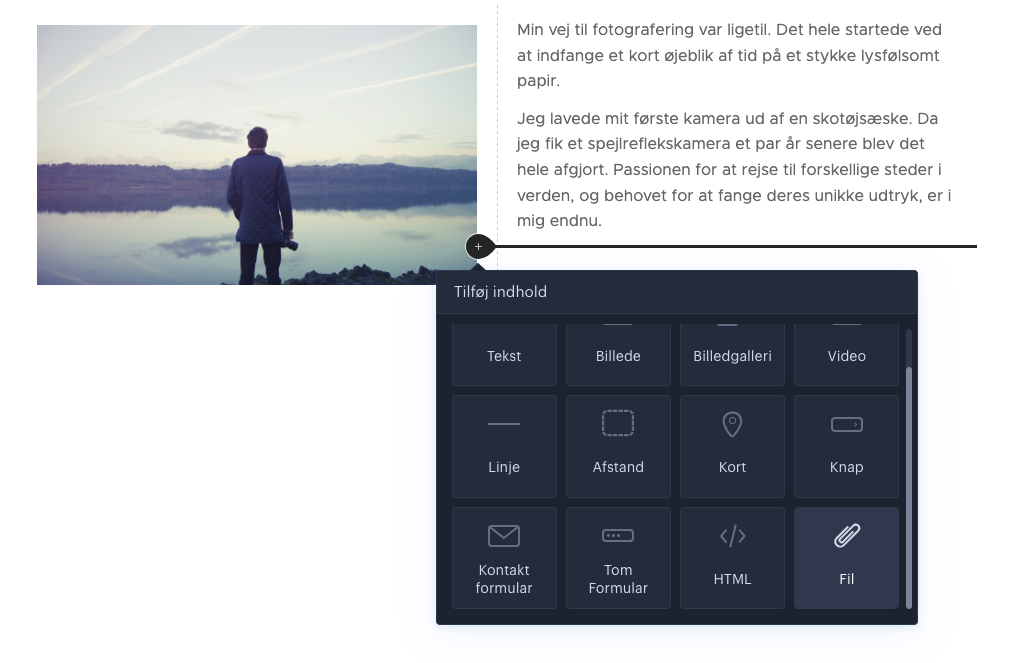
Le fichier peut ensuite être téléchargé depuis la page.
Arrière-plan vidéo
Vous pouvez utiliser une vidéo de YouTube, Vimeo, Facebook, TikTok ou Instagram comme arrière-plan d'une section.
- Survolez la section avec la souris, puis cliquez sur l'icône en forme d'écrou en haut à droite.
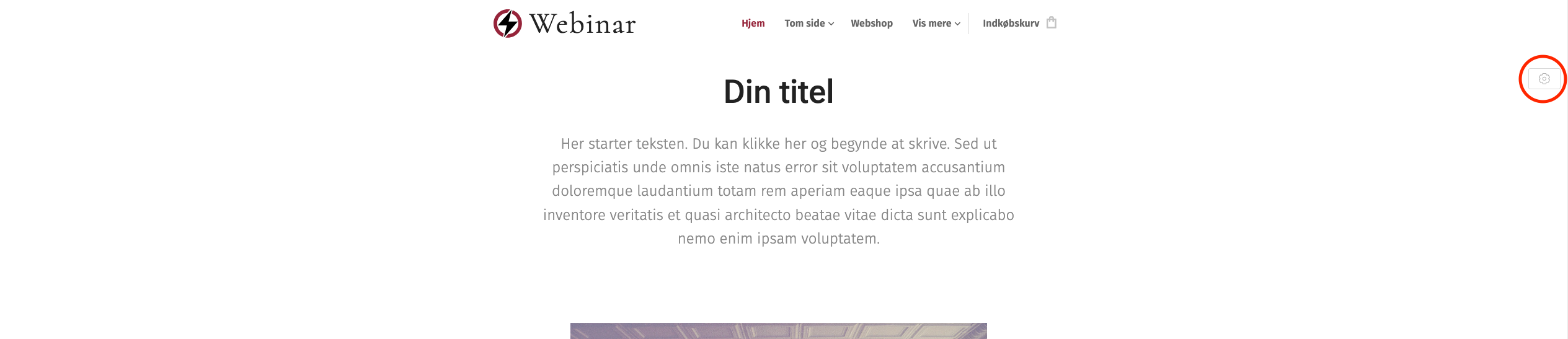
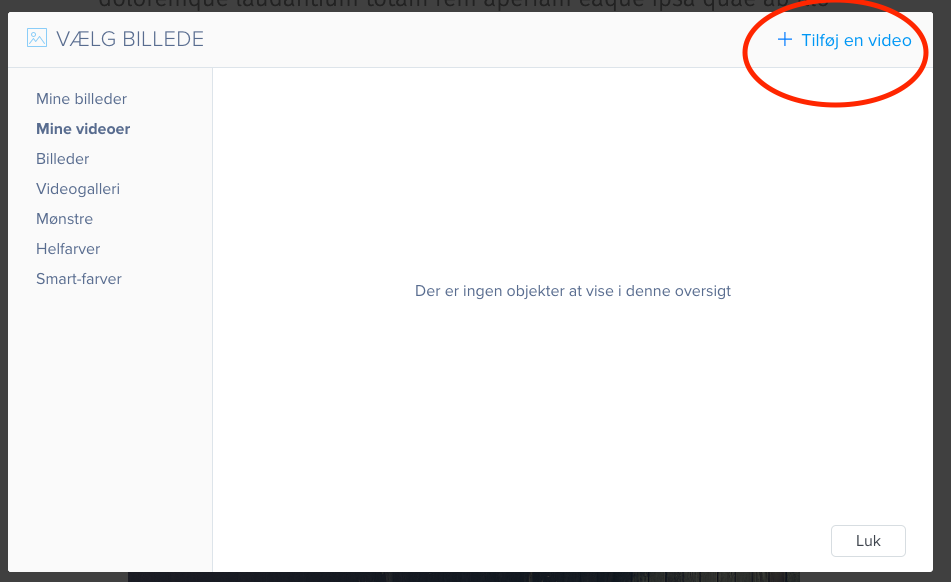
- Sélectionnez Arrière-plan de section, cliquez sur +, puis sur Ajouter une vidéo.
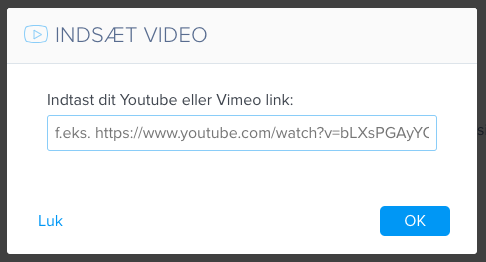
- Insérez le lien de la vidéo.
Lien vers une section spécifique
- Cliquez sur Pages dans la barre supérieure, puis sur Ajouter un élément de menu et Lien de section.
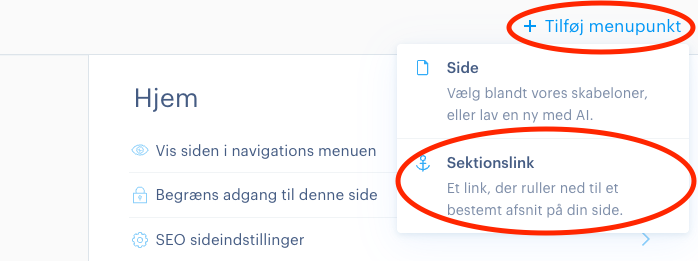
- Sélectionnez la page et la section vers lesquelles le lien doit mener.
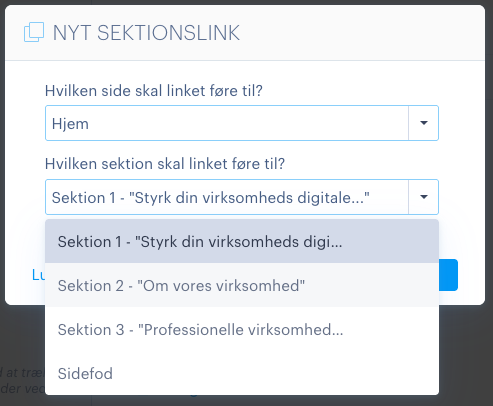
- Donnez un nom au lien, puis cliquez sur Créer.
Le lien de section s'affiche automatiquement dans le menu et se reconnaît à l'icône d'ancre.
Plusieurs langues
Plusieurs langues nécessitent Pro Suite (2 langues) ou Enterprise Suite (illimité).
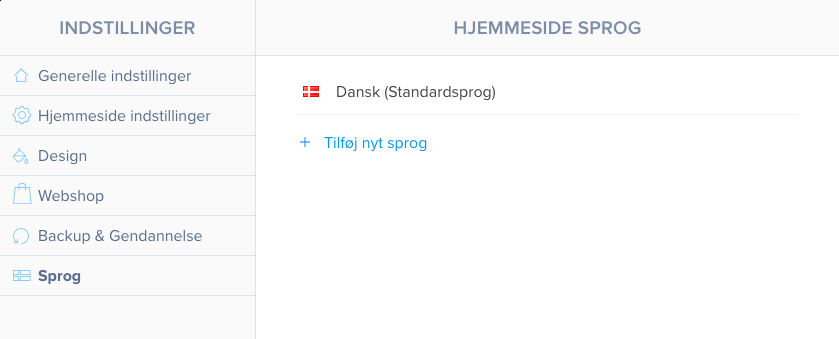
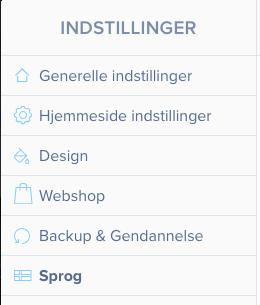
Cliquez sur Paramètres en haut à gauche, allez dans Langues, puis cliquez sur Ajouter une nouvelle langue.
Masquer le site pendant son développement
Vous pouvez masquer des pages aux visiteurs grâce à l'inscription des membres. Cela nécessite Standard Suite ou une formule supérieure.
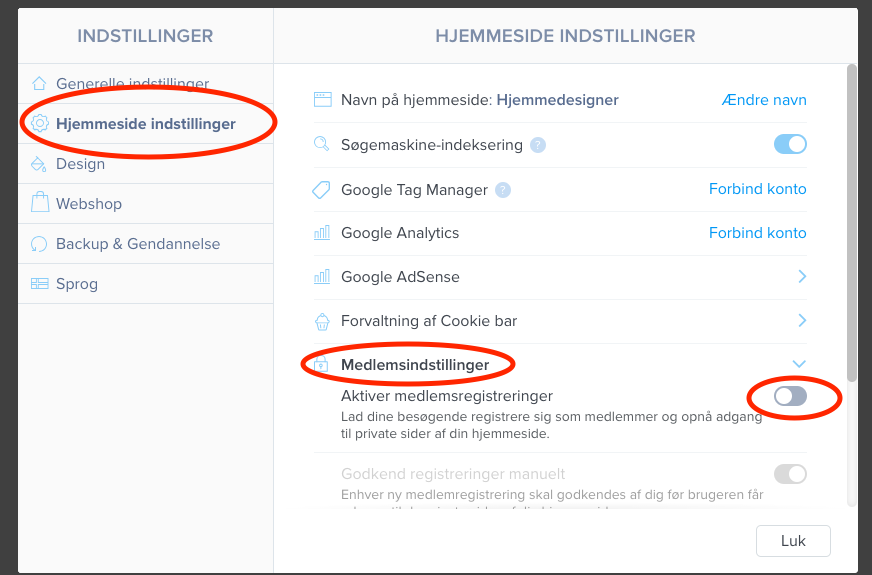
- Cliquez sur Paramètres et sélectionnez Paramètres du site web > Paramètres des membres. Activez les inscriptions des membres.
- Fermez la fenêtre, puis cliquez sur Pages dans la barre supérieure.
- Sélectionnez la page, puis activez Restreindre l'accès à cette page.
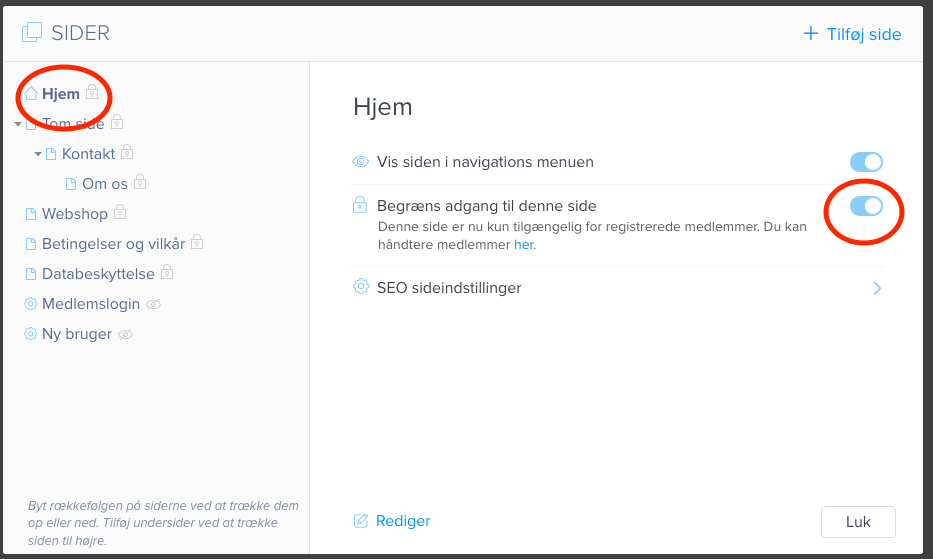
La page ne peut désormais être consultée que par les utilisateurs disposant d'un accès.
Affichage sur mobile et tablette
L'affichage sur mobile et tablette ne peut pas être personnalisé. Il est déterminé par le modèle choisi.
Article de la catégorie support: Concepteur de site web
