Uppsetning á tölvupósti í Outlook appinu (Android)
Svo stillir þú Simply-mail í Outlook‑forritinu á Android með IMAP‑stillingum og villuleitaráð.
Sådan tilføjer du din mailkonto i Outlook til Android.
OBS: Enhver reference til test@simply-example.com skal naturligvis erstattes med din egen e-mail adresse.
ATH: Allar tilvísanir til test@simply-example.com skulu sjálfsagt skipt út fyrir þinn eigin tölvupóstfang.
- Åbn Outlook-app'en.
Ef það er í fyrsta skipti sem þú notar forritið, færðu þennan skjá:
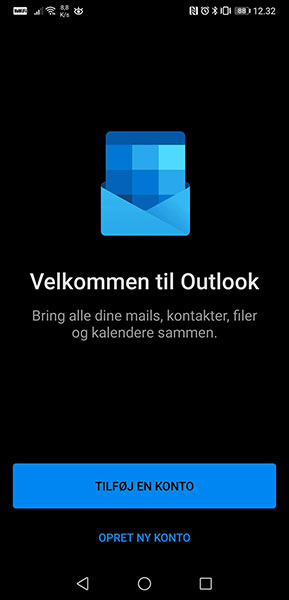
Tryk på Tilføj en konto.
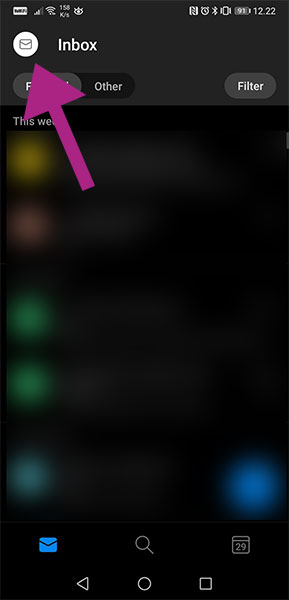
Ef þú ert þegar að nota forritið og vilt bara bæta við annarri póstreikning, geturðu smellt á möppu-ikoninn:
Tryk derefter på:
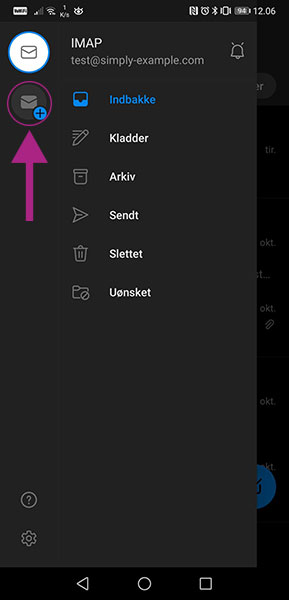
- Tilføj konto
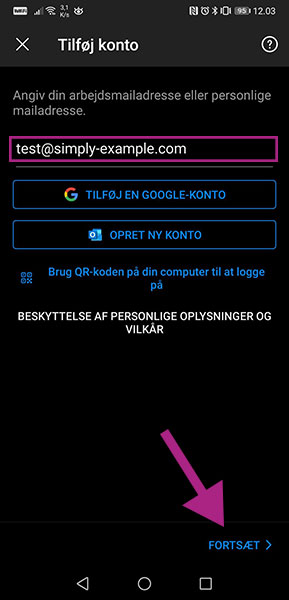
Sláðu inn póstfangið þitt og ýttu á Fortsæt.
- Vælg kontotype
Við mælum með að þú veljir IMAP.
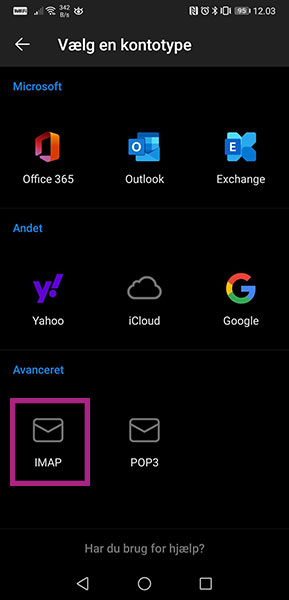
- Tilslut til IMAP
Hér þarftu að slá inn eftirfarandi:
Póstadresse: Din e-mail adresse
Lykilorð: Adgangskoden til din e-mail adresse
Sýnilegt nafn: Dit navn
Lýsing: Det er valgfrit, om du vil udfylde dette felt. Vi anbefaler at du taster din e-mail adresse her.
Eftir að þú hefur fyllt út þessar upplýsingar, ýttu á Avancerede indstillinger.
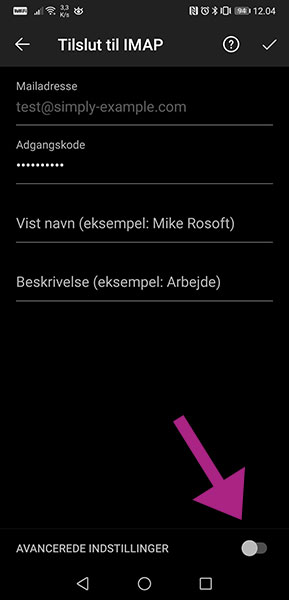
- Angiv Avancerede indstillinger
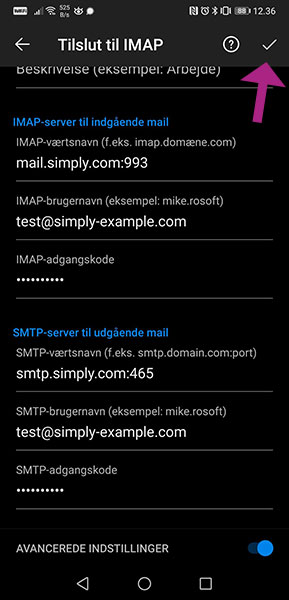
IMAP-server til indgående mail
IMAP-hýsilsnafn: mail.simply.com:993
IMAP-notandanafn: Din e-mail adresse
IMAP-lykilorð: Adgangskoden til din e-mail adresse
SMTP-server til udgående mail
SMTP-hýsilsnafn: smtp.simply.com:465
SMTP-notandanafn: Din e-mail adresse
SMTP-lykilorð: Adgangskoden til din e-mail adresse
Eftir að þú hefur fyllt út allar stillingar, ýttu á hakmerkið sem örin á myndinni vísar á.
Problemer med at oprette forbindelse?
Outlook-forritið er ekki óvilluleitt. Oft vill forritið ekki tengjast eftir að reikningurinn hefur verið búinn til. Þetta vandamál er oft leyst með eftirfarandi aðferð:
- Fjarlægðu reikninginn úr Outlook-forritinu
- Óuppsettu forritið
- Endurræstu tækið (mikilvægt)
- Uppsettu forritið aftur
- Bættu póstreikningnum í forritinu aftur
Ef þú ennþá hefur vandamál með að tengjast póstreikningnum í Outlook-forritinu, skaltu ganga úr skugga um að þú sért að nota nákvæm upplýsingarnar eins og þær eru í ofangreindri leiðbeiningu. Ef það er tilfellið og þú getur samt ekki tengst, geturðu haft samband við stuðningsteymið okkar til frekari aðstoðar.
Grein úr stuðningsflokkinum: Póstur
